
Wat je nodig hebt
- Azure DevOps Services: een adres als
dev.azure.com/jouwbedrijf. (Azure DevOps Server op je eigen servers wordt niet ondersteund.) - Een account dat werkitems mag aanmaken in het project waar de bugs naartoe moeten.
- Adminrechten in je workspace van UAT Studio.
Koppel je Azure DevOps-project
Zoek je organisatie, project en proces
Open je project in Azure DevOps en kijk in de adresbalk: dev.azure.com/acme/Customer Portal. Het eerste deel is de organisatie (acme), het tweede het project (Customer Portal), precies zoals het daar staat, met spaties.
Controleer daarna het proces van het project: Project settings › Overview › Process.
| Proces | Te gebruiken werkitemtype |
|---|---|
| Agile, Scrum of CMMI | Bug: met Repro Steps, Severity, Priority en tags. |
| Basic | Issue: Basic heeft geen type Bug. Het werkitem krijgt de titel en de omschrijving; Basic heeft geen velden voor ernst en prioriteit. |
Maak een personal access token
- Klik in Azure DevOps rechtsboven op het icoon User settings (het poppetje met een tandwiel, naast je initialen) en kies Personal access tokens.
- Klik op + New Token.
- Name: UAT Studio. Organization: je organisatie. Expiration: kies Custom defined, tot een jaar.
- Scopes: kies Custom defined en vink Work Items › Read & write aan. Meer is niet nodig.
- Klik op Create en kopieer het token. Azure DevOps toont het maar één keer: laat het venster open tot je het in stap 4 hebt geplakt.
Voeg Azure DevOps toe in UAT Studio
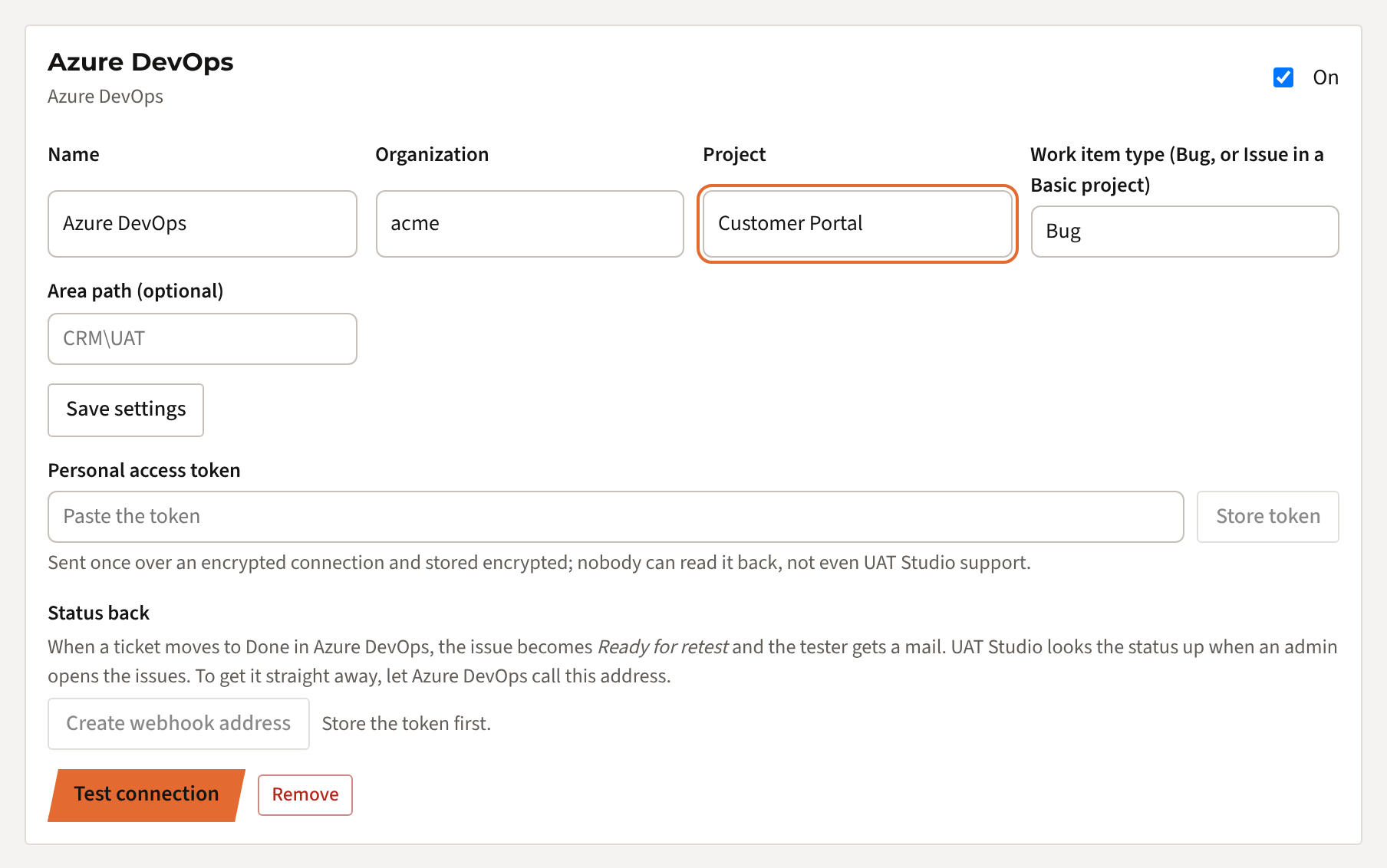
Log in op app.uat.studio, open je workspace en klik op Connections. Kies onder Add a connection voor Azure DevOps en klik op Add.

| Veld | Wat je invult |
|---|---|
| Name | Zo heet de knop: Send to Azure DevOps. Pas het aan als je meer dan één project koppelt. |
| Organization | Het deel na dev.azure.com/, zoals acme. |
| Project | De projectnaam precies zoals in Azure DevOps, zoals Customer Portal. |
| Work item type | Bug, of Issue in een Basic-project (zie stap 1). |
| Area path | Optioneel: waar de werkitems terechtkomen, zoals Customer Portal\UAT. Leeg: de standaard-area van het project. |
Klik op Save settings.
Sla het token op
Plak het token uit stap 2 in het veld Personal access token en klik op Store token. Het veld toont daarna alleen de laatste 4 tekens.

Test de koppeling
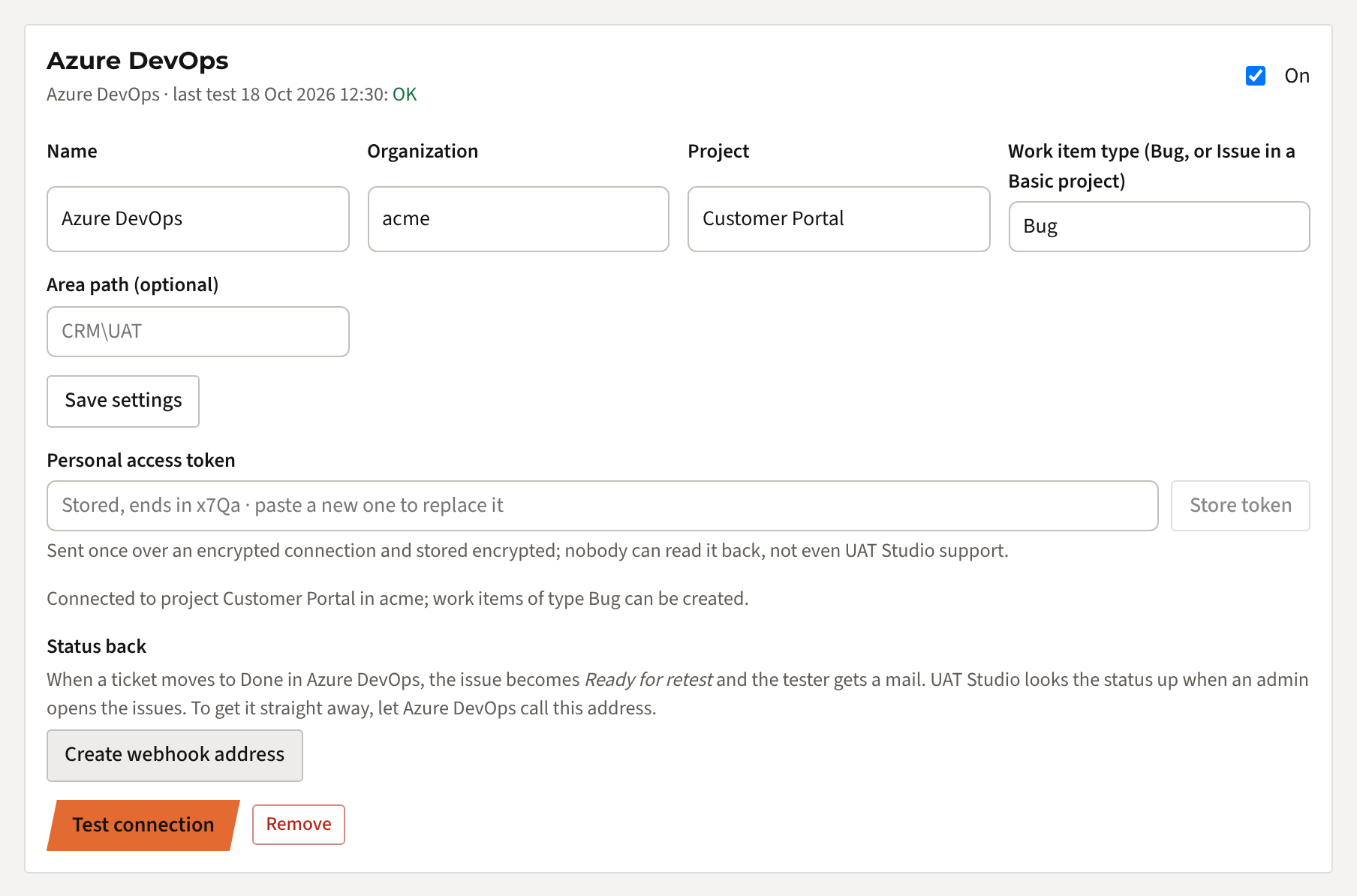
Klik op Test connection. UAT Studio controleert het token, het project en of het werkitemtype bestaat. Is alles goed, dan zie je Connected to project … ; work items of type Bug can be created, en OK bij de laatste test. Bestaat het type niet, dan noemt de melding de types die het project wel heeft.
Issues naar Azure DevOps sturen
Eén issue
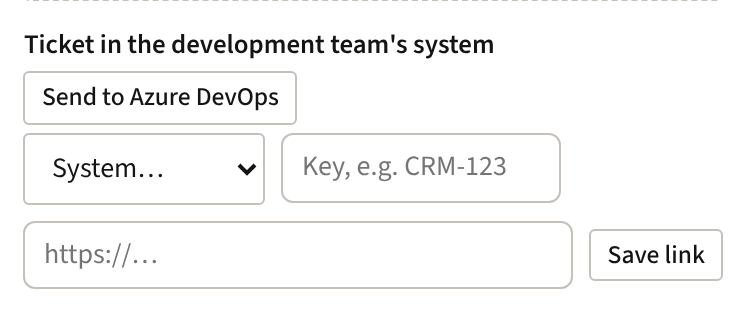
Open het issue. Klik onder Ticket in the development team's system op Send to Azure DevOps.
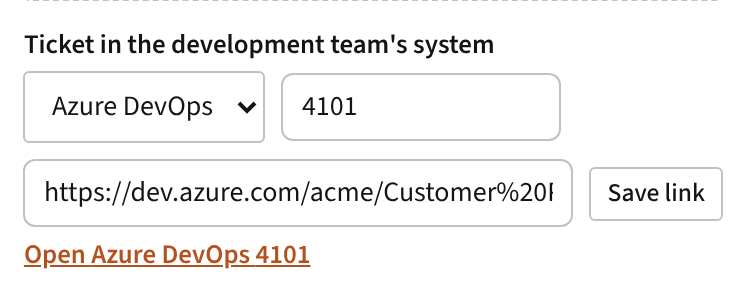
Het nummer van het werkitem en een link verschijnen bij het issue, en in de historie zie je wanneer en door wie het is verstuurd. Een issue dat al gekoppeld is, kun je niet per ongeluk twee keer sturen.
Alle issues na de triage
Geef in Issues › Triage elk nieuw issue een besluit. Ben je klaar, klik dan op Send 3 to Azure DevOps (of hoeveel het er zijn) om alle werkitems in één keer aan te maken.
Wat er in het werkitem staat
- Titel: het issuenummer en de titel, zoals ISS-012: Quote PDF shows the wrong VAT rate.
- Repro Steps en Description: wat de tester schreef, de testcase met de mislukte stap en het verwachte resultaat, en wie het vond, met een link terug naar UAT Studio.
- Severity, Priority en de tags
UATen het issuenummer (niet in een Basic-project). - Attachments: de screenshots en bestanden van het issue, tot 10 bestanden van hooguit 10 MB per stuk.
Dubbele issues samenvoegen
Voeg je twee issues samen die allebei een werkitem hebben, dan krijgt het dubbele werkitem een opmerking, de link Duplicate Of naar het andere, en wordt het gesloten (Closed, Done of Resolved, wat het proces toestaat). Had alleen het dubbele issue een werkitem, dan neemt het issue dat blijft dat over.
Als de fix klaar is in Azure DevOps
Zet de ontwikkelaar het werkitem op Resolved, Done of Closed, dan wordt het issue in UAT Studio Ready for retest en krijgt de tester een mail. Active, Committed of Doing zetten het issue op In progress. De status in Azure DevOps staat naast de link.
Een mislukte hertest wordt nooit teruggedraaid: heropent de tester het issue terwijl het werkitem nog op Resolved staat, dan laat UAT Studio het open. Een gesloten issue blijft gesloten.
Vanzelf, of meteen
Zonder iets te doen zoekt UAT Studio de status op zodra een admin de issues opent, en met de knop Update ticket status.
Meteen: laat Azure DevOps met een service hook aan UAT Studio doorgeven wanneer een werkitem verandert. Je moet dan projectbeheerder zijn in Azure DevOps.
- Klik in UAT Studio onder Connections, bij de Azure DevOps-koppeling, op Create webhook address en kopieer het adres. Het wordt maar één keer getoond.
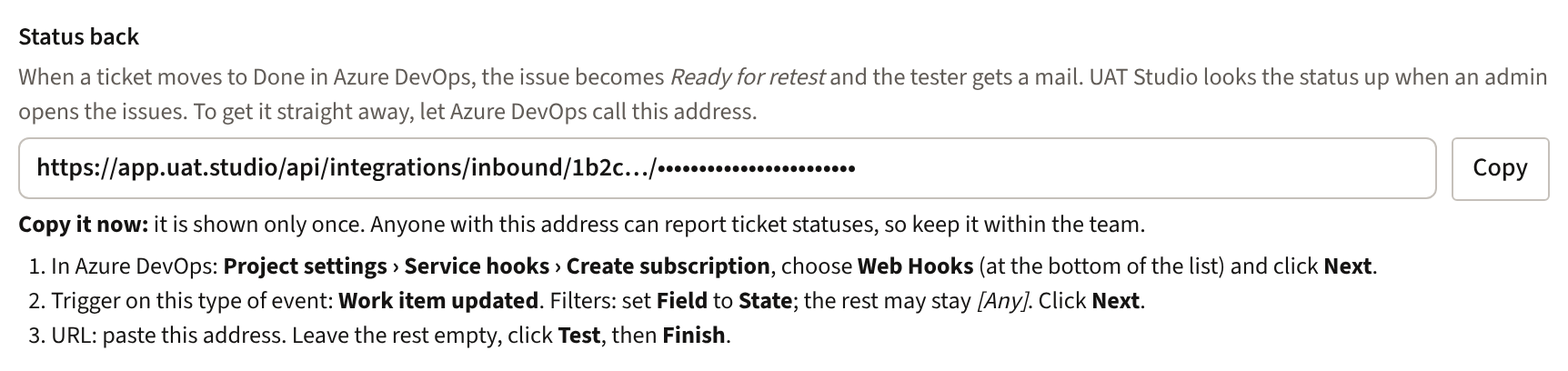
- Open in Azure DevOps het project en ga naar Project settings › Service hooks. Klik op Create subscription.
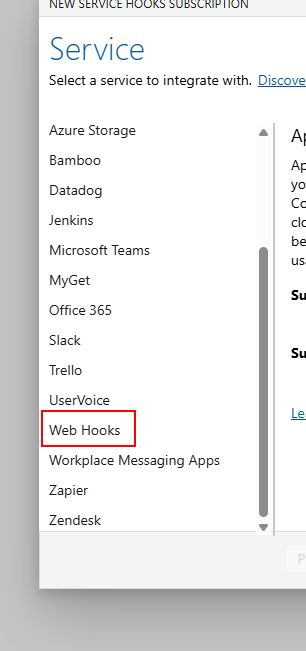
- Scrol door de lijst met diensten, kies Web Hooks en klik op Next.
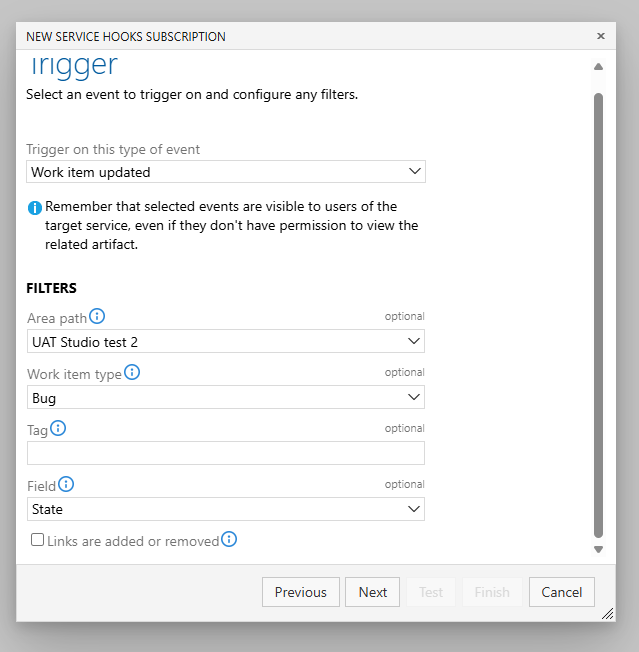
- Trigger on this type of event: Work item updated. Zet onder Filters Field op State, zodat alleen statuswijzigingen worden gestuurd. Area path en Work item type mogen op [Any] blijven, of beperk ze tot je project-area en type. Klik op Next.
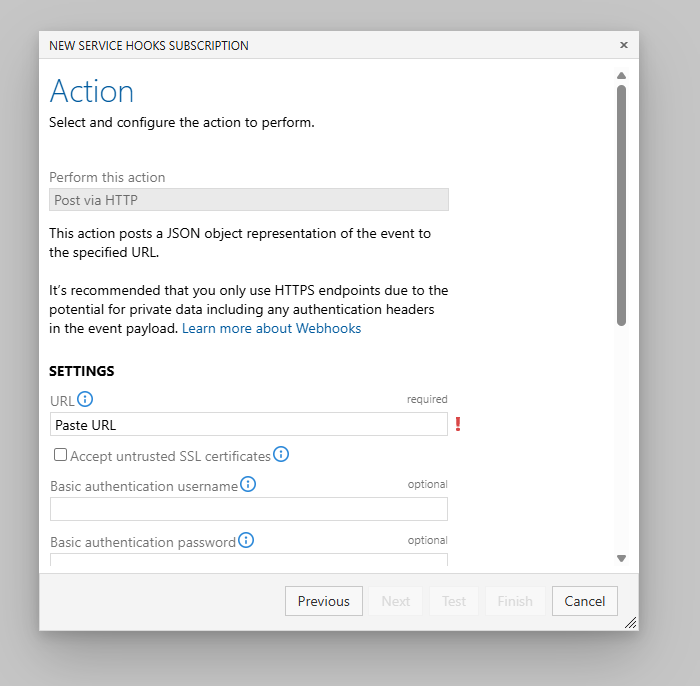
- URL: plak het adres uit stap 1. Laat de andere velden (gebruikersnaam, wachtwoord, headers) leeg. Klik op Test om te controleren, en daarna op Finish.
Wie mag wat
Als er iets misgaat
| Je ziet | Wat je doet |
|---|---|
| Het token wordt niet geaccepteerd, of heeft geen toegang tot deze organisatie | Controleer de naam van de organisatie (het deel na dev.azure.com/), of het token voor die organisatie is gemaakt, en of het de scope Work Items (Read & write) heeft. Of maak een nieuw token en sla het opnieuw op. |
| Het project heeft geen werkitemtype "Bug" | Het project gebruikt waarschijnlijk het Basic-proces: vul Issue in onder Work item type. De melding noemt de types die er zijn. |
| Niet gevonden (404) | Controleer de projectnaam: precies zoals in de adresbalk, met spaties. |
| Eerst werkte het, nu niet meer | Het token is waarschijnlijk verlopen of ingetrokken. Maak een nieuw en sla het op; de rest blijft zoals het is. |
| De status komt niet terug | Open de issues als admin, of klik op Update ticket status. Met een service hook: in Azure DevOps zie je onder Project settings › Service hooks of hij liep en wat er terugkwam; onder Connections in UAT Studio zie je wanneer het laatste bericht binnenkwam. |
| Geen knop Send to Azure DevOps | Alleen admins zien hem, en alleen als de koppeling On staat en een opgeslagen token heeft. |
| Koppelingen horen niet bij je abonnement | Koppelingen horen bij Team, Partner en Enterprise. Je admin kan upgraden onder Plan & billing. |
Kom je er niet uit? Mail [email protected] met de melding die je ziet. Stuur ons nooit het token zelf.
Gebruik je Jira? Zie UAT Studio koppelen aan Jira. Alle handleidingen: UAT Studio help.
Zo gaan we om met je token
- Het token gaat één keer van je browser naar onze server, over een versleutelde verbinding.
- Het wordt versleuteld opgeslagen (AES-256). De sleutel om het te ontsleutelen staat los van de database, dus aan alleen een kopie van de database heb je niets.
- Niemand kan het token teruglezen: niet in de app, en niet via support.
- UAT Studio gebruikt het token alleen om de koppeling te testen, de werkitems die je stuurt aan te maken (met hun bestanden), de status van die werkitems te lezen en na het samenvoegen een dubbel werkitem te sluiten. Het heeft alleen de scope Work Items nodig.
- Verwijder de koppeling of trek het token in bij Azure DevOps, en de toegang stopt meteen.