
Bekijk dit eerst
Wat je nodig hebt
- Jira Cloud: een adres dat eindigt op
.atlassian.net. - Een Jira-account dat issues mag aanmaken in het project waar de bugs naartoe moeten.
- Adminrechten in je workspace van UAT Studio.
Koppel je Jira-project
Maak een API-token in Atlassian
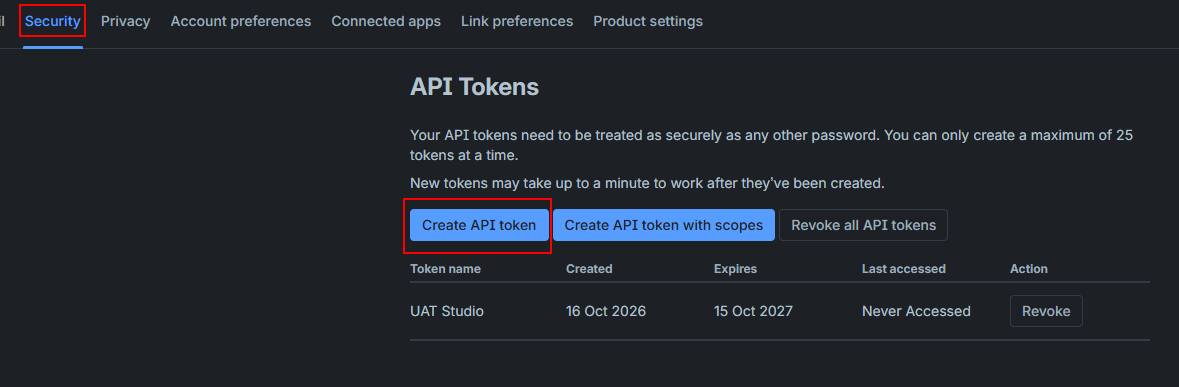
- Log in bij Atlassian met het Jira-account dat je gaat gebruiken, en ga naar id.atlassian.com › Security › API tokens.
- Klik op Create API token.
- Geef het een naam die je later herkent, bijvoorbeeld UAT Studio, en kies een vervaldatum.
- Klik op Copy. Laat het venster open tot je het token in stap 5 hebt geplakt: Atlassian toont het maar één keer.
Zoek je Jira-adres en de projectkey
Jira-adres: open Jira en kijk in de adresbalk. Alles tot en met .atlassian.net is je adres, bijvoorbeeld https://acme.atlassian.net.
Projectkey: de korte code voor elk ticketnummer. In PORTAL-123 is de key PORTAL. Open een ticket in het project en je ziet hem bovenaan in het kruimelpad. Nog geen tickets? Open het project en kijk in de adresbalk: de key staat na /projects/.
Open Connections in UAT Studio
Log in op app.uat.studio en open je workspace. Klik op Connections. Je vindt het ook in elk project onder Setup, als Manage connections.

Voeg Jira toe en vul de instellingen in
Kies onder Add a connection voor Jira en klik op Add.

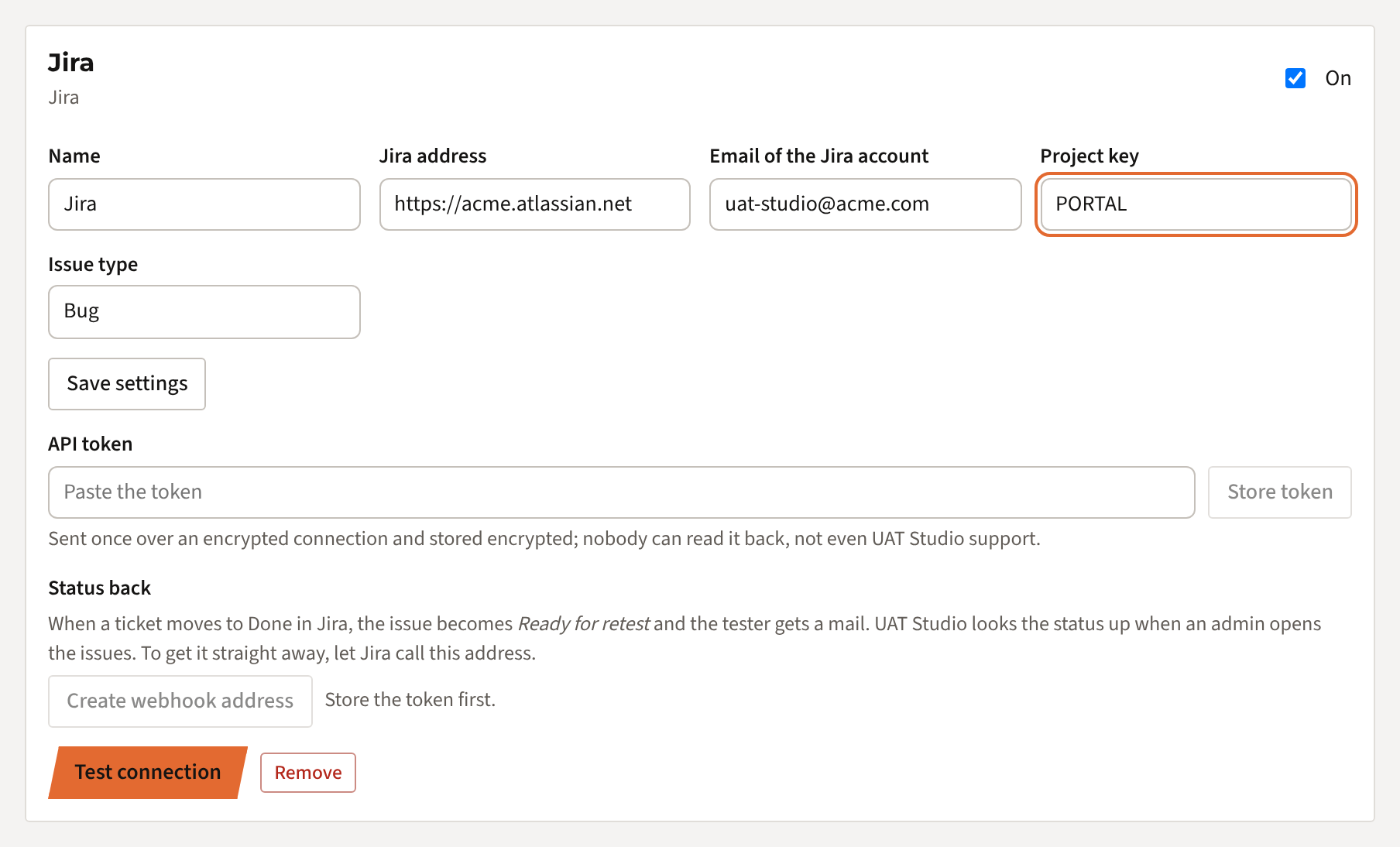
Er verschijnt een kaart voor de nieuwe koppeling. Vul in:
| Veld | Wat je invult |
|---|---|
| Name | Zo heet de knop: Send to Jira. Pas het aan als je meer dan één project koppelt, bijvoorbeeld Portal Jira. |
| Jira address | Je adres uit stap 2, zoals https://acme.atlassian.net. |
| Email of the Jira account | Het e-mailadres van het account dat het token heeft gemaakt. |
| Project key | De key uit stap 2, in hoofdletters, zoals PORTAL. |
| Issue type | Bug. Heeft je project geen type Bug, gebruik dan het type dat je team voor fouten gebruikt, zoals Task. |
Klik op Save settings.
Sla het token op
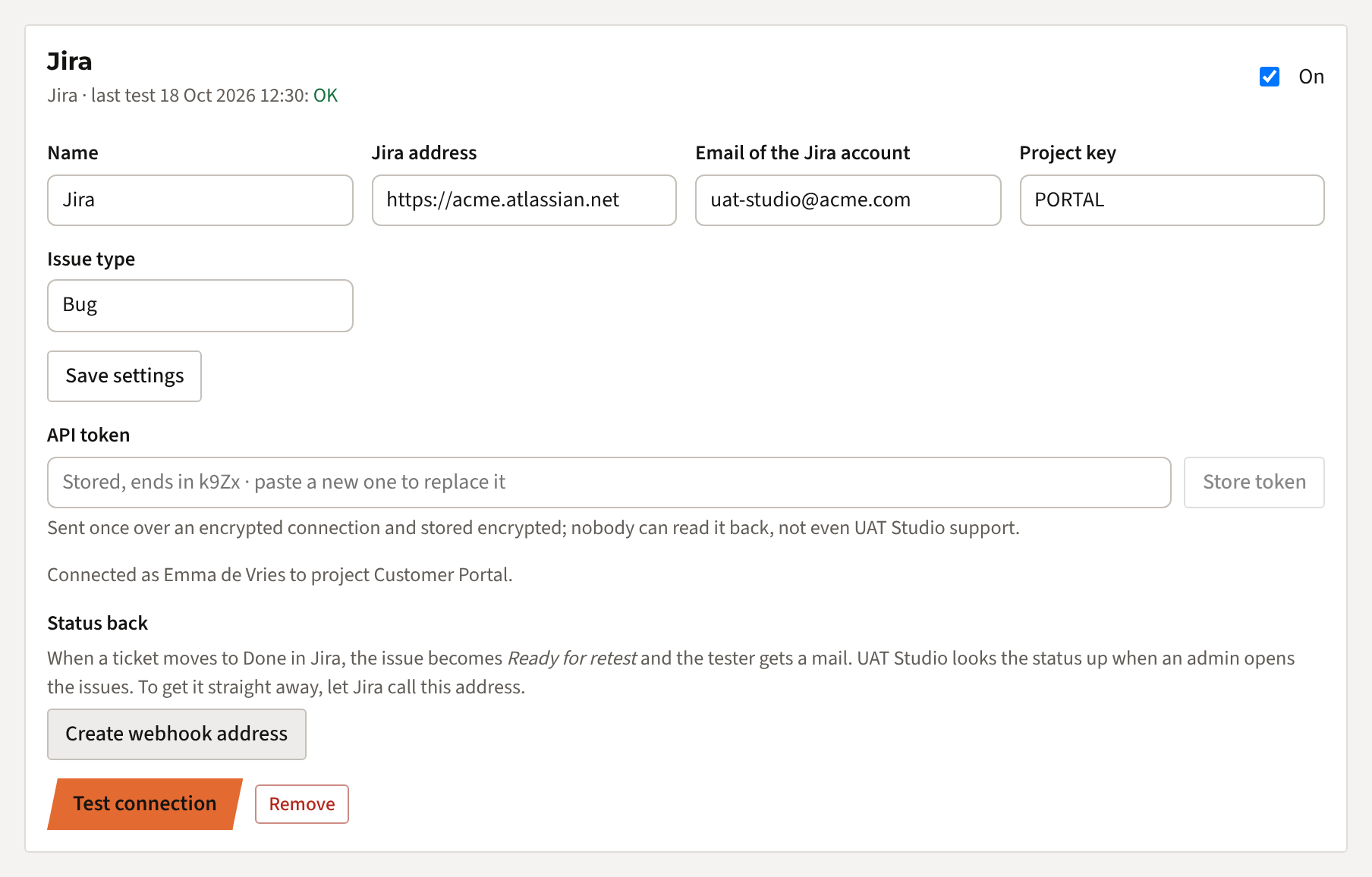
Plak het token uit stap 1 in het veld API token en klik op Store token. Het veld toont daarna alleen de laatste 4 tekens, zodat je ziet welk token is opgeslagen.

Test de koppeling
Klik op Test connection. UAT Studio logt met je token in bij Jira en controleert het project. Is alles goed, dan zie je Connected as <name> to project <project>, en OK bij de laatste test.
Klaar. Elk project in deze workspace kan nu issues naar dit Jira-project sturen.
Issues naar Jira sturen
Eén issue
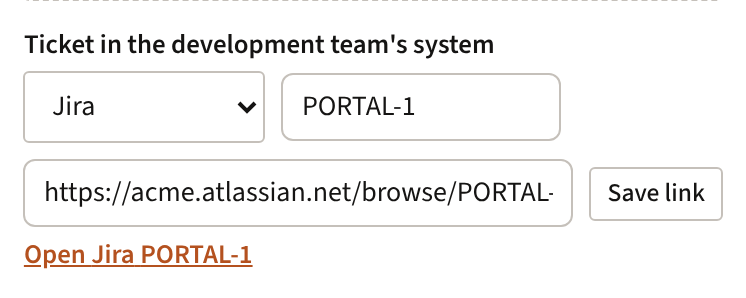
Open het issue. Klik onder Ticket in the development team's system op Send to Jira.
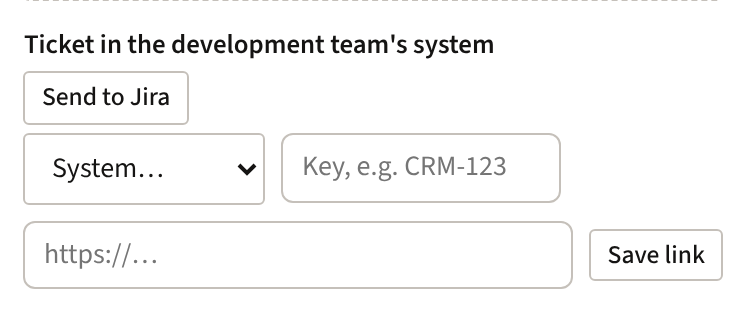
Een paar seconden later staat het ticket in Jira. Het ticketnummer en een link verschijnen bij het issue, en in de historie van het issue zie je wanneer en door wie het is verstuurd. Een issue dat al gekoppeld is, kun je niet per ongeluk twee keer sturen.
Alle issues na de triage
Geef in Issues › Triage elk nieuw issue een besluit. Ben je klaar, dan telt UAT Studio de issues die opgelost moeten worden en nog geen ticket hebben. Klik op Send 3 to Jira (of hoeveel het er zijn) om alle tickets in één keer aan te maken.

Wat er in het Jira-ticket staat
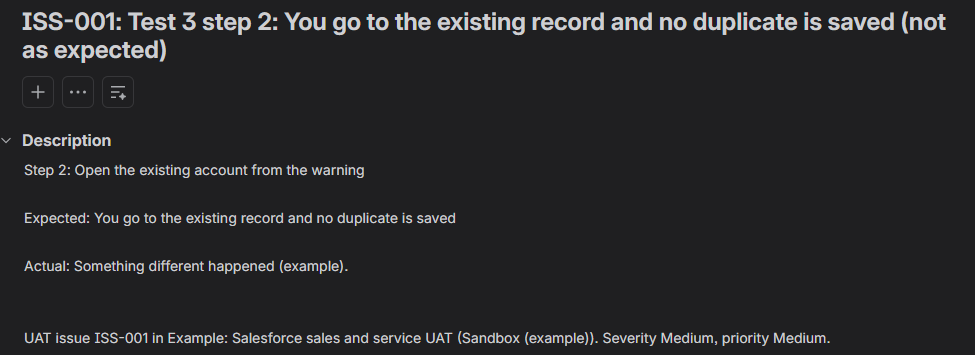
- Titel: het issuenummer en de titel, zoals ISS-012: Quote PDF shows the wrong VAT rate.
- Omschrijving: wat de tester schreef, de testcase met de mislukte stap en het verwachte resultaat, de omgeving en wie het vond.
- Prioriteit op basis van de ernst, en de labels
UATen het issuenummer, zodat je erop kunt filteren. - Een link terug naar het issue in UAT Studio, waar de screenshots staan.
Screenshots gaan mee
De screenshots en bestanden van het issue worden aan het Jira-ticket toegevoegd: tot 10 bestanden van hooguit 10 MB per stuk. Een bestand dat niet past, blijft in UAT Studio, en de historie van het issue zegt welk.
Dubbele issues samenvoegen
Voeg je in UAT Studio twee issues samen die allebei een ticket hebben, dan volgt het dubbele ticket: het krijgt een opmerking, de link duplicates naar het andere ticket, en gaat naar Done. Staat je workflow dat niet toe, dan meldt UAT Studio dat en sluit je het zelf in Jira. Had alleen het dubbele issue een ticket, dan neemt het issue dat blijft dat over.
Als de fix klaar is in Jira
Zet de ontwikkelaar het ticket op een status in de categorie Done, dan wordt het issue in UAT Studio Ready for retest en krijgt de tester een mail om te hertesten. Gaat het ticket naar In Progress, dan het issue ook. De status in Jira staat naast de link naar het ticket.
Een mislukte hertest wordt nooit teruggedraaid: heropent de tester het issue terwijl het ticket nog op Done staat, dan laat UAT Studio het open. Een gesloten issue blijft gesloten.
Vanzelf, of meteen
Zonder iets te doen zoekt UAT Studio de status van de tickets op zodra een admin de issues opent, en met de knop Update ticket status.
Meteen: laat Jira aan UAT Studio doorgeven wanneer een ticket verschuift. Je moet dan een automation rule in het Jira-project mogen maken.
- Klik in UAT Studio onder Connections, bij de Jira-koppeling, op Create webhook address en kopieer het adres. Het wordt maar één keer getoond.
- Open in Jira het project en ga naar Project settings › Automation › Create rule.
- Trigger: Work item transitioned (in oudere Jira: Issue transitioned). Laat From en To leeg.
- Actie: Send web request. Web request URL: het adres dat je kopieerde. Method POST. Web request body: Issue data (Jira format).
- Noem de regel UAT Studio status en zet hem aan.
Wie mag wat
Als er iets misgaat
| Je ziet | Wat je doet |
|---|---|
| Het token of e-mailadres wordt niet geaccepteerd | Het e-mailadres moet dat van het Atlassian-account zijn dat het token heeft gemaakt. Controleer op typefouten, of maak een nieuw token en sla het opnieuw op. |
| Het project … is niet gevonden | Controleer de projectkey, en of het Jira-account het project kan zien. |
| Versturen mislukt op het issuetype | Het project heeft geen type met die naam. Zoek de types op in je Jira-project en vul het juiste in onder Issue type. |
| Eerst werkte het, nu niet meer | Het token is waarschijnlijk verlopen of ingetrokken. Maak een nieuw en sla het op; de rest blijft zoals het is. |
| De status komt niet terug | Open de issues als admin, of klik op Update ticket status. Met een webhookadres: controleer of de automation rule aan staat en bekijk het auditlog ervan in Jira; onder Connections zie je wanneer het laatste bericht binnenkwam. |
| Geen knop Send to Jira | Alleen admins zien hem, en alleen als de koppeling On staat en een opgeslagen token heeft. |
| Koppelingen horen niet bij je abonnement | Koppelingen horen bij Team, Partner en Enterprise. Je admin kan upgraden onder Plan & billing. |
Kom je er niet uit? Mail [email protected] met de melding die je ziet. Stuur ons nooit het token zelf.
Gebruik je Azure DevOps? Zie UAT Studio koppelen aan Azure DevOps. Alle handleidingen: UAT Studio help.
Zo gaan we om met je token
- Het token gaat één keer van je browser naar onze server, over een versleutelde verbinding.
- Het wordt versleuteld opgeslagen (AES-256). De sleutel om het te ontsleutelen staat los van de database, dus aan alleen een kopie van de database heb je niets.
- Niemand kan het token teruglezen: niet in de app, en niet via support.
- UAT Studio gebruikt het token alleen om de koppeling te testen, de tickets die je stuurt aan te maken (met hun bestanden), de status van die tickets te lezen en na het samenvoegen een dubbel ticket te sluiten. Verder leest het niets in je Jira.
- Verwijder de koppeling of trek het token in bij Atlassian, en de toegang stopt meteen.