
Wat je nodig hebt
- Een Teams-kanaal voor de berichten, bijvoorbeeld UAT in het team van het project.
- Toestemming om workflows toe te voegen aan dat kanaal. In de meeste organisaties mag elk teamlid dat; sommige IT-afdelingen zetten Workflows uit. Vraag het dan aan je IT-afdeling.
- Adminrechten in je workspace van UAT Studio.
Koppel een Teams-kanaal
Maak de workflow in Teams
- Open in Teams het kanaal, klik op ⋯ (Meer opties) naast de naam en kies Workflows.
- Kies de template Post to a channel when a webhook request is received.
- Geef hem een naam, zoals UAT Studio, controleer onder welk account hij draait en klik op Next.
- Controleer het team en het kanaal, en klik op Add workflow.
- Teams toont een adres dat begint met
https://. Klik op de kopieerknop ernaast. Laat het venster open tot je het in stap 3 hebt geplakt.
Adres kwijt? Open in Teams Workflows, open de workflow en klik op de eerste stap (When a Teams webhook request is received) om het weer te zien.
Voeg Microsoft Teams toe in UAT Studio
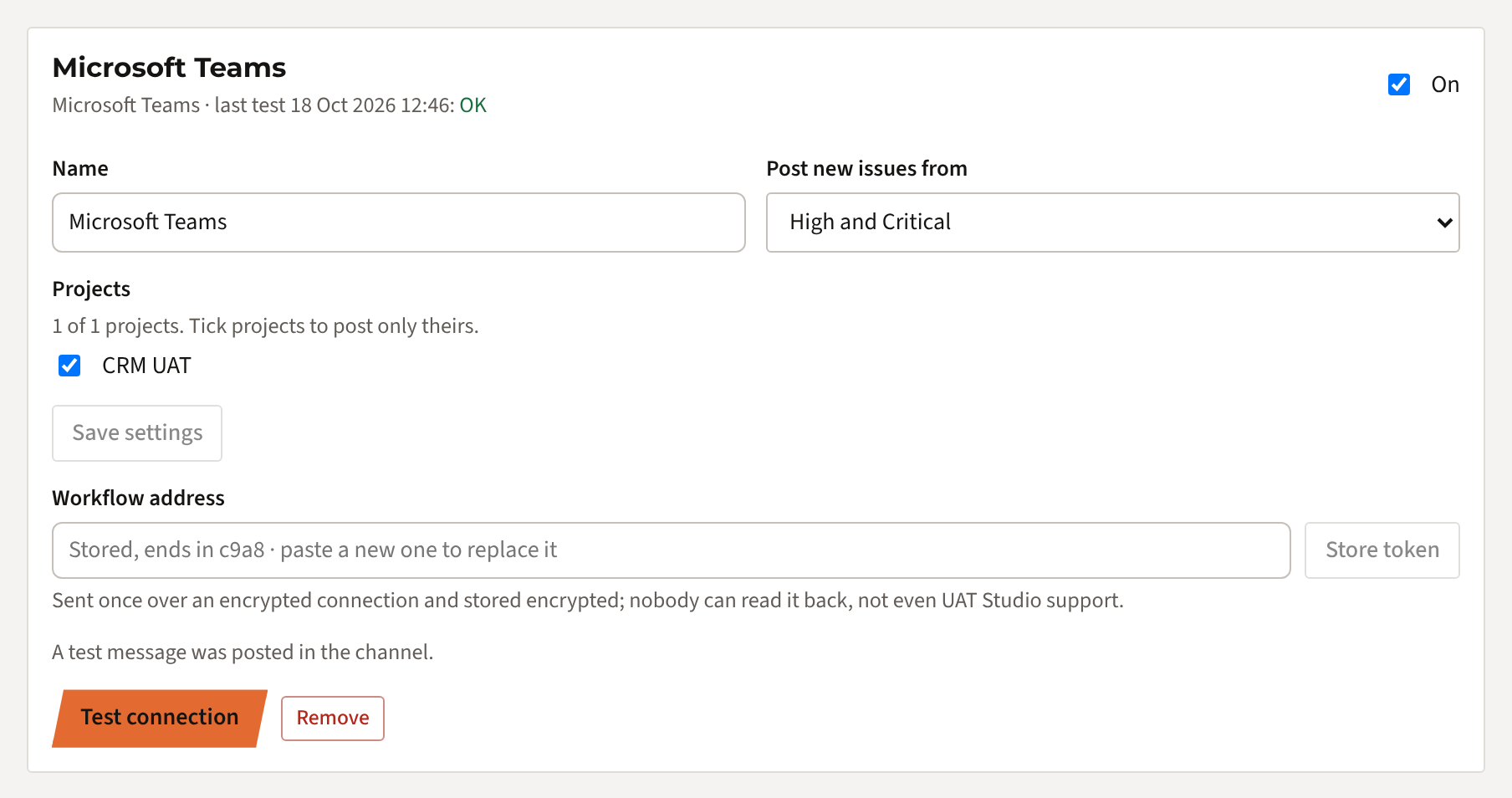
Open in UAT Studio je workspace en klik op Connections. Kies onder Add a connection voor Microsoft Teams en klik op Add.

Kies daarna welke issues een bericht krijgen:
- Post new issues from: Critical only, High and Critical (standaard), Medium and higher of Every new issue. Statuswijzigingen van die issues worden ook geplaatst, bijvoorbeeld als er een is opgelost.
- Projecten: vink de projecten aan waar dit kanaal over gaat. Vink je er geen aan, dan wordt elk project van de workspace geplaatst.
Klik op Save settings. Eén kanaal per project? Voeg Microsoft Teams nog eens toe voor elk kanaal.
Sla het workflowadres op
Plak het adres uit stap 1 onder Workflow address en klik op Store token. Je ziet Token stored met de laatste vier tekens. Vanaf dan kan het adres niet meer teruggelezen worden, alleen vervangen.
Test de koppeling
Klik op Test connection. In het kanaal verschijnt een kaart UAT Studio is connected, en de koppeling toont een groen vinkje met het tijdstip van de test.
Wat er geplaatst wordt
- Een nieuw issue met de ernst die je koos of hoger: een kaart met de titel, de omschrijving, ernst, status, de test en stap, wie het vond en het ticket in Jira of Azure DevOps als dat er is.
- Een statuswijziging van zo'n issue, bijvoorbeeld ISS-012 is now Ready for retest.
- Elke kaart heeft een knop Open in UAT Studio. Alleen wie toegang heeft tot het project kan het openen.
- Met de hand: bij elk issue kan een admin op Send to Microsoft Teams klikken om het te delen, wat de ernst ook is.
Wie mag wat
Als er iets misgaat
| Je ziet | Wat je doet |
|---|---|
| Dit is geen workflowadres van Teams | Kopieer het adres van de workflow zelf (stap 1), niet de link naar het kanaal of het team. |
| Teams kent dit adres niet meer (404 of 401) | De workflow is verwijderd of uitgezet. Maak hem opnieuw en sla het nieuwe adres op. |
| De test werkt, maar er komen geen kaarten voor nieuwe issues | Controleer de gekozen ernst en de aangevinkte projecten, en of de koppeling On staat. Stuur daarna één issue met de hand met Send to Microsoft Teams: als Teams het weigert, zie je waarom. |
| Geen Workflows in het menu van het kanaal | Je IT-afdeling heeft Workflows (Power Automate) uitgezet. Vraag of ze de template Post to a channel when a webhook request is received willen toestaan. |
| Koppelingen horen niet bij je abonnement | Koppelingen horen bij Team, Partner en Enterprise. Je admin kan upgraden onder Plan & billing. |
Kom je er niet uit? Mail [email protected] met de melding die je ziet. Stuur ons nooit het workflowadres zelf.
Wil je de berichten ergens anders, zoals in Slack of je eigen systeem? Zie Een webhook koppelen.
Zo gaan we om met het adres
- Het adres gaat één keer van je browser naar onze server, over een versleutelde verbinding.
- Het wordt versleuteld opgeslagen (AES-256). De sleutel om het te ontsleutelen staat los van de database.
- Niemand kan het teruglezen: niet in de app, en niet via support.
- Kaarten bevatten de tekst van het issue en de naam van de tester die het vond, nooit bestanden. Kies een kanaal waarvan de leden de UAT mogen zien.
- Verwijder de koppeling in UAT Studio of de workflow in Teams, en de berichten stoppen meteen.