
Wat je nodig hebt
- Een adres dat een POST met JSON aanneemt, beginnend met
https://. De meeste automatiseringstools geven je er een (zie Voorbeelden). - Adminrechten in je workspace van UAT Studio.
Koppel je webhook
Zoek het adres van je flow
Maak eerst de ontvangende kant, in de tool die je gebruikt, en kopieer het adres. Wil je de berichten bekijken voordat je iets bouwt? Open webhook.site: je krijgt een tijdelijk adres en ziet alles wat ernaartoe wordt gestuurd. Gebruik het alleen met testdata.
Voeg de webhook toe in UAT Studio
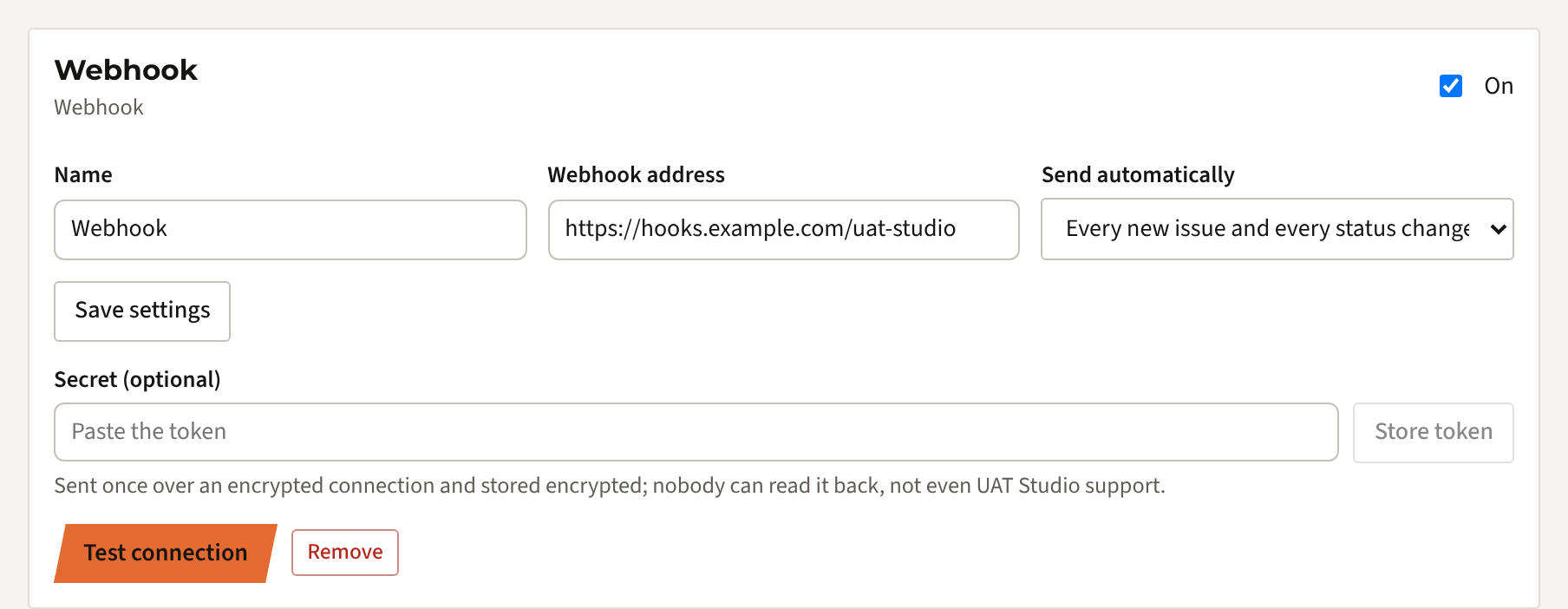
Open je workspace, klik op Connections, kies Webhook onder Add a connection en klik op Add. Vul dan in:
- Webhook address: het adres uit stap 1.
- Send automatically:
- Only when I click Send on an issue (standaard): een admin bepaalt welke issues verstuurd worden.
- Every new issue and every status change, by itself: alles gaat meteen weg.
Klik op Save settings. De keuze onder Send automatically wordt opgeslagen zodra je hem wijzigt.
Voeg een geheim toe (optioneel, aanbevolen)
Zodat je flow weet dat een bericht echt van UAT Studio komt: bedenk een lang willekeurig geheim (minstens 8 tekens, liefst 32 of meer), plak het onder Secret (optional) en klik op Store token. Elk bericht krijgt dan de header:
Authorization: Bearer <je geheim>
Laat je flow berichten zonder de juiste header weigeren. Het geheim wordt versleuteld opgeslagen en kan niet teruggelezen worden; plak een nieuw om het te vervangen.
Test de koppeling
Klik op Test connection. UAT Studio stuurt:
{ "event": "test", "message": "Test message from UAT Studio" }Elk antwoord van 200 tot en met 299 telt als geslaagd; je ziet The webhook answered 200. Zorg dat je flow het testbericht aanneemt, of overslaat, zonder fout.
Wanneer er iets verstuurd wordt
| Event | Wanneer |
|---|---|
issue.sent | Een admin klikt bij een issue op Send to Webhook. Altijd beschikbaar zolang de koppeling aan staat. |
issue.created | Een tester meldt een nieuw issue. Alleen met Send automatically op elk nieuw issue. |
issue.status_changed | De status van een issue verandert, bijvoorbeeld naar Ready for retest of Closed. Alleen met Send automatically. Bevat from en to. |
test | Je klikt op Test connection. |
Een issue dat als dubbel in een ander wordt samengevoegd, stuurt geen nieuwe issue.created.
Wat er verstuurd wordt
Een POST met Content-Type: application/json. Alle issue-events hebben dezelfde vorm:
{
  "event": "issue.status_changed",
  "project": { "id": "6b1f…", "name": "CRM UAT" },
  "issue": {
    "id": "a41c…",
    "key": "ISS-012",
    "title": "Save button greyed out",
    "description": "After changing the phone number, Save stays grey.",
    "severity": "High",
    "priority": "High",
    "status": "Ready for retest",
    "assignee": "Dev team",
    "ticket": "PORTAL-41",
    "ticket_url": "https://acme.atlassian.net/browse/PORTAL-41"
  },
  "test_case": { "num": 4, "title": "Edit a contact", "step": 3 },
  "reported_by": "Tess Tester",
  "from": "In progress",
  "to": "Ready for retest",
  "url": "https://app.uat.studio/p/6b1f…/issues"
}| Veld | Betekenis |
|---|---|
event | issue.sent, issue.created, issue.status_changed of test. |
project | Het UAT-project: id en naam. |
issue.key | Het nummer in UAT Studio, zoals ISS-012. Gebruik issue.id om hetzelfde issue in latere berichten te herkennen. |
issue.severity | Critical, High, Medium of Low. issue.priority: High, Medium of Low. |
issue.status | De status in UAT Studio: New, In progress, Ready for retest, Closed of Rejected. |
issue.ticket | Het gekoppelde ticket in Jira of Azure DevOps, als dat er is; anders null. |
test_case | De test en het stapnummer waarin het issue gevonden is; null voor een issue buiten een test. Bij issue.sent ook de action en het expected resultaat van de stap. |
reported_by | De naam van de tester die het vond. |
from, to | Alleen bij issue.status_changed: de oude en de nieuwe status. |
url | De issues van het project in UAT Studio. Openen vraagt om inloggen. |
Velden kunnen null zijn en we voegen later misschien velden toe, dus laat je flow negeren wat hij niet kent. Screenshots en bestanden worden nooit verstuurd; die blijven in UAT Studio.
De ontvangende kant bouwen
Power Automate
- Maak een Instant cloud flow met de trigger When an HTTP request is received, voor Anyone.
- Klik onder Request Body JSON Schema op Use sample payload to generate schema en plak het voorbeeld hierboven.
- Voeg een Condition toe op
event(bijvoorbeeld: is not equal totest), en daarna de acties die je wilt: een taak in Planner, een rij in Excel, een mail, een item in SharePoint. - Sla de flow op. De trigger toont nu de HTTP URL: dat is het webhookadres.
Let op: de HTTP-trigger is een premium connector in Power Automate. Om in een Teams-kanaal te plaatsen heb je hem niet nodig: gebruik de koppeling met Microsoft Teams.
Zapier
Maak een Zap met de trigger Webhooks by Zapier › Catch Hook, kopieer het adres, klik in UAT Studio op Test connection en stuur daarna één issue, zodat Zapier de velden leert kennen. Voeg dan de actie toe die je wilt, zoals een bericht in Slack.
Make
Begin een scenario met Webhooks › Custom webhook, kopieer het adres en klik op Redetermine data structure voordat je een issue vanuit UAT Studio stuurt.
Je eigen dienst
Neem een POST met JSON aan, controleer de header Authorization tegen je geheim, antwoord snel met 200 en doe het langzame werk daarna. Na een fout wordt een bericht niet opnieuw verstuurd, dus log wat je ontvangt.
Als er iets misgaat
| Je ziet | Wat je doet |
|---|---|
| De webhook antwoordde 401 of 403 | Je flow weigert het bericht: controleer het geheim aan beide kanten, of dat iedereen de flow mag aanroepen. |
| De webhook antwoordde 404 | Het adres klopt niet, of de flow is verwijderd of uitgezet. Kopieer het adres opnieuw. |
| De webhook antwoordde 400 of 500 | Je flow neemt het bericht niet aan. Vaak kan hij het event test niet aan, of een veld dat null is. Kijk in de uitvoeringshistorie van de flow. |
| Er komt niets binnen voor nieuwe issues | Controleer of Send automatically op elk nieuw issue staat en of de koppeling On staat. Stuur daarna één issue met de hand om het antwoord van je flow te zien. |
| Geen knop Send to Webhook | Alleen admins zien hem, en alleen als de koppeling On staat. |
| Koppelingen horen niet bij je abonnement | Koppelingen horen bij Team, Partner en Enterprise. Je admin kan upgraden onder Plan & billing. |
Kom je er niet uit? Mail [email protected] met de melding die je ziet. Stuur ons nooit het geheim zelf.
Wat UAT Studio verlaat
- Berichten gaan alleen via HTTPS de deur uit.
- Ze bevatten de tekst van het issue, de test en de naam van de tester, nooit bestanden of screenshots. Stuur ze alleen naar een dienst die je organisatie die informatie toevertrouwt.
- Het geheim wordt versleuteld opgeslagen (AES-256), met de sleutel los van de database. Niemand kan het teruglezen.
- Zet de koppeling Off of verwijder hem, en er wordt niets meer verstuurd.