
Titta först
Vad du behöver
- Azure DevOps Services: en adress som
dev.azure.com/yourcompany. (Azure DevOps Server på dina egna servrar stöds inte.) - Ett konto som får skapa work items i projektet som buggarna ska till.
- Administratörsbehörighet i din arbetsyta i UAT Studio.
Koppla ditt Azure DevOps-projekt
Hitta din organisation, ditt projekt och din process
Öppna ditt projekt i Azure DevOps och titta i adressfältet: dev.azure.com/acme/Customer Portal. Den första delen är organisationen (acme), den andra projektet (Customer Portal), exakt som det står där, med mellanslag.
Kontrollera sedan projektets process: Project settings › Overview › Process.
| Process | Typ av work item att använda |
|---|---|
| Agile, Scrum eller CMMI | Bug: med Repro Steps, Severity, Priority och taggar. |
| Basic | Issue: Basic har ingen typ Bug. Work item får titeln och beskrivningen; Basic har inga fält för allvarlighetsgrad och prioritet. |
Skapa en personal access token
- I Azure DevOps klickar du på ikonen User settings uppe till höger (personen med ett kugghjul, bredvid dina initialer) och väljer Personal access tokens.
- Klicka på + New Token.
- Name: UAT Studio. Organization: din organisation. Expiration: välj Custom defined, upp till ett år.
- Scopes: välj Custom defined och markera Work Items › Read & write. För att även läsa testfall från Test Plans markerar du också Test Management › Read.
- Klicka på Create och kopiera token. Azure DevOps visar den bara en gång: håll fönstret öppet tills du har klistrat in den i steg 4.
Lägg till Azure DevOps i UAT Studio
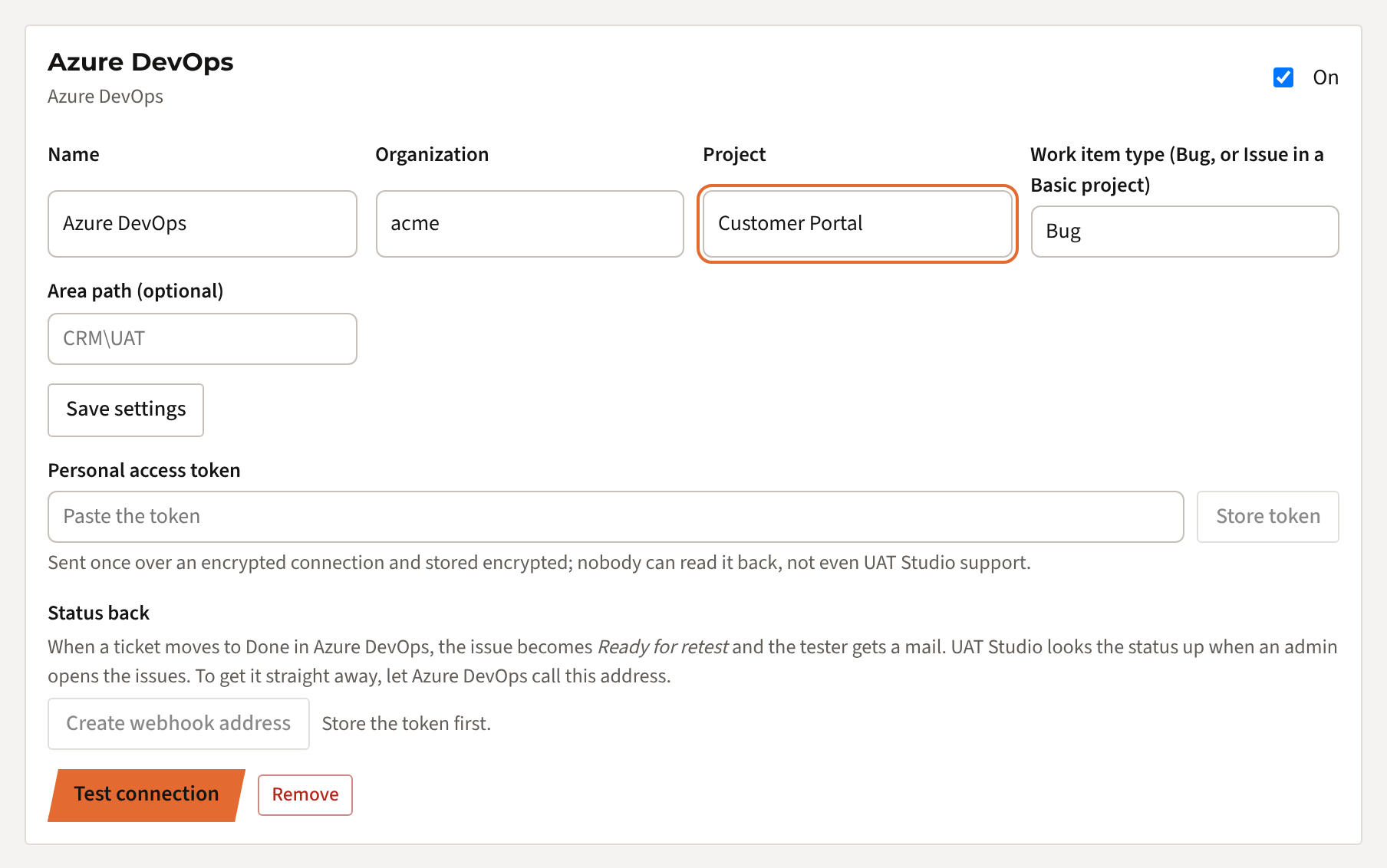
Logga in på app.uat.studio, öppna din arbetsyta och klicka på Connections. Under Add a connection väljer du Azure DevOps och klickar på Add.

| Fält | Vad du fyller i |
|---|---|
| Name | Vad som står på knappen: Send to Azure DevOps. Ändra det om du kopplar mer än ett projekt. |
| Organization | Delen efter dev.azure.com/, till exempel acme. |
| Project | Projektnamnet exakt som i Azure DevOps, till exempel Customer Portal. |
| Work item type | Bug, eller Issue i ett Basic-projekt (se steg 1). |
| Area path | Valfritt: vart work items ska, till exempel Customer Portal\UAT. Tomt: projektets standardområde. |
Klicka på Save settings.
Spara token
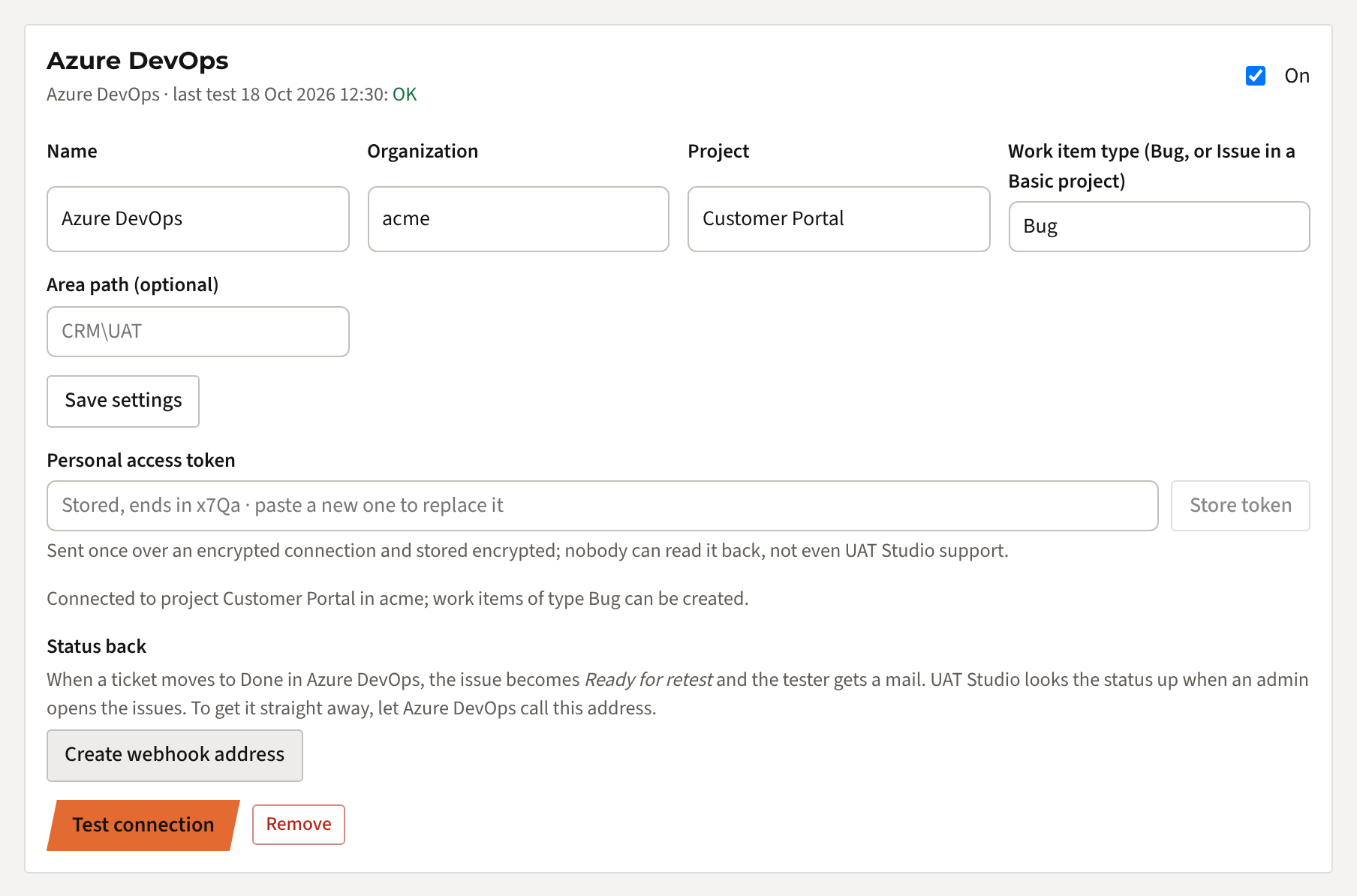
Klistra in token från steg 2 i fältet Personal access token och klicka på Store token. Fältet visar sedan bara de 4 sista tecknen.

Testa kopplingen
Klicka på Test connection. UAT Studio kontrollerar token, projektet och att typen av work item finns. När allt är i ordning ser du Connected to project … in …; work items of type Bug can be created, och OK bredvid det senaste testet. Om typen inte finns listar meddelandet de typer som projektet har.
Skicka ärenden till Azure DevOps
Ett ärende
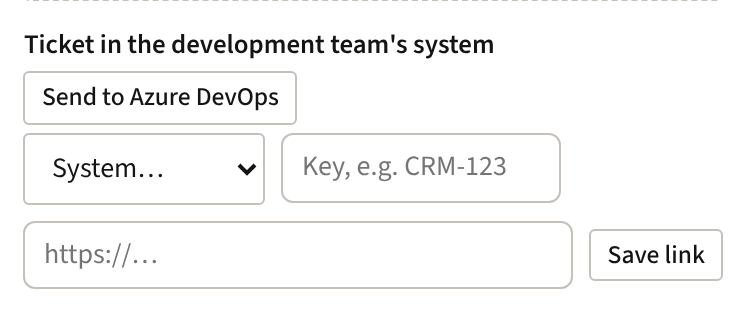
Öppna ärendet. Under Ticket in the development team's system klickar du på Send to Azure DevOps.
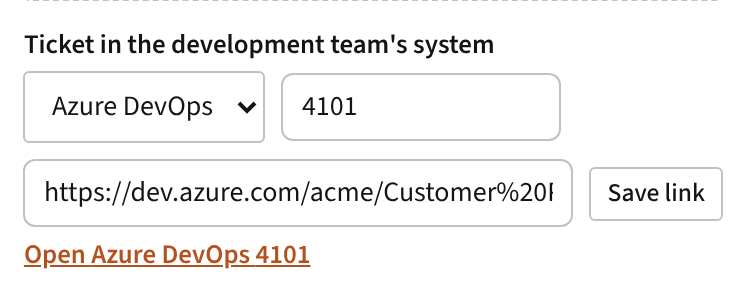
Numret på work item och en länk visas på ärendet, och dess historik visar när det skickades och av vem. Ett ärende som redan är kopplat kan inte skickas två gånger av misstag.
Alla ärenden efter triagemötet
I Issues › Triage ger du varje nytt ärende ett beslut. När du är klar klickar du på Send 3 to Azure DevOps (eller hur många det nu är) för att skapa alla work items på en gång.
Vad work item innehåller
- Titel: ärendets nummer och titel, till exempel ISS-012: Quote PDF shows the wrong VAT rate.
- Repro Steps och Description: vad testaren skrev, testfallet med steget som misslyckades och det förväntade resultatet, och vem som hittade det, med en länk tillbaka till UAT Studio.
- Severity, Priority och taggarna
UAToch ärendenumret (inte i ett Basic-projekt). - Attachments: ärendets skärmbilder och filer, upp till 10 filer på högst 10 MB vardera.
Slå ihop dubbletter
När du slår ihop två ärenden som båda har ett work item får dubblettens work item en kommentar, länken Duplicate Of till det andra och stängs (Closed, Done eller Resolved, beroende på vad processen tillåter). När bara dubbletten hade ett work item tar ärendet som blir kvar över det.
När rättningen är klar i Azure DevOps
När utvecklaren sätter work item till Resolved, Done eller Closed blir ärendet i UAT Studio Ready for retest och testaren får ett mejl. Active, Committed eller Doing sätter ärendet till In progress. Statusen i Azure DevOps visas bredvid länken.
Ett misslyckat omtest ångras aldrig: när testaren öppnar ärendet igen medan work item fortfarande är Resolved låter UAT Studio det vara öppet. Ett stängt ärende förblir stängt.
Av sig självt, eller direkt
Utan att du gör något hämtar UAT Studio statusen varje gång en administratör öppnar ärendena, och med knappen Update ticket status.
Direkt: låt Azure DevOps meddela UAT Studio när ett work item ändras, med en service hook. Du måste vara projektadministratör i Azure DevOps.
- I UAT Studio, under Connections, i Azure DevOps-kopplingen, klickar du på Create webhook address och kopierar adressen. Den visas bara en gång.
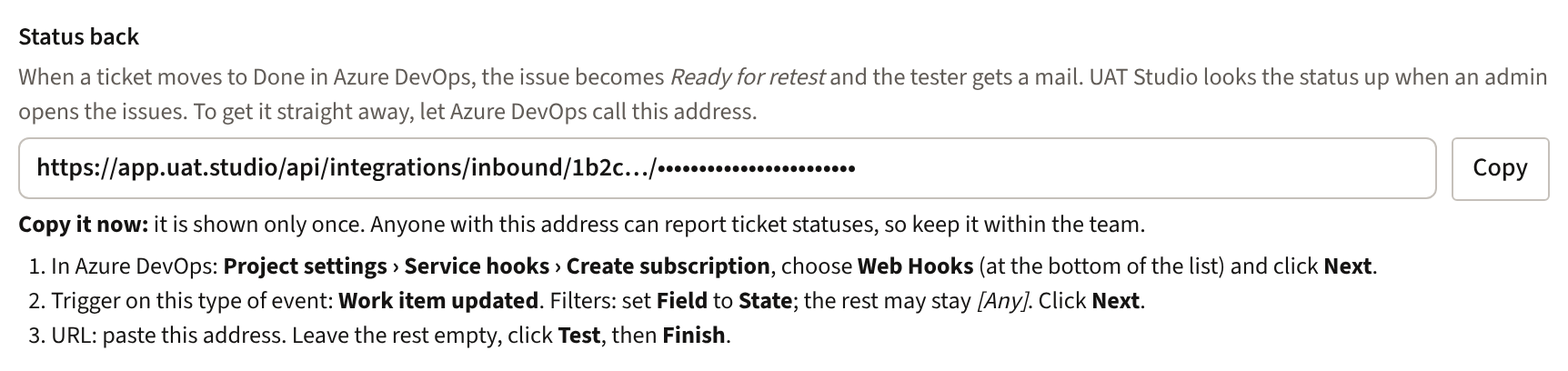
- Öppna projektet i Azure DevOps och gå till Project settings › Service hooks. Klicka på Create subscription.
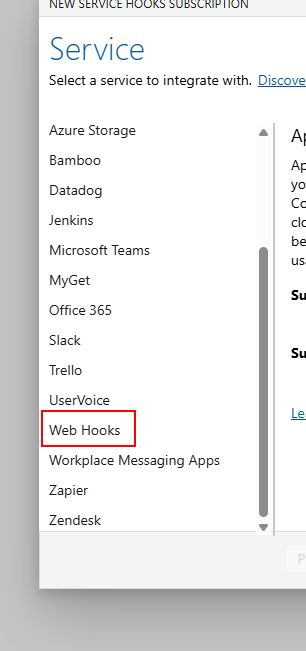
- Scrolla ner i listan med tjänster, välj Web Hooks och klicka på Next.
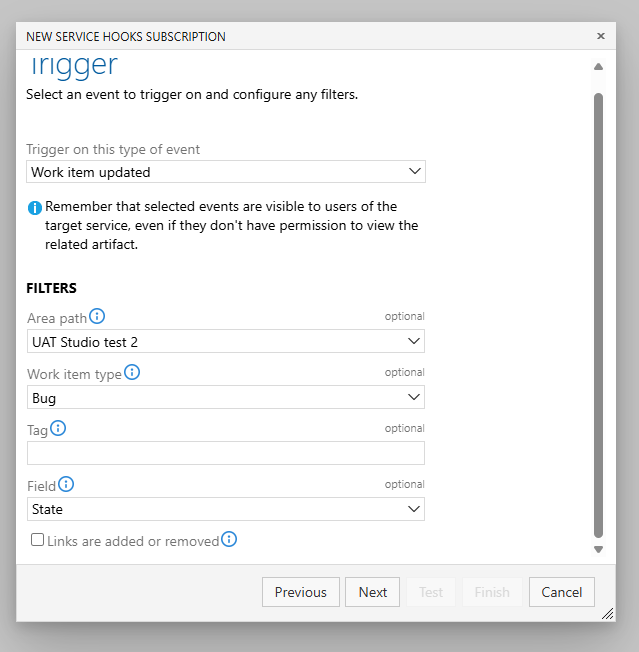
- Trigger on this type of event: Work item updated. Under Filters sätter du Field till State, så att bara statusändringar skickas. Area path och Work item type kan stå kvar på [Any], eller så begränsar du dem till ditt projektområde och din typ. Klicka på Next.
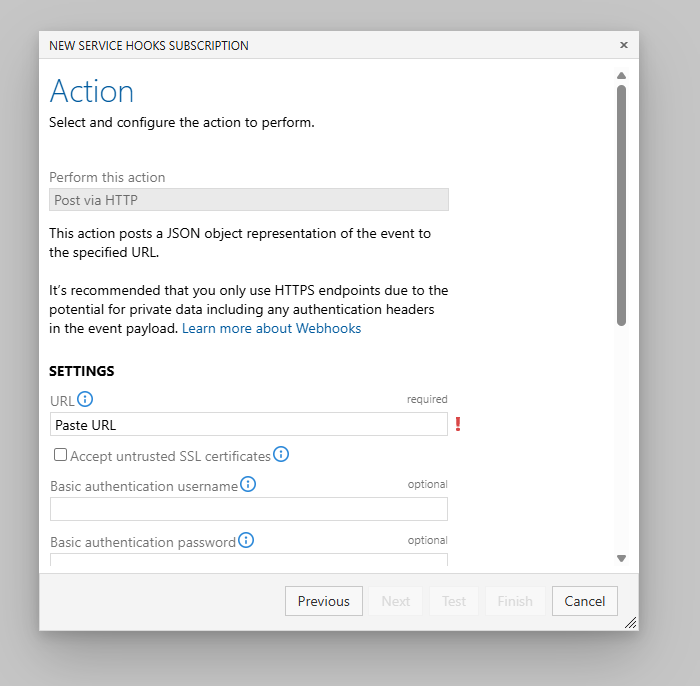
- URL: klistra in adressen från steg 1. Lämna de andra fälten (användarnamn, lösenord, headers) tomma. Klicka på Test för att kontrollera och sedan på Finish.
Vem kan göra vad
Om något går fel
| Du ser | Vad du gör |
|---|---|
| Token godtas inte, eller har ingen åtkomst till den här organisationen | Kontrollera organisationsnamnet (delen efter dev.azure.com/), att token skapades för den organisationen och att den har scopet Work Items (Read & write). Eller skapa en ny token och spara den igen. |
| Projektet har ingen work item-typ "Bug" | Projektet använder förmodligen processen Basic: fyll i Issue under Work item type. Meddelandet listar de typer som finns. |
| Hittades inte (404) | Kontrollera projektnamnet: exakt som i adressfältet, med mellanslag. |
| Det fungerade förut, nu gör det inte det | Token har förmodligen gått ut eller återkallats. Skapa en ny och spara den; resten förblir som det är. |
| Statusen kommer inte tillbaka | Öppna ärendena som administratör, eller klicka på Update ticket status. Med en service hook: i Azure DevOps visar Project settings › Service hooks om den kördes och vad som kom tillbaka; under Connections i UAT Studio ser du när det senaste meddelandet kom. |
| Ingen knapp Send to Azure DevOps | Bara administratörer ser den, och bara när kopplingen är On och har en sparad token. |
| Kopplingar ingår inte i ditt paket | Kopplingar ingår i Team, Business, Partner och Enterprise, och som tillägg för Project. Din administratör kan uppgradera under Plan & billing. |
Kommer du fortfarande inte vidare? Mejla [email protected] med meddelandet du ser. Skicka aldrig själva token till oss.
Använder du Jira? Se Koppla UAT Studio till Jira. Alla guider: UAT Studio hjälp.
Hur vi hanterar din token
- Token går från din webbläsare till vår server en gång, över en krypterad anslutning.
- Den lagras krypterad (AES-256). Nyckeln för att dekryptera den förvaras separat från databasen, så en kopia av databasen ensam är oanvändbar.
- Ingen kan läsa token igen: inte i appen, inte via supporten.
- UAT Studio använder token bara för att testa kopplingen, skapa de work items du skickar (med deras filer), läsa statusen för dessa work items och stänga en dubblett efter en sammanslagning. Den behöver bara scopet Work Items.
- Ta bort kopplingen eller återkalla token i Azure DevOps, så upphör åtkomsten direkt.