
Δείτε το πρώτα
Τι χρειάζεστε
- Azure DevOps Services: μια διεύθυνση όπως
dev.azure.com/yourcompany. (Το Azure DevOps Server στους δικούς σας διακομιστές δεν υποστηρίζεται.) - Έναν λογαριασμό που μπορεί να δημιουργεί work items στο έργο όπου πρέπει να πηγαίνουν τα bugs.
- Δικαιώματα διαχειριστή στον χώρο εργασίας σας στο UAT Studio.
Συνδέστε το έργο σας στο Azure DevOps
Βρείτε το organization, το έργο και το process σας
Ανοίξτε το έργο σας στο Azure DevOps και κοιτάξτε τη γραμμή διευθύνσεων: dev.azure.com/acme/Customer Portal. Το πρώτο μέρος είναι το organization (acme), το δεύτερο το project (Customer Portal), ακριβώς όπως είναι γραμμένα εκεί, μαζί με τα κενά.
Στη συνέχεια ελέγξτε το process του έργου: Project settings › Overview › Process.
| Process | Τύπος work item που θα χρησιμοποιήσετε |
|---|---|
| Agile, Scrum ή CMMI | Bug: με Repro Steps, Severity, Priority και tags. |
| Basic | Issue: το Basic δεν έχει τύπο Bug. Το work item παίρνει τον τίτλο και την περιγραφή· το Basic δεν έχει πεδία για σοβαρότητα και προτεραιότητα. |
Δημιουργήστε ένα personal access token
- Στο Azure DevOps, κάντε κλικ στο εικονίδιο User settings πάνω δεξιά (το ανθρωπάκι με το γρανάζι, δίπλα στα αρχικά σας) και επιλέξτε Personal access tokens.
- Κάντε κλικ στο + New Token.
- Name: UAT Studio. Organization: το organization σας. Expiration: επιλέξτε Custom defined, έως έναν χρόνο.
- Scopes: επιλέξτε Custom defined και τσεκάρετε Work Items › Read & write. Για να διαβάζετε και σενάρια ελέγχου από τα Test Plans, τσεκάρετε επίσης Test Management › Read.
- Κάντε κλικ στο Create και αντιγράψτε το token. Το Azure DevOps το εμφανίζει μόνο μία φορά: κρατήστε το παράθυρο ανοιχτό μέχρι να το επικολλήσετε στο βήμα 4.
Προσθέστε το Azure DevOps στο UAT Studio
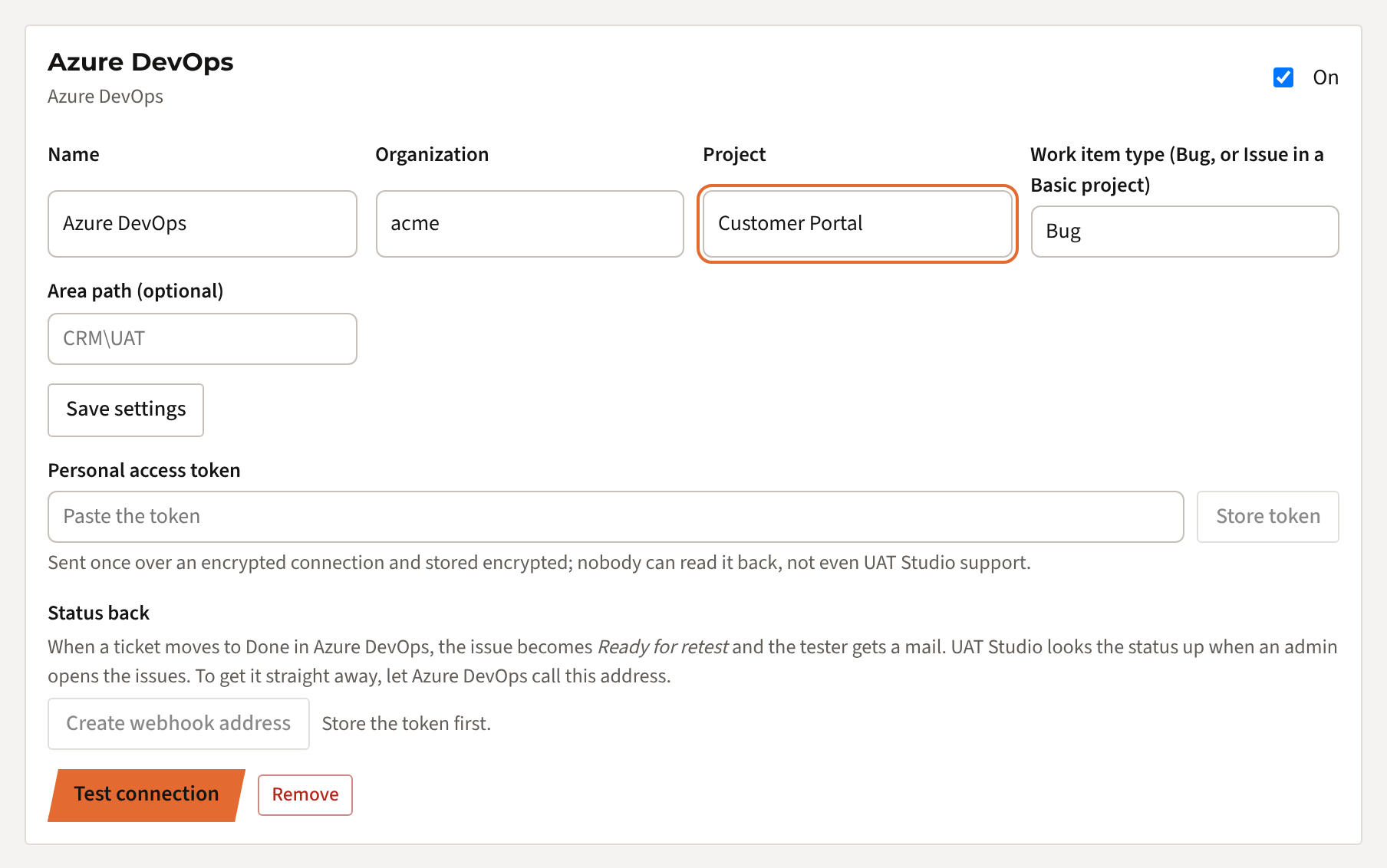
Συνδεθείτε στο app.uat.studio, ανοίξτε τον χώρο εργασίας σας και κάντε κλικ στο Connections. Στο Add a connection, επιλέξτε Azure DevOps και κάντε κλικ στο Add.

| Πεδίο | Τι συμπληρώνετε |
|---|---|
| Name | Το κείμενο του κουμπιού: Send to Azure DevOps. Αλλάξτε το αν συνδέετε περισσότερα από ένα έργα. |
| Organization | Το μέρος μετά το dev.azure.com/, π.χ. acme. |
| Project | Το όνομα του έργου ακριβώς όπως στο Azure DevOps, π.χ. Customer Portal. |
| Work item type | Bug ή Issue σε έργο Basic (δείτε το βήμα 1). |
| Area path | Προαιρετικό: πού πηγαίνουν τα work items, π.χ. Customer Portal\UAT. Κενό: η προεπιλεγμένη περιοχή του έργου. |
Κάντε κλικ στο Save settings.
Αποθηκεύστε το token
Επικολλήστε το token από το βήμα 2 στο πεδίο Personal access token και κάντε κλικ στο Store token. Στη συνέχεια το πεδίο δείχνει μόνο τους 4 τελευταίους χαρακτήρες.

Δοκιμάστε τη σύνδεση
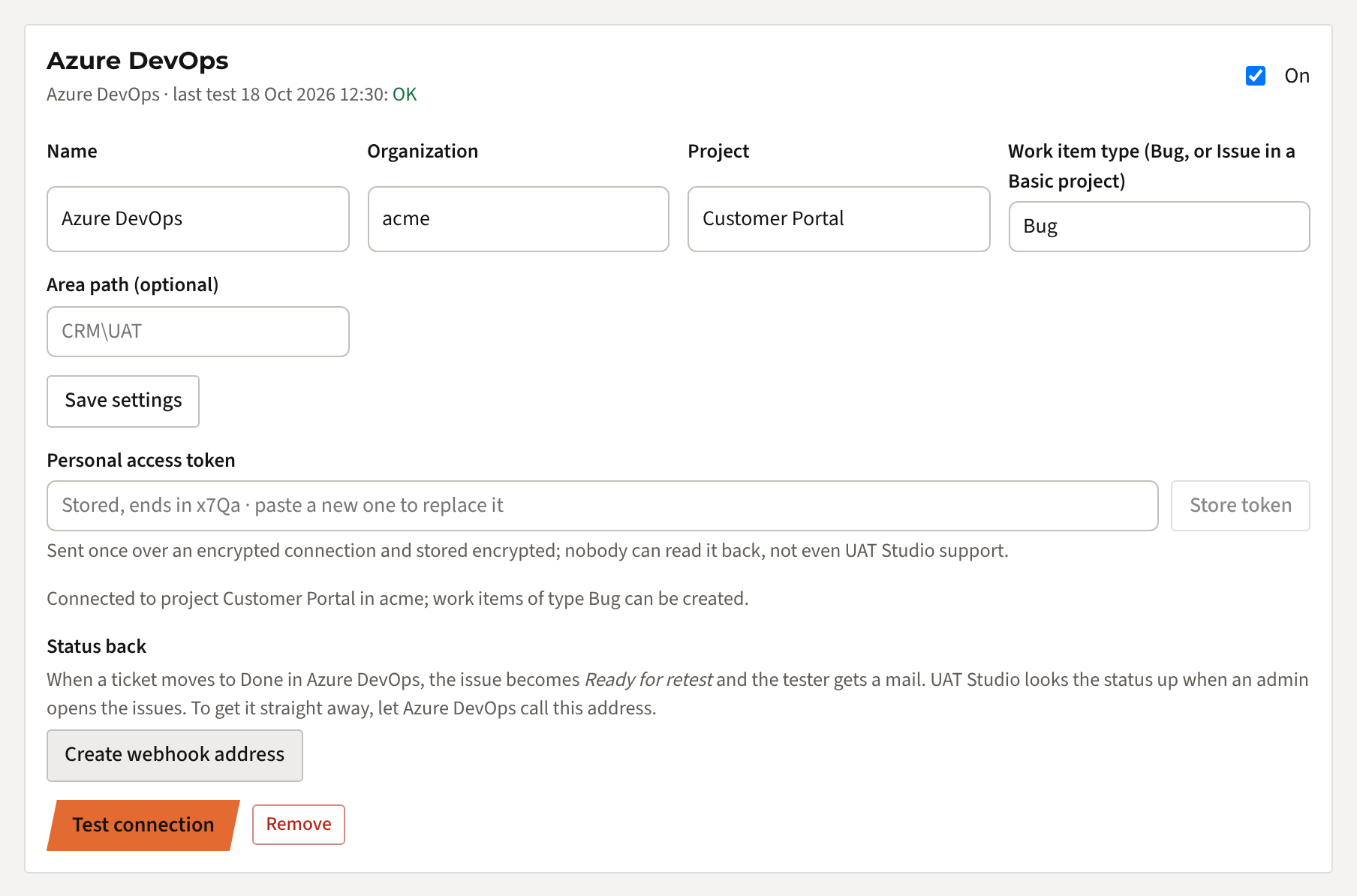
Κάντε κλικ στο Test connection. Το UAT Studio ελέγχει το token, το έργο και ότι ο τύπος work item υπάρχει. Όταν όλα είναι εντάξει, βλέπετε Connected to project … in …; work items of type Bug can be created και OK δίπλα στην τελευταία δοκιμή. Αν ο τύπος δεν υπάρχει, το μήνυμα αναφέρει τους τύπους που έχει το έργο.
Αποστολή ζητημάτων στο Azure DevOps
Ένα ζήτημα
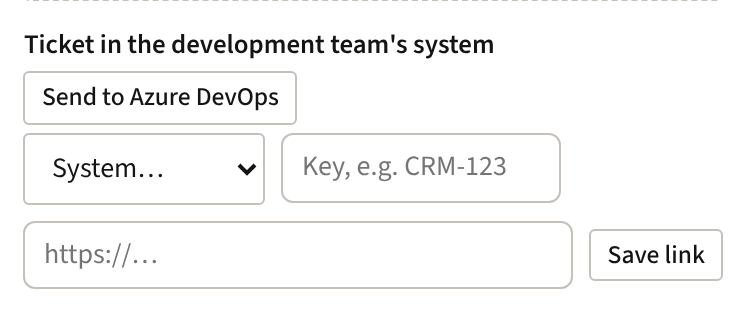
Ανοίξτε το ζήτημα. Στο Ticket in the development team's system, κάντε κλικ στο Send to Azure DevOps.
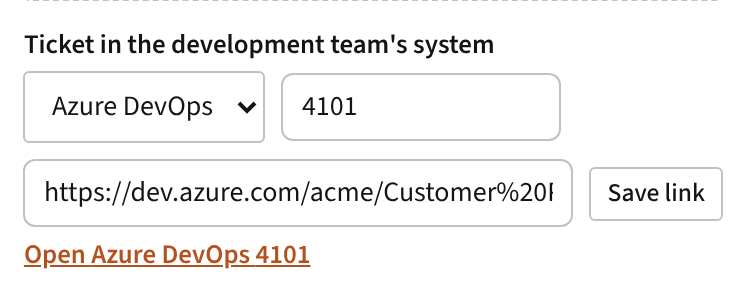
Ο αριθμός του work item και ένας σύνδεσμος εμφανίζονται στο ζήτημα, και το ιστορικό του δείχνει πότε στάλθηκε και από ποιον. Ένα ζήτημα που είναι ήδη συνδεδεμένο δεν μπορεί να σταλεί δύο φορές κατά λάθος.
Όλα τα ζητήματα μετά τη σύσκεψη triage
Στο Issues › Triage, δώστε μια απόφαση σε κάθε νέο ζήτημα. Όταν τελειώσετε, κάντε κλικ στο Send 3 to Azure DevOps (ή όσα είναι) για να δημιουργήσετε όλα τα work items μαζί.
Τι περιέχει το work item
- Τίτλος: ο αριθμός και ο τίτλος του ζητήματος, π.χ. ISS-012: Quote PDF shows the wrong VAT rate.
- Repro Steps και Description: ό,τι έγραψε ο δοκιμαστής, το σενάριο ελέγχου με το βήμα που απέτυχε και το αναμενόμενο αποτέλεσμα, και ποιος το βρήκε, με σύνδεσμο επιστροφής στο UAT Studio.
- Severity, Priority και τα tags
UATκαι ο αριθμός του ζητήματος (όχι σε έργο Basic). - Attachments: τα στιγμιότυπα οθόνης και τα αρχεία του ζητήματος, έως 10 αρχεία των 10 MB το πολύ το καθένα.
Συγχώνευση διπλοτύπων
Όταν συγχωνεύετε δύο ζητήματα που έχουν και τα δύο work item, το διπλότυπο work item παίρνει ένα σχόλιο, τον σύνδεσμο Duplicate Of προς το άλλο και κλείνει (Closed, Done ή Resolved, ό,τι επιτρέπει το process). Όταν μόνο το διπλότυπο είχε work item, το αναλαμβάνει το ζήτημα που παραμένει.
Όταν η διόρθωση ολοκληρωθεί στο Azure DevOps
Όταν ο προγραμματιστής θέτει το work item σε Resolved, Done ή Closed, το ζήτημα στο UAT Studio γίνεται Ready for retest και ο δοκιμαστής λαμβάνει email. Τα Active, Committed ή Doing θέτουν το ζήτημα σε In progress. Η κατάσταση στο Azure DevOps εμφανίζεται δίπλα στον σύνδεσμο.
Ένας επανέλεγχος που απέτυχε δεν αναιρείται ποτέ: όταν ο δοκιμαστής ανοίγει ξανά το ζήτημα ενώ το work item είναι ακόμη Resolved, το UAT Studio το αφήνει ανοιχτό. Ένα κλειστό ζήτημα παραμένει κλειστό.
Από μόνο του ή αμέσως
Χωρίς να κάνετε τίποτα, το UAT Studio ελέγχει την κατάσταση κάθε φορά που ένας διαχειριστής ανοίγει τα ζητήματα, καθώς και με το κουμπί Update ticket status.
Αμέσως: αφήστε το Azure DevOps να ενημερώνει το UAT Studio όταν αλλάζει ένα work item, μέσω ενός service hook. Πρέπει να είστε διαχειριστής του έργου στο Azure DevOps.
- Στο UAT Studio, στο Connections, στη σύνδεση Azure DevOps, κάντε κλικ στο Create webhook address και αντιγράψτε τη διεύθυνση. Εμφανίζεται μόνο μία φορά.
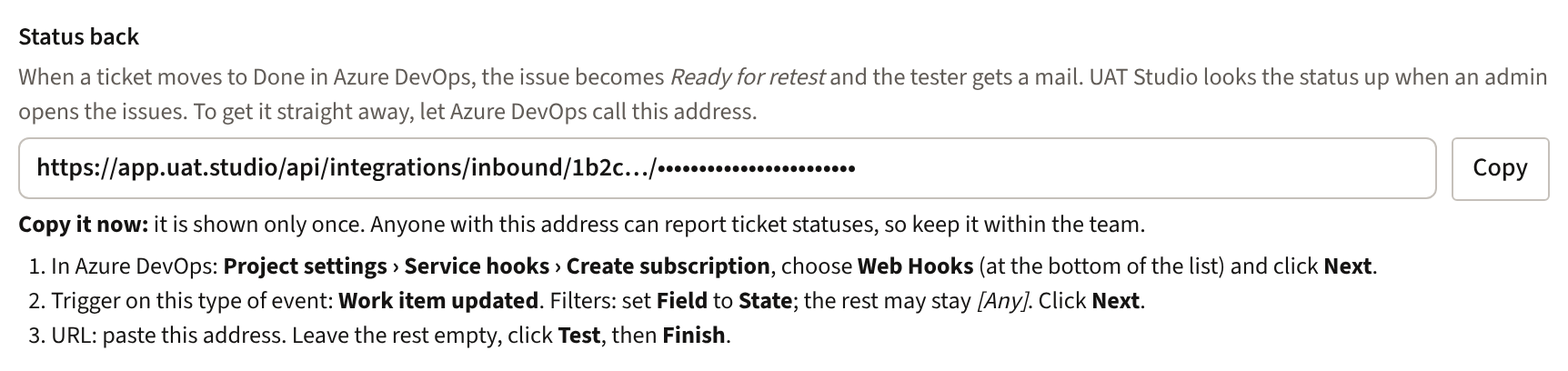
- Στο Azure DevOps, ανοίξτε το έργο και μεταβείτε στο Project settings › Service hooks. Κάντε κλικ στο Create subscription.
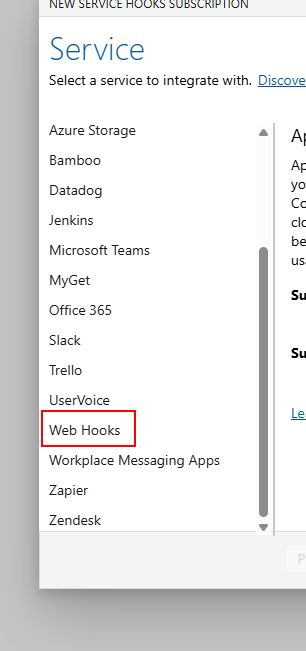
- Κάντε κύλιση στη λίστα υπηρεσιών, επιλέξτε Web Hooks και κάντε κλικ στο Next.
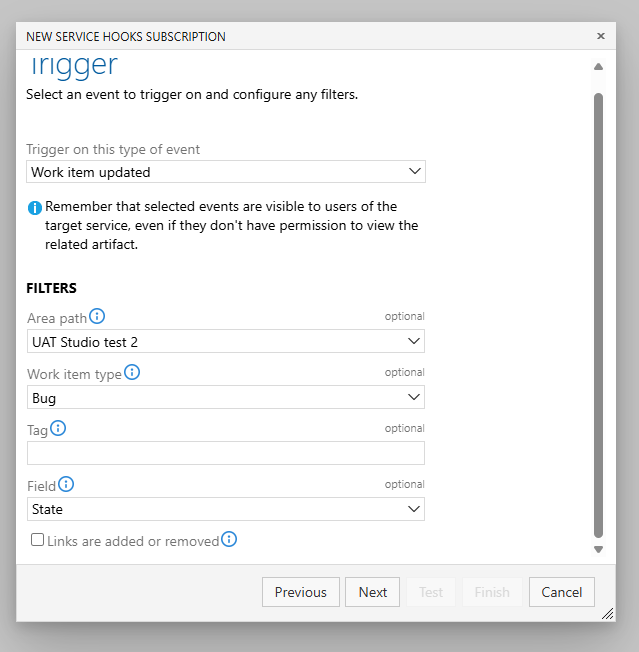
- Trigger on this type of event: Work item updated. Στα Filters, ορίστε το Field σε State, ώστε να αποστέλλονται μόνο οι αλλαγές κατάστασης. Τα Area path και Work item type μπορούν να μείνουν [Any] ή να περιοριστούν στην περιοχή και τον τύπο του έργου σας. Κάντε κλικ στο Next.
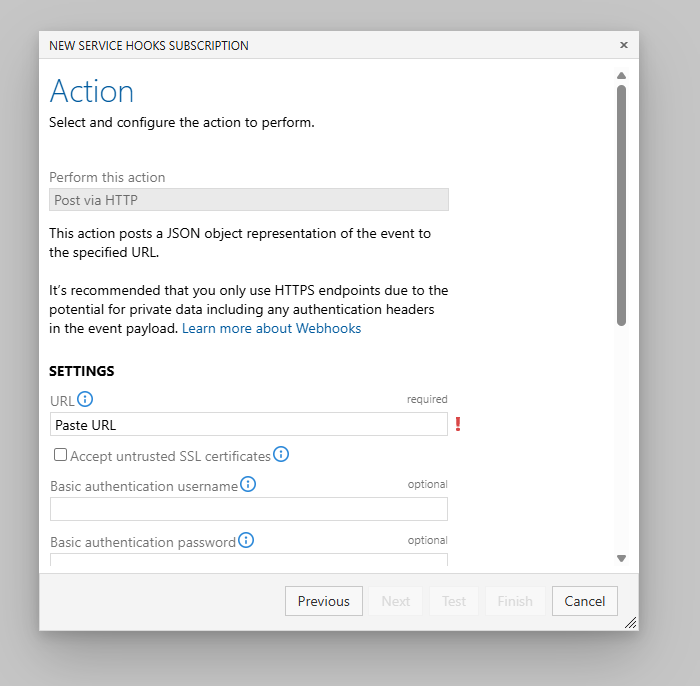
- URL: επικολλήστε τη διεύθυνση από το βήμα 1. Αφήστε κενά τα υπόλοιπα πεδία (username, password, headers). Κάντε κλικ στο Test για έλεγχο και μετά στο Finish.
Ποιος μπορεί να κάνει τι
Αν κάτι πάει στραβά
| Βλέπετε | Τι να κάνετε |
|---|---|
| Το token δεν γίνεται δεκτό ή δεν έχει πρόσβαση σε αυτό το organization | Ελέγξτε το όνομα του organization (το μέρος μετά το dev.azure.com/), ότι το token δημιουργήθηκε για αυτό το organization και ότι έχει το scope Work Items (Read & write). Ή δημιουργήστε νέο token και αποθηκεύστε το ξανά. |
| Το έργο δεν έχει τύπο work item «Bug» | Το έργο πιθανότατα χρησιμοποιεί το process Basic: συμπληρώστε Issue στο Work item type. Το μήνυμα αναφέρει τους τύπους που υπάρχουν. |
| Δεν βρέθηκε (404) | Ελέγξτε το όνομα του έργου: ακριβώς όπως στη γραμμή διευθύνσεων, μαζί με τα κενά. |
| Λειτουργούσε πριν, τώρα όχι | Το token πιθανότατα έληξε ή ανακλήθηκε. Δημιουργήστε νέο και αποθηκεύστε το· τα υπόλοιπα μένουν ως έχουν. |
| Η κατάσταση δεν επιστρέφει | Ανοίξτε τα ζητήματα ως διαχειριστής ή κάντε κλικ στο Update ticket status. Με service hook: στο Azure DevOps, το Project settings › Service hooks δείχνει αν εκτελέστηκε και τι επέστρεψε· στο Connections του UAT Studio βλέπετε πότε έφτασε το τελευταίο μήνυμα. |
| Δεν υπάρχει κουμπί Send to Azure DevOps | Το βλέπουν μόνο οι διαχειριστές, και μόνο όταν η σύνδεση είναι On και έχει αποθηκευμένο token. |
| Οι συνδέσεις δεν περιλαμβάνονται στο πακέτο σας | Οι συνδέσεις περιλαμβάνονται στα Team, Business, Partner και Enterprise, και ως πρόσθετη λειτουργία για το Project. Ο διαχειριστής σας μπορεί να κάνει αναβάθμιση στο Plan & billing. |
Ακόμη κολλημένοι; Στείλτε email στο [email protected] με το μήνυμα που βλέπετε. Μη μας στέλνετε ποτέ το ίδιο το token.
Χρησιμοποιείτε Jira; Δείτε Συνδέστε το UAT Studio με το Jira. Όλοι οι οδηγοί: Βοήθεια UAT Studio.
Πώς χειριζόμαστε το token σας
- Το token μεταφέρεται από τον browser σας στον διακομιστή μας μία φορά, μέσω κρυπτογραφημένης σύνδεσης.
- Αποθηκεύεται κρυπτογραφημένο (AES-256). Το κλειδί αποκρυπτογράφησης φυλάσσεται χωριστά από τη βάση δεδομένων, οπότε ένα αντίγραφο μόνο της βάσης δεδομένων είναι άχρηστο.
- Κανείς δεν μπορεί να διαβάσει ξανά το token: ούτε στην εφαρμογή ούτε μέσω της υποστήριξης.
- Το UAT Studio χρησιμοποιεί το token μόνο για να δοκιμάσει τη σύνδεση, να δημιουργήσει τα work items που στέλνετε (με τα αρχεία τους), να διαβάσει την κατάσταση αυτών των work items και να κλείσει ένα διπλότυπο μετά από συγχώνευση. Χρειάζεται μόνο το scope Work Items.
- Αφαιρέστε τη σύνδεση ή ανακαλέστε το token στο Azure DevOps, και η πρόσβαση τερματίζεται αμέσως.