
Erst ansehen
Was Sie brauchen
- Azure DevOps Services: eine Adresse wie
dev.azure.com/yourcompany. (Azure DevOps Server auf Ihren eigenen Servern wird nicht unterstützt.) - Ein Konto, das Work Items anlegen darf, in dem Projekt, in das die Bugs gehen sollen.
- Admin-Rechte in Ihrem UAT Studio Workspace.
Ihr Azure-DevOps-Projekt verbinden
Organisation, Projekt und Prozess finden
Öffnen Sie Ihr Projekt in Azure DevOps und sehen Sie in die Adresszeile: dev.azure.com/acme/Customer Portal. Der erste Teil ist die Organisation (acme), der zweite das Projekt (Customer Portal), genau so geschrieben, einschließlich Leerzeichen.
Prüfen Sie dann den Prozess des Projekts: Project settings › Overview › Process.
| Prozess | Zu verwendender Work-Item-Typ |
|---|---|
| Agile, Scrum oder CMMI | Bug: mit Repro Steps, Severity, Priority und Tags. |
| Basic | Issue: Basic hat keinen Typ Bug. Das Work Item erhält Titel und Beschreibung; Basic hat keine Felder für Schweregrad und Priorität. |
Personal Access Token erstellen
- Klicken Sie in Azure DevOps oben rechts auf das Symbol User settings (die Person mit Zahnrad neben Ihren Initialen) und wählen Sie Personal access tokens.
- Klicken Sie auf + New Token.
- Name: UAT Studio. Organization: Ihre Organisation. Expiration: Wählen Sie Custom defined, bis zu einem Jahr.
- Scopes: Wählen Sie Custom defined und haken Sie Work Items › Read & write an. Um auch Testfälle aus Test Plans zu lesen, haken Sie zusätzlich Test Management › Read an.
- Klicken Sie auf Create und kopieren Sie den Token. Azure DevOps zeigt ihn nur einmal: Lassen Sie das Fenster offen, bis Sie ihn in Schritt 4 eingefügt haben.
Azure DevOps in UAT Studio hinzufügen
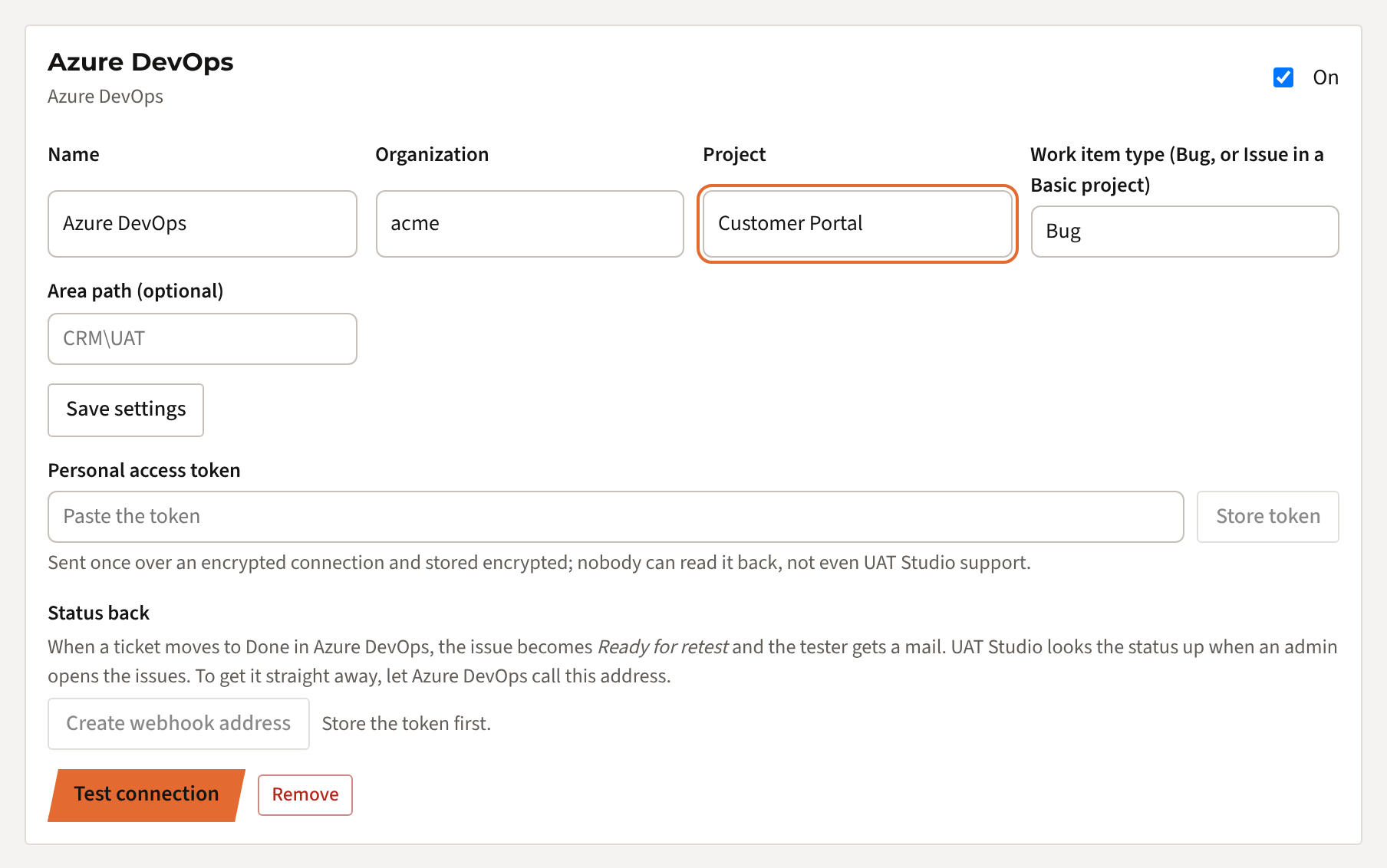
Melden Sie sich unter app.uat.studio an, öffnen Sie Ihren Workspace und klicken Sie auf Connections. Wählen Sie unter Add a connection die Option Azure DevOps und klicken Sie auf Add.

| Feld | Was Sie eintragen |
|---|---|
| Name | So heißt die Schaltfläche: Send to Azure DevOps. Ändern Sie es, wenn Sie mehr als ein Projekt verbinden. |
| Organization | Der Teil nach dev.azure.com/, etwa acme. |
| Project | Der Projektname genau wie in Azure DevOps, etwa Customer Portal. |
| Work item type | Bug oder Issue in einem Basic-Projekt (siehe Schritt 1). |
| Area path | Optional: wohin die Work Items gehen, etwa Customer Portal\UAT. Leer: der Standardbereich des Projekts. |
Klicken Sie auf Save settings.
Token speichern
Fügen Sie den Token aus Schritt 2 in das Feld Personal access token ein und klicken Sie auf Store token. Das Feld zeigt danach nur noch die letzten 4 Zeichen.

Verbindung testen
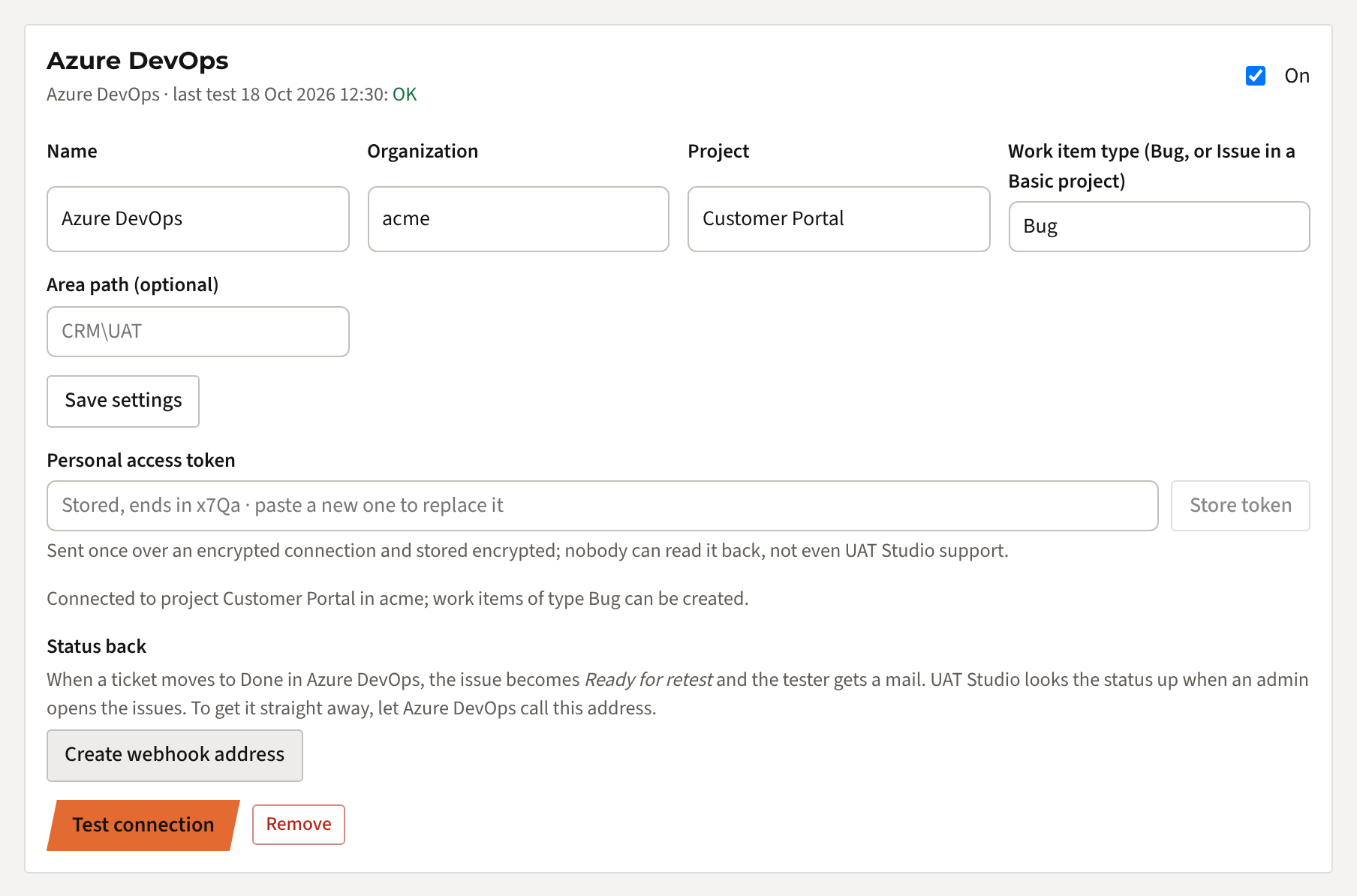
Klicken Sie auf Test connection. UAT Studio prüft den Token, das Projekt und ob der Work-Item-Typ existiert. Wenn alles stimmt, sehen Sie Connected to project … in …; work items of type Bug can be created und OK neben dem letzten Test. Existiert der Typ nicht, nennt die Meldung die Typen, die das Projekt hat.
Issues an Azure DevOps senden
Ein Issue
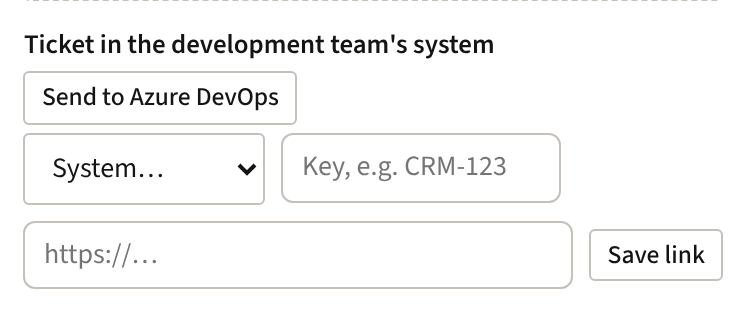
Öffnen Sie das Issue. Klicken Sie unter Ticket in the development team's system auf Send to Azure DevOps.
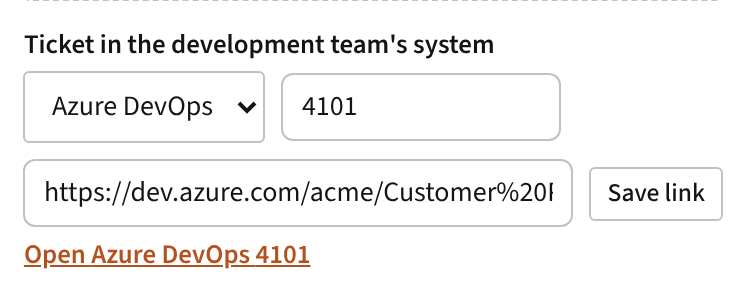
Nummer und Link des Work Items erscheinen am Issue, und sein Verlauf zeigt, wann und von wem es gesendet wurde. Ein bereits verknüpftes Issue kann nicht versehentlich zweimal gesendet werden.
Alle Issues nach dem Triage-Call
Treffen Sie in Issues › Triage für jedes neue Issue eine Entscheidung. Klicken Sie danach auf Send 3 to Azure DevOps (oder wie viele es sind), um alle Work Items auf einmal anzulegen.
Was das Work Item enthält
- Titel: Nummer und Titel des Issues, etwa ISS-012: Quote PDF shows the wrong VAT rate.
- Repro Steps und Description: was der Tester geschrieben hat, der Testfall mit dem fehlgeschlagenen Schritt und dem erwarteten Ergebnis und wer es gefunden hat, mit einem Rücklink zu UAT Studio.
- Severity, Priority und die Tags
UATund die Issue-Nummer (nicht in einem Basic-Projekt). - Attachments: die Screenshots und Dateien des Issues, bis zu 10 Dateien mit je höchstens 10 MB.
Duplikate zusammenführen
Wenn Sie zwei Issues zusammenführen, die beide ein Work Item haben, erhält das doppelte Work Item einen Kommentar, den Link Duplicate Of zum anderen und wird geschlossen (Closed, Done oder Resolved, je nachdem, was der Prozess zulässt). Hatte nur das Duplikat ein Work Item, übernimmt das verbleibende Issue es.
Wenn die Korrektur in Azure DevOps fertig ist
Wenn der Entwickler das Work Item auf Resolved, Done oder Closed setzt, wird das Issue in UAT Studio zu Ready for retest und der Tester erhält eine E-Mail. Active, Committed oder Doing setzen das Issue auf In progress. Der Status in Azure DevOps wird neben dem Link angezeigt.
Ein fehlgeschlagener Retest wird nie rückgängig gemacht: Wenn der Tester das Issue wieder öffnet, während das Work Item noch Resolved ist, lässt UAT Studio es offen. Ein geschlossenes Issue bleibt geschlossen.
Von selbst oder sofort
Ohne Ihr Zutun fragt UAT Studio den Status jedes Mal ab, wenn ein Admin die Issues öffnet, sowie über die Schaltfläche Update ticket status.
Sofort: Lassen Sie Azure DevOps UAT Studio über einen Service Hook melden, wenn sich ein Work Item ändert. Sie müssen dafür Projektadministrator in Azure DevOps sein.
- Klicken Sie in UAT Studio unter Connections in der Azure-DevOps-Verbindung auf Create webhook address und kopieren Sie die Adresse. Sie wird nur einmal angezeigt.
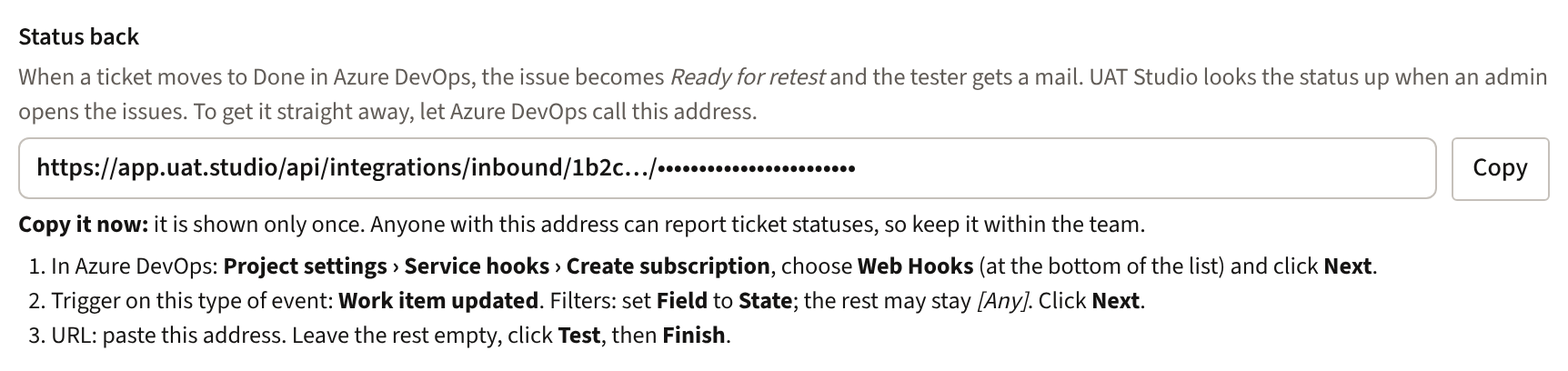
- Öffnen Sie in Azure DevOps das Projekt und gehen Sie zu Project settings › Service hooks. Klicken Sie auf Create subscription.
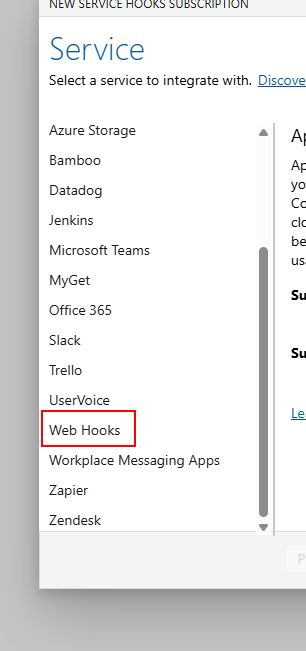
- Scrollen Sie in der Liste der Dienste nach unten, wählen Sie Web Hooks und klicken Sie auf Next.
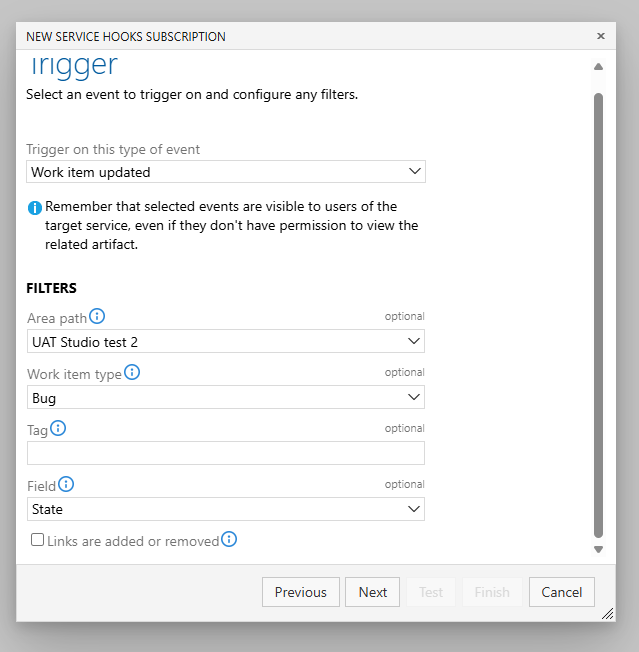
- Trigger on this type of event: Work item updated. Setzen Sie unter Filters Field auf State, damit nur Statusänderungen gesendet werden. Area path und Work item type können auf [Any] bleiben, oder Sie grenzen sie auf Ihren Projektbereich und Typ ein. Klicken Sie auf Next.
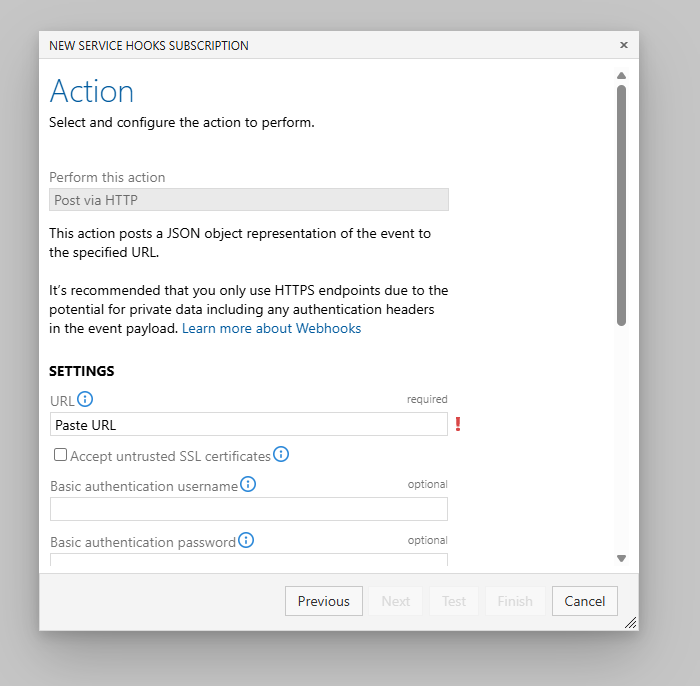
- URL: Fügen Sie die Adresse aus Schritt 1 ein. Lassen Sie die anderen Felder (Benutzername, Passwort, Header) leer. Klicken Sie zur Prüfung auf Test, dann auf Finish.
Wer was darf
Wenn etwas schiefgeht
| Sie sehen | Was zu tun ist |
|---|---|
| The token is not accepted, or has no access to this organization | Prüfen Sie den Namen der Organisation (der Teil nach dev.azure.com/), ob der Token für diese Organisation erstellt wurde und ob er den Scope Work Items (Read & write) hat. Oder erstellen Sie einen neuen Token und speichern Sie ihn erneut. |
| The project has no work item type "Bug" | Das Projekt verwendet wahrscheinlich den Prozess Basic: Tragen Sie unter Work item type Issue ein. Die Meldung nennt die vorhandenen Typen. |
| Not found (404) | Prüfen Sie den Projektnamen: genau wie in der Adresszeile, einschließlich Leerzeichen. |
| Es hat funktioniert, jetzt nicht mehr | Der Token ist wahrscheinlich abgelaufen oder wurde widerrufen. Erstellen Sie einen neuen und speichern Sie ihn; der Rest bleibt, wie er ist. |
| Der Status kommt nicht zurück | Öffnen Sie die Issues als Admin oder klicken Sie auf Update ticket status. Mit einem Service Hook: In Azure DevOps zeigt Project settings › Service hooks, ob er gelaufen ist und was zurückkam; unter Connections in UAT Studio sehen Sie, wann die letzte Nachricht ankam. |
| Keine Schaltfläche Send to Azure DevOps | Nur Admins sehen sie, und nur wenn die Verbindung On ist und einen gespeicherten Token hat. |
| Connections are not part of your plan | Verbindungen gehören zu Team, Business, Partner und Enterprise und sind als Add-on für Project erhältlich. Ihr Admin kann unter Plan & billing upgraden. |
Kommen Sie nicht weiter? Schreiben Sie an [email protected] mit der Meldung, die Sie sehen. Senden Sie uns nie den Token selbst.
Sie nutzen Jira? Siehe UAT Studio mit Jira verbinden. Alle Anleitungen: UAT Studio Hilfe.
Wie wir mit Ihrem Token umgehen
- Der Token geht einmal über eine verschlüsselte Verbindung von Ihrem Browser an unseren Server.
- Er wird verschlüsselt gespeichert (AES-256). Der Schlüssel zum Entschlüsseln wird getrennt von der Datenbank aufbewahrt, sodass eine Kopie der Datenbank allein nutzlos ist.
- Niemand kann den Token wieder auslesen: nicht in der App, nicht über den Support.
- UAT Studio verwendet den Token nur, um die Verbindung zu testen, die von Ihnen gesendeten Work Items (mit ihren Dateien) anzulegen, den Status dieser Work Items zu lesen und nach dem Zusammenführen ein Duplikat zu schließen. Es braucht nur den Scope Work Items.
- Entfernen Sie die Verbindung oder widerrufen Sie den Token in Azure DevOps, und der Zugriff endet sofort.