
شاهده أولًا
ما تحتاجه
- Azure DevOps Services: عنوان مثل
dev.azure.com/yourcompany. (لا يُدعم Azure DevOps Server المثبّت على خوادمك الخاصة.) - حساب يُسمح له بإنشاء عناصر عمل في المشروع الذي يجب أن تذهب إليه الأخطاء.
- صلاحيات المسؤول في مساحة العمل الخاصة بك في UAT Studio.
اربط مشروع Azure DevOps الخاص بك
اعثر على المؤسسة والمشروع والعملية
افتح مشروعك في Azure DevOps وانظر إلى شريط العنوان: dev.azure.com/acme/Customer Portal. الجزء الأول هو المؤسسة (acme)، والثاني هو المشروع (Customer Portal)، تمامًا كما هو مكتوب هناك، بما في ذلك المسافات.
ثم تحقّق من العملية (process) الخاصة بالمشروع: Project settings › Overview › Process.
| العملية | نوع عنصر العمل المطلوب استخدامه |
|---|---|
| Agile أو Scrum أو CMMI | Bug: مع Repro Steps وSeverity وPriority والوسوم. |
| Basic | Issue: لا يحتوي Basic على نوع Bug. يحصل عنصر العمل على العنوان والوصف؛ ولا توجد في Basic حقول لدرجة الخطورة والأولوية. |
أنشئ personal access token
- في Azure DevOps، انقر على أيقونة User settings في أعلى اليمين (الشخص مع الترس، بجانب الأحرف الأولى من اسمك) واختر Personal access tokens.
- انقر على + New Token.
- Name: UAT Studio. Organization: مؤسستك. Expiration: اختر Custom defined، حتى سنة.
- Scopes: اختر Custom defined وحدّد Work Items › Read & write. ولقراءة حالات الاختبار من Test Plans أيضًا، حدّد كذلك Test Management › Read.
- انقر على Create وانسخ الرمز المميز. لا يعرضه Azure DevOps إلا مرة واحدة: أبقِ النافذة مفتوحة إلى أن تلصقه في الخطوة 4.
أضف Azure DevOps في UAT Studio
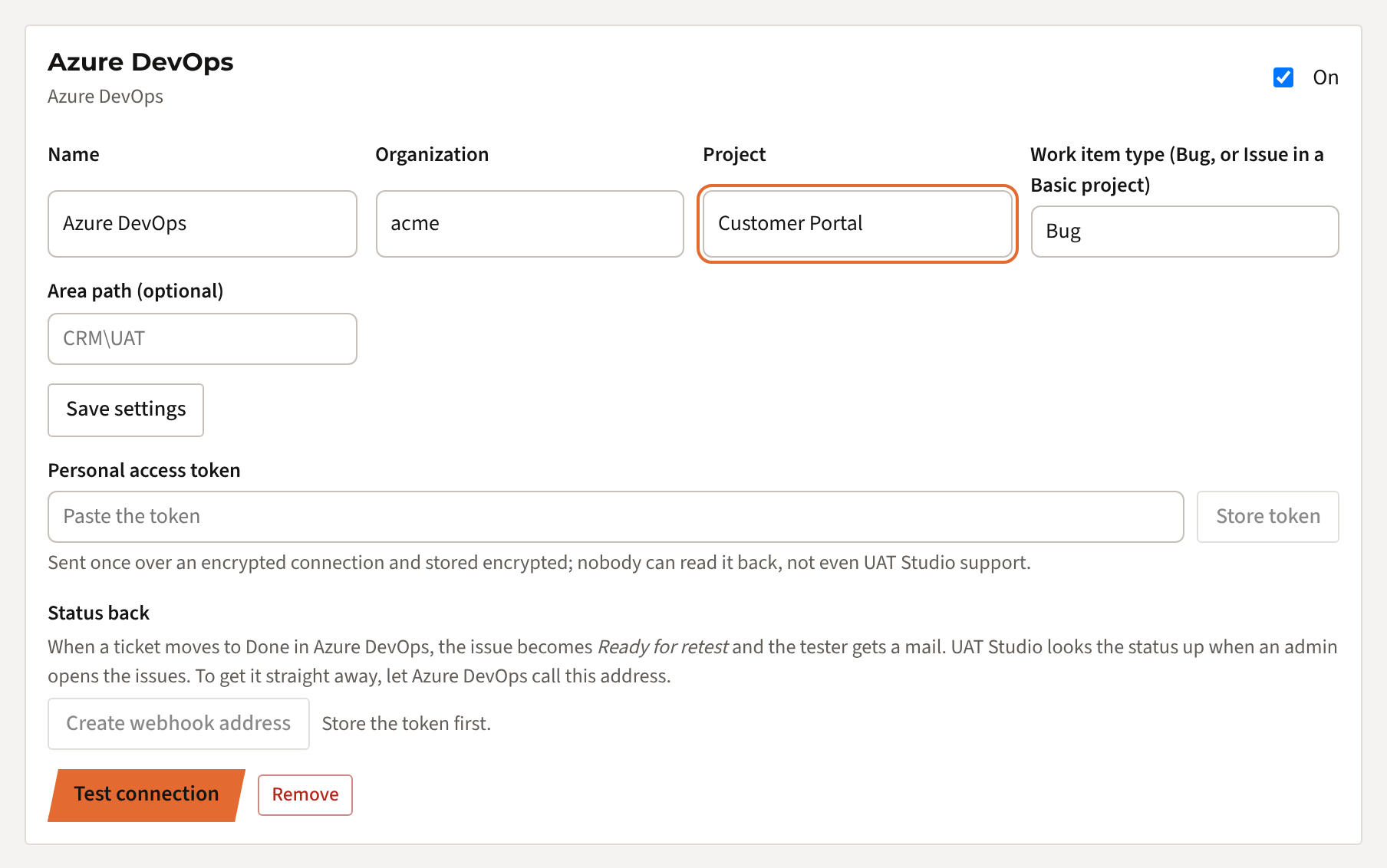
سجّل الدخول على app.uat.studio، وافتح مساحة العمل الخاصة بك وانقر على Connections. ضمن Add a connection، اختر Azure DevOps وانقر على Add.

| الحقل | ما يجب ملؤه |
|---|---|
| Name | النص الظاهر على الزر: Send to Azure DevOps. غيّره إذا كنت تربط أكثر من مشروع. |
| Organization | الجزء الذي يلي dev.azure.com/، مثل acme. |
| Project | اسم المشروع تمامًا كما هو في Azure DevOps، مثل Customer Portal. |
| Work item type | Bug، أو Issue في مشروع Basic (انظر الخطوة 1). |
| Area path | اختياري: المكان الذي تذهب إليه عناصر العمل، مثل Customer Portal\UAT. إذا تُرك فارغًا: المنطقة الافتراضية للمشروع. |
انقر على Save settings.
احفظ الرمز المميز
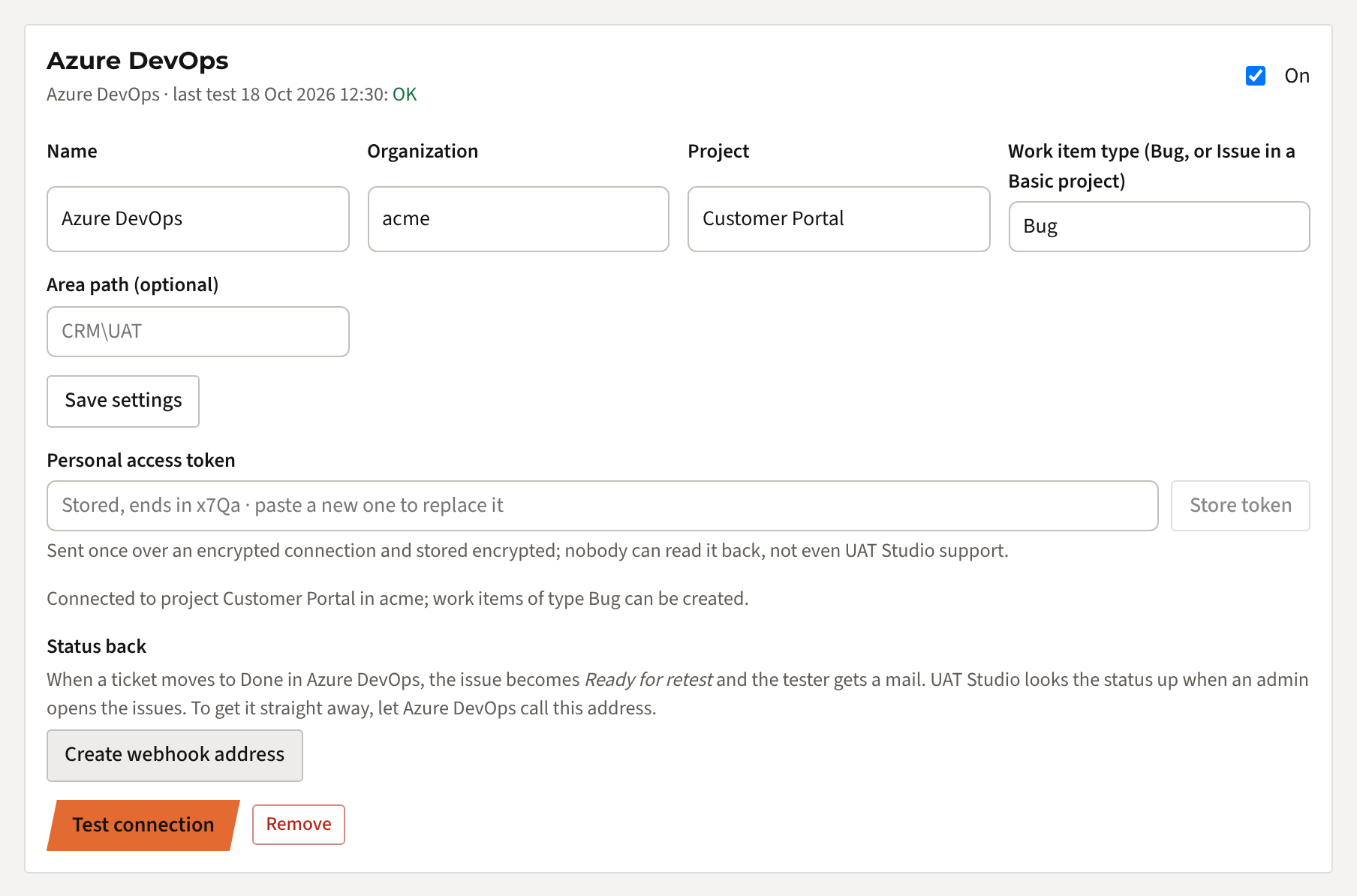
الصق الرمز المميز من الخطوة 2 في الحقل Personal access token وانقر على Store token. بعد ذلك لا يعرض الحقل إلا آخر 4 أحرف.

اختبر الاتصال
انقر على Test connection. يتحقق UAT Studio من الرمز المميز والمشروع ومن وجود نوع عنصر العمل. عندما يكون كل شيء على ما يرام ترى Connected to project … in …; work items of type Bug can be created، وOK بجانب آخر اختبار. وإذا لم يكن النوع موجودًا، تسرد الرسالة الأنواع الموجودة في المشروع.
إرسال المشكلات إلى Azure DevOps
مشكلة واحدة
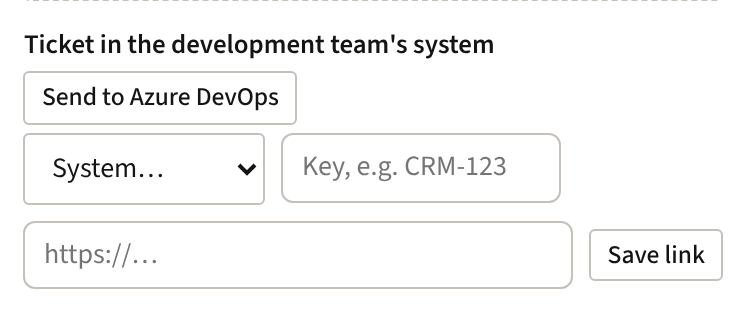
افتح المشكلة. ضمن Ticket in the development team's system، انقر على Send to Azure DevOps.
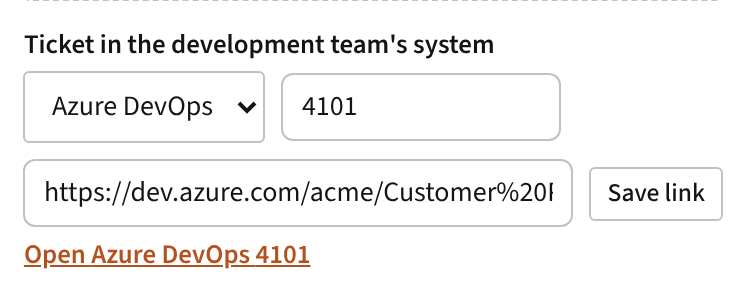
يظهر رقم عنصر العمل ورابط له على المشكلة، ويبيّن سجلها متى أُرسلت ومن أرسلها. ولا يمكن إرسال مشكلة مرتبطة بالفعل مرتين عن طريق الخطأ.
جميع المشكلات بعد اجتماع الفرز
في Issues › Triage، اتخذ قرارًا بشأن كل مشكلة جديدة. وعند الانتهاء، انقر على Send 3 to Azure DevOps (أو أيًّا كان عددها) لإنشاء جميع عناصر العمل دفعة واحدة.
ما يحتويه عنصر العمل
- العنوان: رقم المشكلة وعنوانها، مثل ISS-012: Quote PDF shows the wrong VAT rate.
- Repro Steps وDescription: ما كتبه المختبِر، وحالة الاختبار مع الخطوة التي فشلت والنتيجة المتوقعة، ومن اكتشفها، مع رابط للعودة إلى UAT Studio.
- Severity وPriority والوسوم
UATورقم المشكلة (ليس في مشروع Basic). - Attachments: لقطات الشاشة وملفات المشكلة، حتى 10 ملفات بحد أقصى 10 MB لكل منها.
دمج المشكلات المكرّرة
عندما تدمج مشكلتين لكل منهما عنصر عمل، يحصل عنصر العمل المكرّر على تعليق، وعلى الرابط Duplicate Of إلى العنصر الآخر، ويُغلق (Closed أو Done أو Resolved، بحسب ما تسمح به العملية). وعندما يكون عنصر العمل للمشكلة المكرّرة وحدها، تتولاه المشكلة التي تبقى.
عند اكتمال الإصلاح في Azure DevOps
عندما يضبط المطوّر عنصر العمل على Resolved أو Done أو Closed، تصبح المشكلة في UAT Studio Ready for retest ويتلقى المختبِر رسالة. أما Active أو Committed أو Doing فتضبط المشكلة على In progress. وتظهر الحالة في Azure DevOps بجانب الرابط.
لا يُلغى أبدًا فشل إعادة الاختبار: عندما يعيد المختبِر فتح المشكلة بينما عنصر العمل لا يزال Resolved، يتركها UAT Studio مفتوحة. والمشكلة المغلقة تبقى مغلقة.
تلقائيًا، أو فورًا
دون أن تفعل شيئًا، يبحث UAT Studio عن الحالة في كل مرة يفتح فيها أحد المسؤولين المشكلات، وكذلك عند استخدام الزر Update ticket status.
فورًا: دع Azure DevOps يُبلغ UAT Studio عند تغيّر عنصر العمل، عبر service hook. يجب أن تكون مسؤول مشروع (project administrator) في Azure DevOps.
- في UAT Studio، ضمن Connections، في الربط مع Azure DevOps، انقر على Create webhook address وانسخ العنوان. لا يُعرض إلا مرة واحدة.
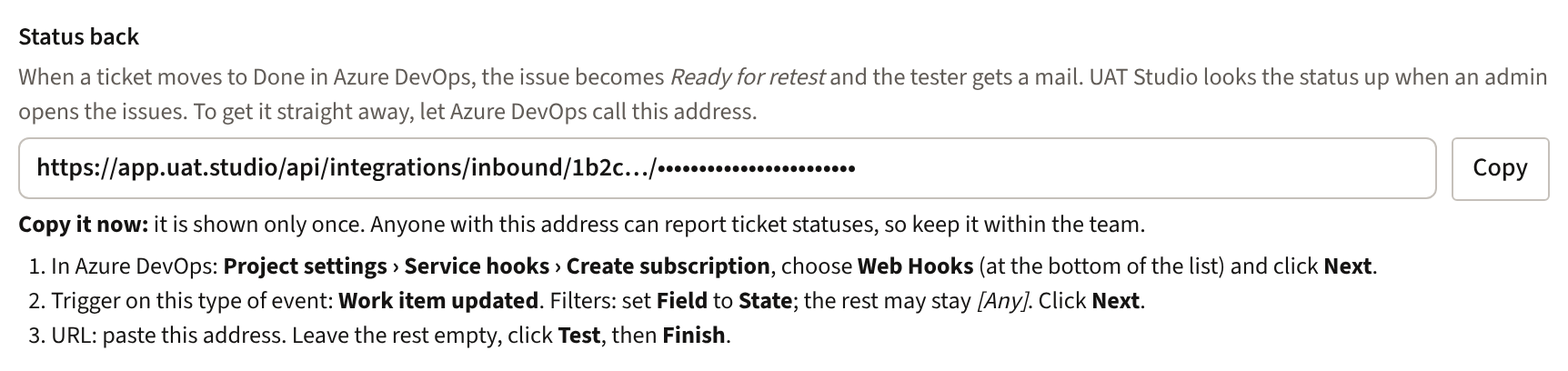
- في Azure DevOps، افتح المشروع وانتقل إلى Project settings › Service hooks. انقر على Create subscription.
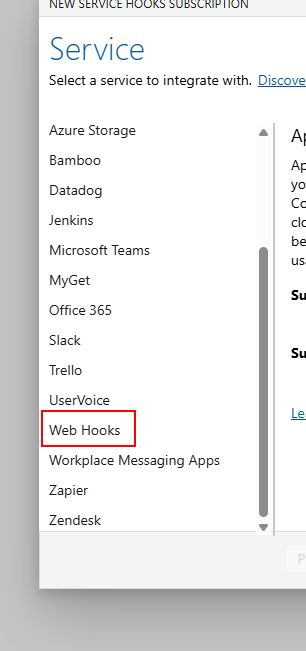
- مرّر لأسفل في قائمة الخدمات، واختر Web Hooks وانقر على Next.
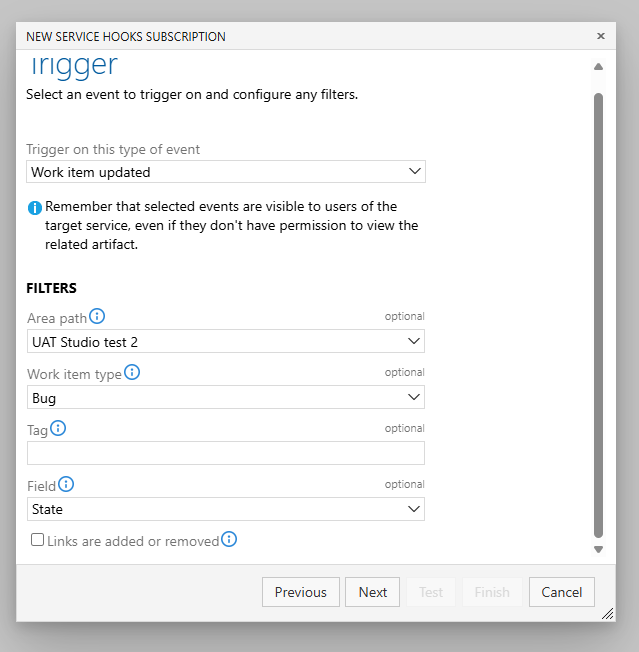
- Trigger on this type of event: Work item updated. ضمن Filters، اضبط Field على State، حتى لا تُرسل إلا تغييرات الحالة. يمكن أن يبقى Area path وWork item type على [Any]، أو يمكنك تضييقهما إلى منطقة مشروعك ونوعه. انقر على Next.
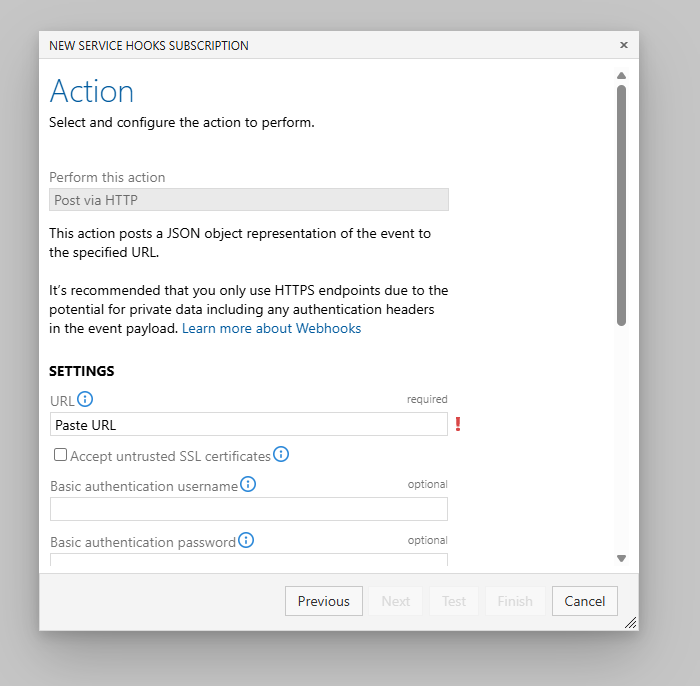
- URL: الصق العنوان من الخطوة 1. اترك الحقول الأخرى (اسم المستخدم وكلمة المرور والترويسات) فارغة. انقر على Test للتحقق، ثم على Finish.
من يمكنه فعل ماذا
إذا حدث خطأ ما
| ما تراه | ما يجب فعله |
|---|---|
| الرمز المميز غير مقبول، أو ليس له وصول إلى هذه المؤسسة | تحقّق من اسم المؤسسة (الجزء الذي يلي dev.azure.com/)، ومن أن الرمز المميز أُنشئ لتلك المؤسسة، وأن له النطاق Work Items (Read & write). أو أنشئ رمزًا جديدًا واحفظه مرة أخرى. |
| The project has no work item type "Bug" | على الأرجح يستخدم المشروع العملية Basic: املأ Issue ضمن Work item type. تسرد الرسالة الأنواع الموجودة. |
| Not found (404) | تحقّق من اسم المشروع: تمامًا كما في شريط العنوان، بما في ذلك المسافات. |
| كان يعمل من قبل، والآن لا يعمل | على الأرجح انتهت صلاحية الرمز المميز أو أُلغي. أنشئ رمزًا جديدًا واحفظه؛ ويبقى الباقي كما هو. |
| الحالة لا تعود | افتح المشكلات بصفتك مسؤولًا، أو انقر على Update ticket status. مع service hook: في Azure DevOps، يُظهر Project settings › Service hooks ما إذا كان قد عمل وما الذي عاد؛ وضمن Connections في UAT Studio ترى متى وصلت آخر رسالة. |
| لا يوجد زر Send to Azure DevOps | لا يراه إلا المسؤولون، وفقط عندما يكون الربط On وله رمز مميز محفوظ. |
| عمليات الربط ليست جزءًا من باقتك | تتوفر عمليات الربط مع Team وBusiness وPartner وEnterprise، وكإضافة لباقة Project. ويمكن للمسؤول لديك الترقية من Plan & billing. |
لا تزال عالقًا؟ راسل [email protected] بالرسالة التي تراها. ولا ترسل إلينا الرمز المميز نفسه أبدًا.
تستخدم Jira؟ اطّلع على اربط UAT Studio بـ Jira. جميع الأدلة: مساعدة UAT Studio.
كيف نتعامل مع رمزك المميز
- ينتقل الرمز المميز من متصفحك إلى خادمنا مرة واحدة، عبر اتصال مشفّر.
- يُخزَّن مشفّرًا (AES-256). ويُحفظ مفتاح فك التشفير بمعزل عن قاعدة البيانات، لذا فإن نسخة من قاعدة البيانات وحدها لا قيمة لها.
- لا يستطيع أحد قراءة الرمز المميز مرة أخرى: لا في التطبيق ولا عبر الدعم.
- لا يستخدم UAT Studio الرمز المميز إلا لاختبار الاتصال، ولإنشاء عناصر العمل التي ترسلها (مع ملفاتها)، ولقراءة حالة عناصر العمل تلك، ولإغلاق عنصر مكرّر بعد الدمج. ولا يحتاج إلا إلى النطاق Work Items.
- أزِل الربط أو ألغِ الرمز المميز في Azure DevOps، فينتهي الوصول فورًا.