
まずは動画で確認
必要なもの
- Azure DevOps Services:
dev.azure.com/yourcompanyのようなアドレス。(自社サーバー上の Azure DevOps Server には対応していません。) - バグの送り先プロジェクトで作業項目を作成できるアカウント。
- UAT Studio ワークスペースの管理者権限。
Azure DevOps プロジェクトを接続する
組織、プロジェクト、プロセスを確認する
Azure DevOps でプロジェクトを開き、アドレスバーを確認します:dev.azure.com/acme/Customer Portal。最初の部分が組織(acme)、次の部分がプロジェクト(Customer Portal)です。スペースも含め、表示どおりに入力します。
次に、プロジェクトのプロセスを確認します:Project settings › Overview › Process。
| プロセス | 使用する作業項目の種類 |
|---|---|
| Agile、Scrum、CMMI | Bug:Repro Steps、Severity、Priority、タグ付き。 |
| Basic | Issue:Basic には Bug タイプがありません。作業項目にはタイトルと説明が入ります。Basic には重大度と優先度のフィールドがありません。 |
個人用アクセストークンを作成する
- Azure DevOps で右上の User settings アイコン(イニシャルの横にある、歯車付きの人型アイコン)をクリックし、Personal access tokens を選びます。
- + New Token をクリックします。
- Name:UAT Studio。Organization:お使いの組織。Expiration:Custom defined を選び、最長 1 年に設定。
- Scopes:Custom defined を選び、Work Items › Read & write にチェックを入れます。Test Plans からテストケースも読み込む場合は、Test Management › Read にもチェックを入れます。
- Create をクリックしてトークンをコピーします。Azure DevOps はトークンを一度しか表示しないので、手順 4 で貼り付けるまでウィンドウは開いたままにしてください。
UAT Studio で Azure DevOps を追加する
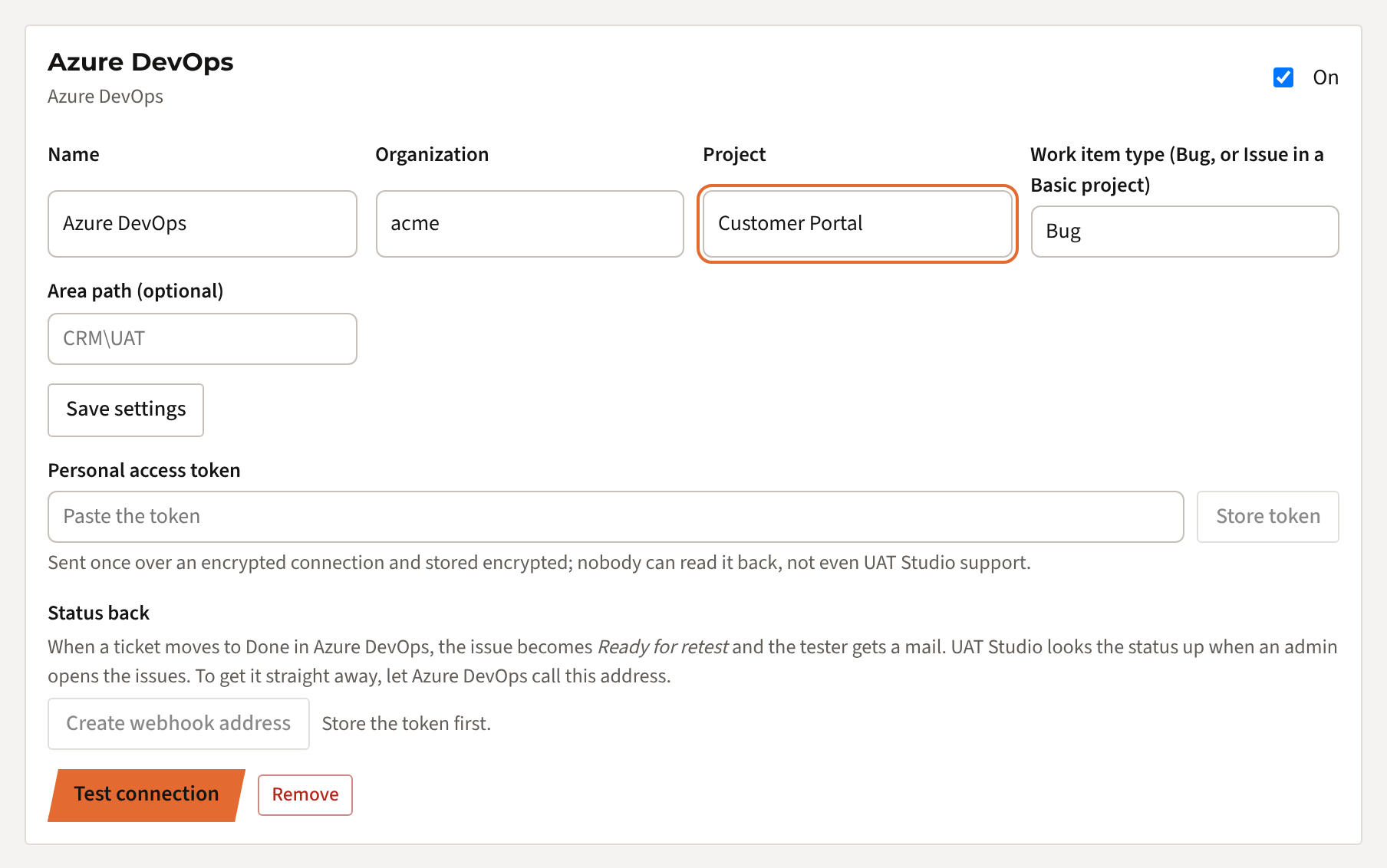
app.uat.studio にサインインし、ワークスペースを開いて Connections をクリックします。Add a connection で Azure DevOps を選び、Add をクリックします。

| 項目 | 入力内容 |
|---|---|
| Name | ボタンの表示名です:Send to Azure DevOps。複数のプロジェクトを接続する場合は変更します。 |
| Organization | dev.azure.com/ の後ろの部分(例:acme)。 |
| Project | Azure DevOps での表示どおりのプロジェクト名(例:Customer Portal)。 |
| Work item type | Bug、Basic プロジェクトでは Issue(手順 1 を参照)。 |
| Area path | 任意:作業項目の送り先(例:Customer Portal\UAT)。空欄の場合はプロジェクトの既定のエリアになります。 |
Save settings をクリックします。
トークンを保存する
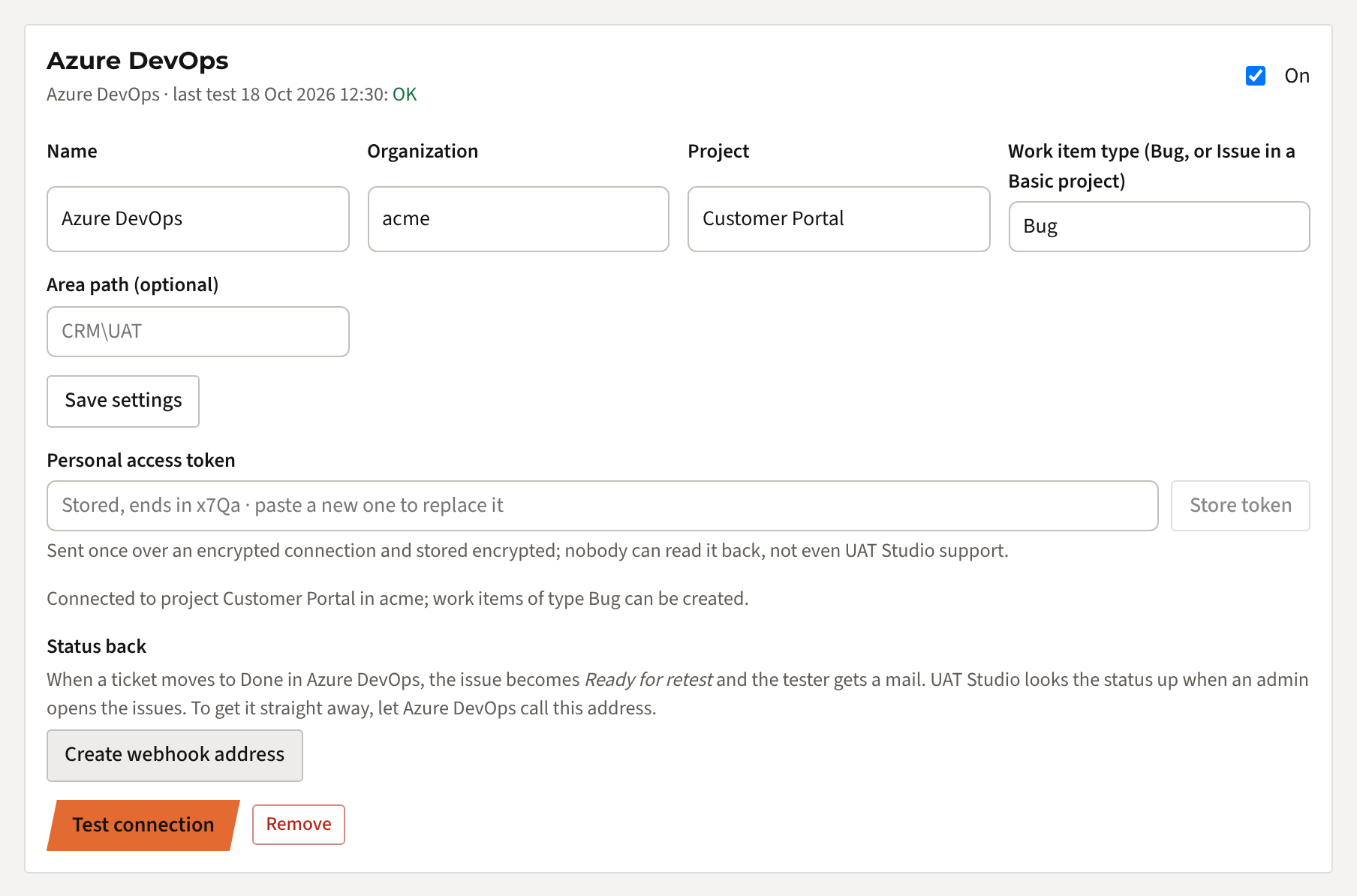
手順 2 のトークンを Personal access token 欄に貼り付け、Store token をクリックします。その後、欄には末尾 4 文字だけが表示されます。

接続をテストする
Test connection をクリックします。UAT Studio がトークン、プロジェクト、作業項目の種類が存在するかを確認します。問題がなければ Connected to project … in …; work items of type Bug can be created と表示され、最終テストの横に OK が表示されます。種類が存在しない場合は、プロジェクトにある種類の一覧がメッセージに表示されます。
Azure DevOps へ課題を送信する
1 件の課題
課題を開き、Ticket in the development team's system の下にある Send to Azure DevOps をクリックします。
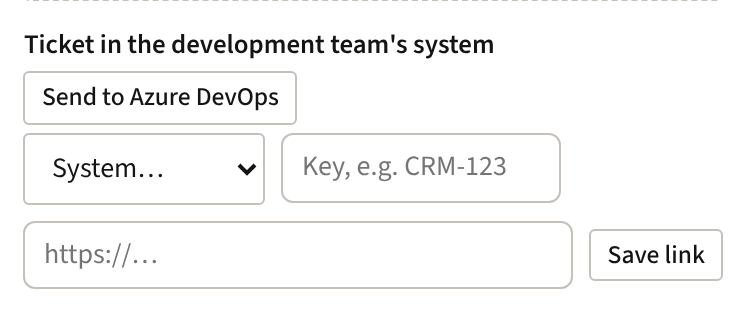
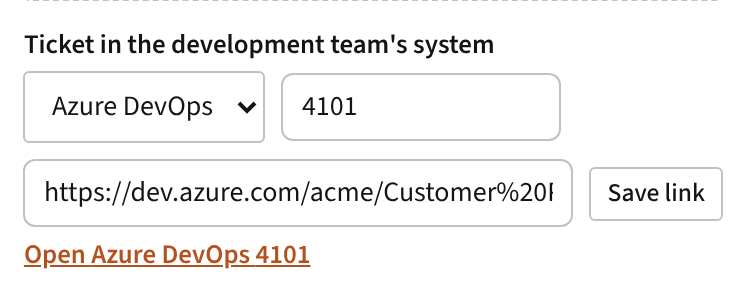
課題には作業項目の番号とリンクが表示され、履歴には、いつ誰が送信したかが記録されます。すでにリンクされている課題を誤って二重に送信することはありません。
トリアージ会議後にすべての課題を
Issues › Triage で、新しい課題それぞれに判断を付けます。終わったら Send 3 to Azure DevOps(件数はその時の数)をクリックすると、すべての作業項目が一度に作成されます。
作業項目の内容
- タイトル:課題番号とタイトル(例:ISS-012: Quote PDF shows the wrong VAT rate)。
- Repro Steps と Description:テスターが書いた内容、失敗したステップと期待結果を含むテストケース、発見者、UAT Studio へのリンク。
- Severity、Priority、タグ
UATと課題番号(Basic プロジェクトを除く)。 - Attachments:課題のスクリーンショットとファイル。最大 10 ファイル、各 10 MB まで。
重複の統合
両方に作業項目がある 2 件の課題を統合すると、重複側の作業項目にコメントが付き、もう一方への Duplicate Of リンクが設定され、クローズされます(プロセスに応じて Closed、Done、Resolved のいずれか)。重複側にだけ作業項目があった場合は、残る課題がその作業項目を引き継ぎます。
Azure DevOps で修正が完了したとき
開発者が作業項目を Resolved、Done、Closed にすると、UAT Studio の課題は Ready for retest になり、テスターにメールが届きます。Active、Committed、Doing にすると、課題は In progress になります。Azure DevOps の状態はリンクの横に表示されます。
失敗した再テストが取り消されることはありません。作業項目が Resolved のままでもテスターが課題を再オープンすれば、UAT Studio は課題を開いたままにします。クローズした課題はクローズのままです。
自動で、または即時に
何もしなくても、管理者が課題を開くたびに、また Update ticket status ボタンを押したときに、UAT Studio が状態を確認します。
即時に:サービスフックを使い、作業項目が変更されたときに Azure DevOps から UAT Studio へ通知させます。Azure DevOps のプロジェクト管理者である必要があります。
- UAT Studio の Connections で Azure DevOps 接続を開き、Create webhook address をクリックしてアドレスをコピーします。アドレスは一度しか表示されません。
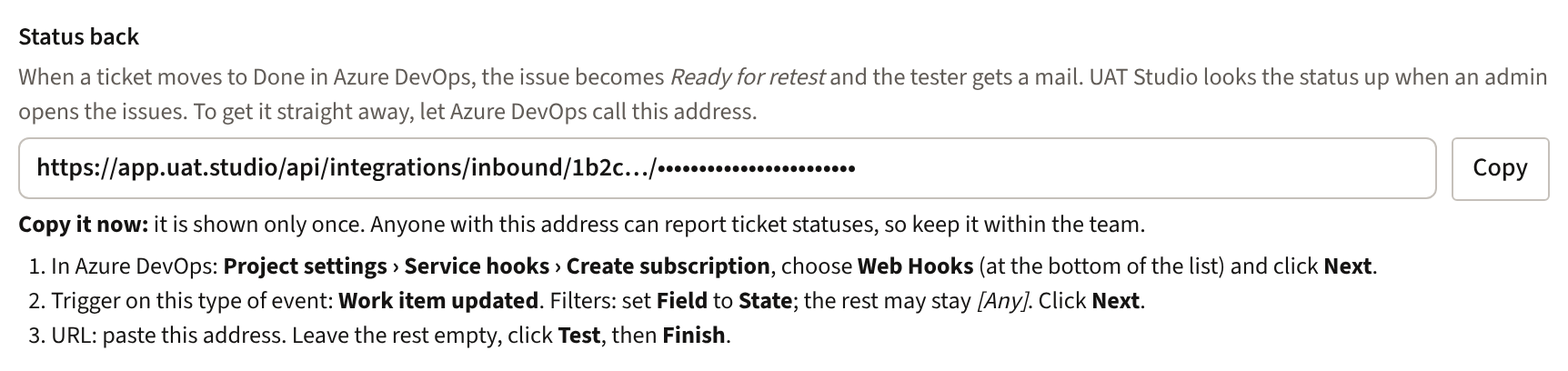
- Azure DevOps でプロジェクトを開き、Project settings › Service hooks に進みます。Create subscription をクリックします。
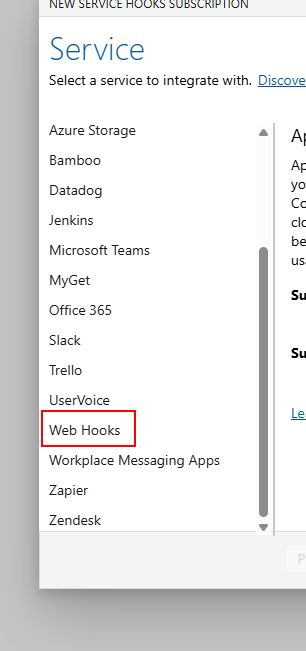
- サービスの一覧を下にスクロールし、Web Hooks を選んで Next をクリックします。
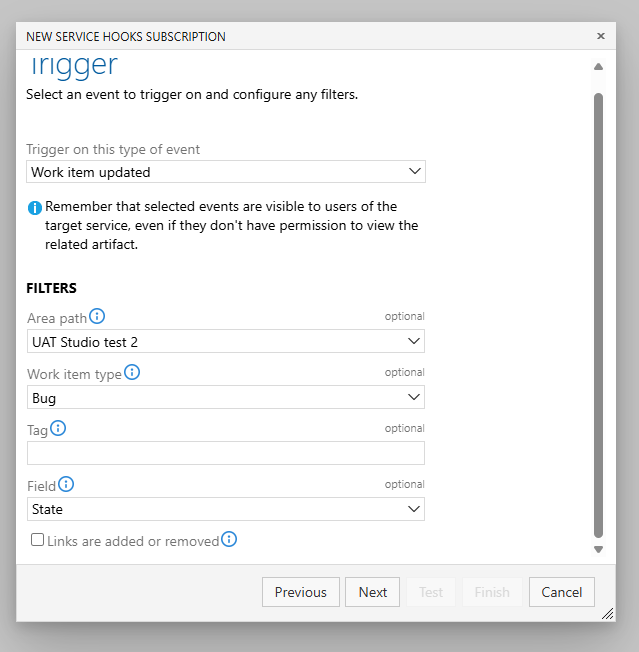
- Trigger on this type of event:Work item updated。Filters で Field を State に設定すると、状態の変更だけが送信されます。Area path と Work item type は [Any] のままでも、プロジェクトのエリアと種類に絞り込んでもかまいません。Next をクリックします。
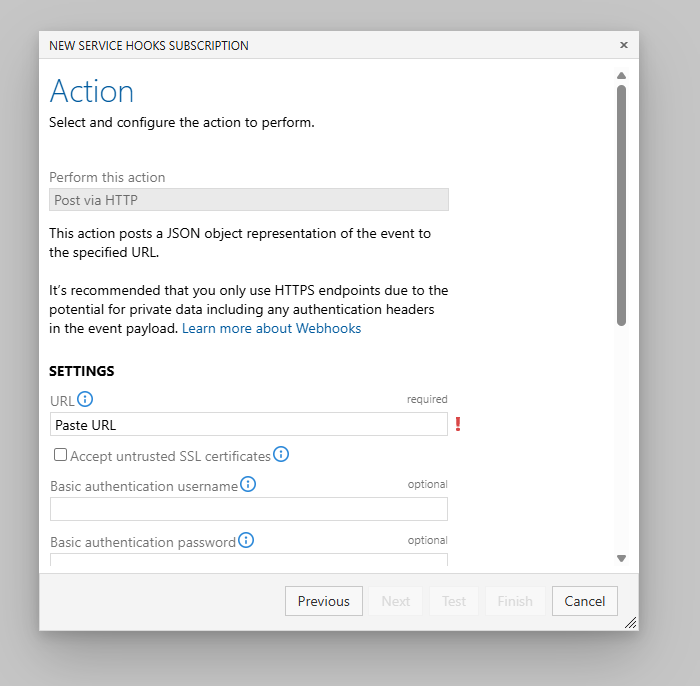
- URL:手順 1 のアドレスを貼り付けます。その他の項目(ユーザー名、パスワード、ヘッダー)は空欄のままにします。Test をクリックして確認し、Finish をクリックします。
権限
うまくいかないとき
| 表示される内容 | 対処方法 |
|---|---|
| トークンが受け付けられない、またはこの組織へのアクセス権がない | 組織名(dev.azure.com/ の後ろの部分)、トークンがその組織用に作成されたこと、スコープ Work Items (Read & write) が付いていることを確認してください。または、新しいトークンを作成して保存し直してください。 |
| プロジェクトに作業項目の種類「Bug」がない | プロジェクトは Basic プロセスを使っている可能性があります。Work item type に Issue と入力してください。メッセージに利用可能な種類が表示されます。 |
| 見つからない(404) | プロジェクト名を確認してください。スペースも含め、アドレスバーの表示どおりである必要があります。 |
| 以前は動いていたのに、今は動かない | トークンの期限切れか、取り消された可能性があります。新しいトークンを作成して保存してください。それ以外はそのままで大丈夫です。 |
| ステータスが戻ってこない | 管理者として課題を開くか、Update ticket status をクリックしてください。サービスフックを使っている場合は、Azure DevOps の Project settings › Service hooks で、実行されたかどうかと応答内容を確認できます。UAT Studio の Connections では、最後のメッセージがいつ届いたかを確認できます。 |
| Send to Azure DevOps ボタンがない | このボタンは管理者にだけ、しかも接続が On でトークンが保存されている場合にだけ表示されます。 |
| 接続がプランに含まれていない | 接続は Team、Business、Partner、Enterprise に含まれ、Project ではアドオンとして利用できます。管理者が Plan & billing からアップグレードできます。 |
それでも解決しない場合は、表示されたメッセージを添えて [email protected] までメールでご連絡ください。トークンそのものは絶対に送らないでください。
Jira をお使いの場合は、UAT Studio を Jira に接続するをご覧ください。すべてのガイド:UAT Studio ヘルプ。
トークンの取り扱い
- トークンは、暗号化された接続を通じて、ブラウザーから当社のサーバーへ一度だけ送信されます。
- トークンは暗号化(AES-256)して保存されます。復号の鍵はデータベースとは別に保管されているため、データベースのコピーだけでは使えません。
- アプリでもサポート経由でも、誰もトークンを読み出すことはできません。
- UAT Studio がトークンを使うのは、接続のテスト、送信した作業項目(ファイルを含む)の作成、それらの作業項目の状態の読み取り、統合後の重複のクローズのためだけです。必要なスコープは Work Items だけです。
- 接続を削除するか、Azure DevOps でトークンを取り消せば、アクセスはすぐに終了します。