
شاهده أولًا
ما تحتاجه
- Jira Cloud: عنوان ينتهي بـ
.atlassian.net. - حساب Jira يُسمح له بإنشاء issues في المشروع الذي يجب أن تذهب إليه الأخطاء.
- صلاحيات المسؤول في مساحة العمل الخاصة بك في UAT Studio.
اربط مشروع Jira الخاص بك
أنشئ API token في Atlassian
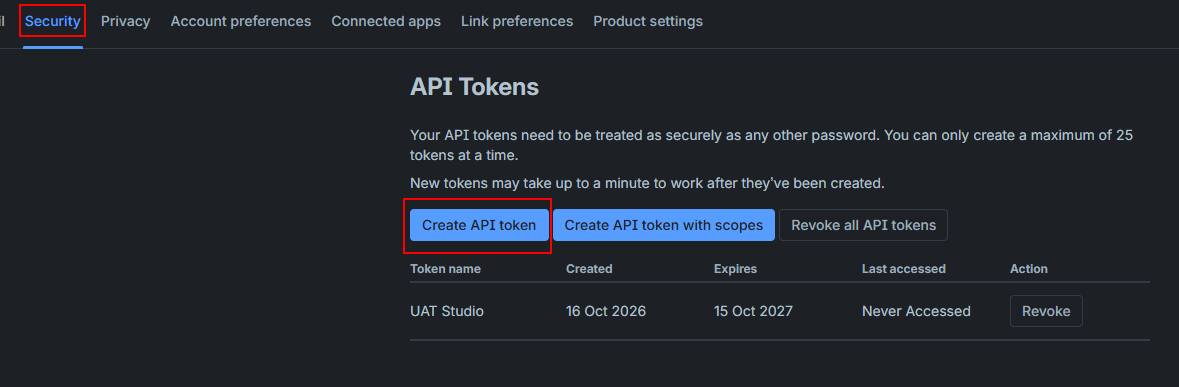
- سجّل الدخول إلى Atlassian بحساب Jira الذي ستستخدمه، وانتقل إلى id.atlassian.com › Security › API tokens.
- انقر على Create API token.
- أعطه اسمًا ستتعرّف عليه لاحقًا، مثل UAT Studio، واختر تاريخ انتهاء الصلاحية.
- انقر على Copy. أبقِ النافذة مفتوحة إلى أن تلصق الرمز المميز في الخطوة 5: لا يعرضه Atlassian إلا مرة واحدة.
اعثر على عنوان Jira ومفتاح المشروع
Jira address: افتح Jira وانظر إلى شريط العنوان. كل ما يسبق .atlassian.net بما في ذلك هو عنوانك، مثل https://acme.atlassian.net.
Project key: الرمز القصير الذي يسبق كل رقم تذكرة. في PORTAL-123 يكون المفتاح PORTAL. افتح أي تذكرة في المشروع وستراه في مسار التنقّل في الأعلى. لا توجد تذاكر بعد؟ افتح المشروع وانظر إلى شريط العنوان: يأتي المفتاح بعد /projects/.
افتح Connections في UAT Studio
سجّل الدخول على app.uat.studio وافتح مساحة العمل الخاصة بك. انقر على Connections. ستجده أيضًا ضمن Setup في أي مشروع، باسم Manage connections.

أضف Jira واملأ الإعدادات
ضمن Add a connection، اختر Jira وانقر على Add.

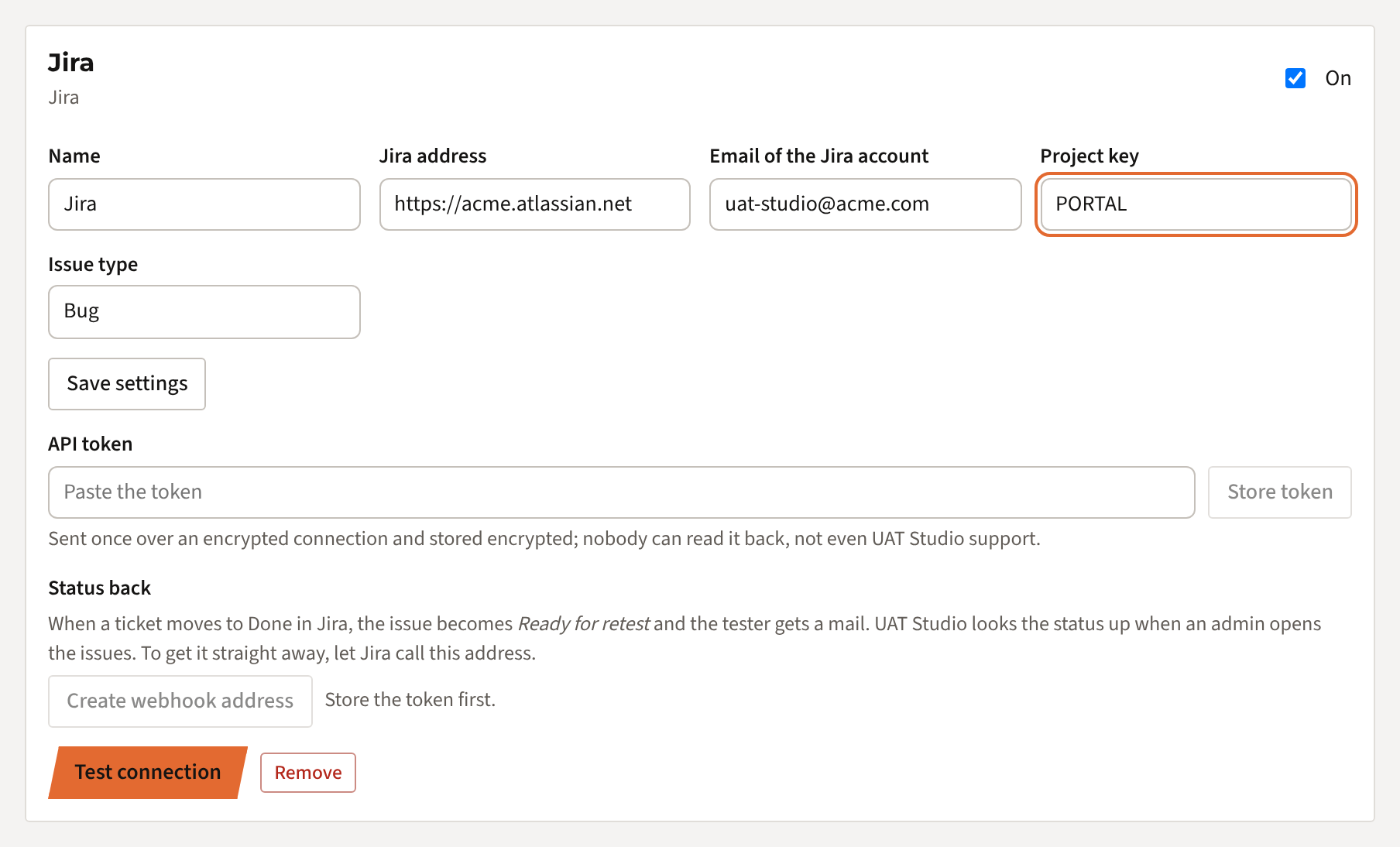
تظهر بطاقة للربط الجديد. املأ ما يلي:
| الحقل | ما يجب ملؤه |
|---|---|
| Name | النص الظاهر على الزر: Send to Jira. غيّره إذا كنت تربط أكثر من مشروع، مثل Portal Jira. |
| Jira address | عنوانك من الخطوة 2، مثل https://acme.atlassian.net. |
| Email of the Jira account | عنوان البريد الإلكتروني للحساب الذي أنشأ الرمز المميز. |
| Project key | المفتاح من الخطوة 2، بأحرف كبيرة، مثل PORTAL. |
| Issue type | Bug. إذا لم يكن في مشروعك نوع Bug، فاستخدم النوع الذي يستخدمه فريقك للعيوب، مثل Task. |
انقر على Save settings.
احفظ الرمز المميز
الصق الرمز المميز من الخطوة 1 في الحقل API token وانقر على Store token. بعد ذلك لا يعرض الحقل إلا آخر 4 أحرف، لتعرف أي رمز محفوظ.

اختبر الاتصال
انقر على Test connection. يسجّل UAT Studio الدخول إلى Jira برمزك المميز ويتحقق من المشروع. عندما يكون كل شيء على ما يرام ترى Connected as <name> to project <project>، وOK بجانب آخر اختبار.
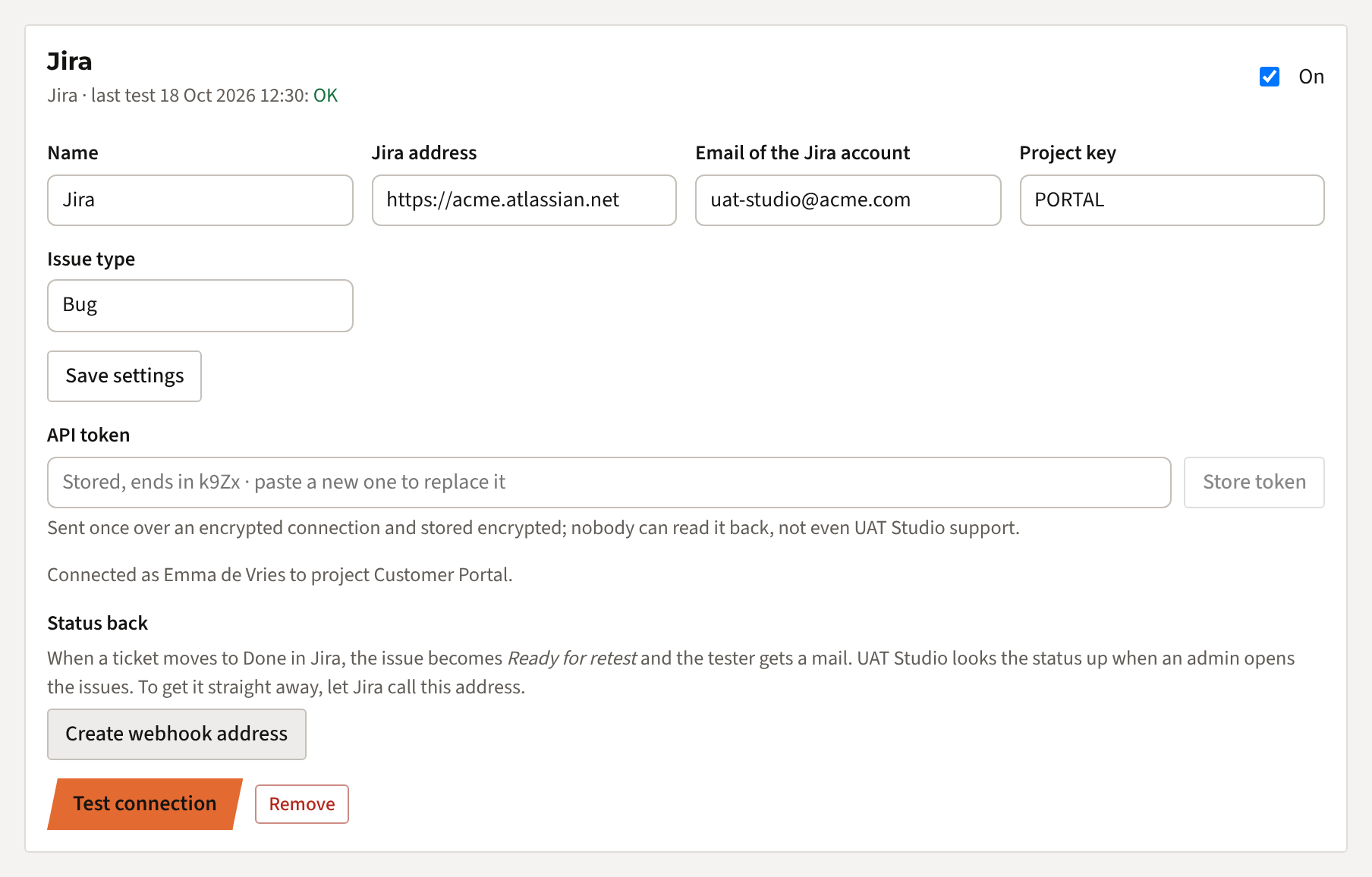
هذا كل شيء. يمكن الآن لكل مشروع في مساحة العمل هذه إرسال المشكلات إلى مشروع Jira هذا.
إرسال المشكلات إلى Jira
مشكلة واحدة
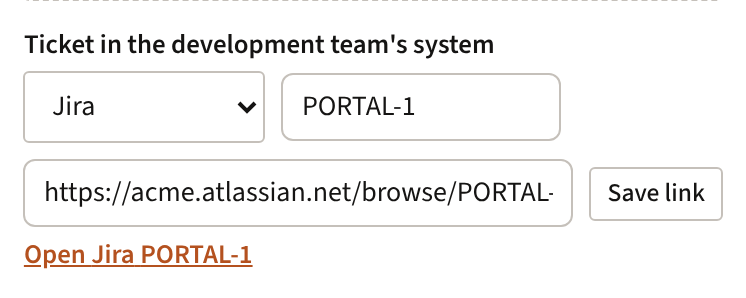
افتح المشكلة. ضمن Ticket in the development team's system، انقر على Send to Jira.
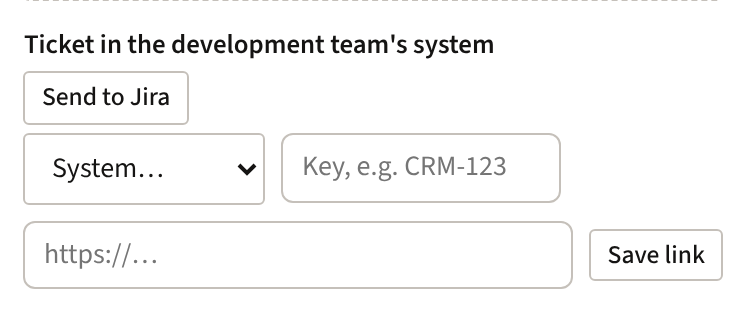
بعد ثوانٍ قليلة تصبح التذكرة موجودة في Jira. ويظهر رقم التذكرة ورابط لها على المشكلة، ويبيّن سجل المشكلة متى أُرسلت ومن أرسلها. ولا يمكن إرسال مشكلة مرتبطة بالفعل مرتين عن طريق الخطأ.
جميع المشكلات بعد اجتماع الفرز
في Issues › Triage، اتخذ قرارًا بشأن كل مشكلة جديدة. وعند الانتهاء، يحصي UAT Studio المشكلات المطلوب إصلاحها والتي ليست لها تذكرة بعد. انقر على Send 3 to Jira (أو أيًّا كان عددها) لإنشاء جميع التذاكر دفعة واحدة.

ما تحتويه تذكرة Jira
- العنوان: رقم المشكلة وعنوانها، مثل ISS-012: Quote PDF shows the wrong VAT rate.
- الوصف: ما كتبه المختبِر، وحالة الاختبار مع الخطوة التي فشلت والنتيجة المتوقعة، والبيئة، ومن اكتشفها.
- الأولوية مستمدة من درجة الخطورة، والتسميات
UATورقم المشكلة، لتتمكن من التصفية بها. - رابط للعودة إلى المشكلة في UAT Studio، حيث توجد لقطات الشاشة.
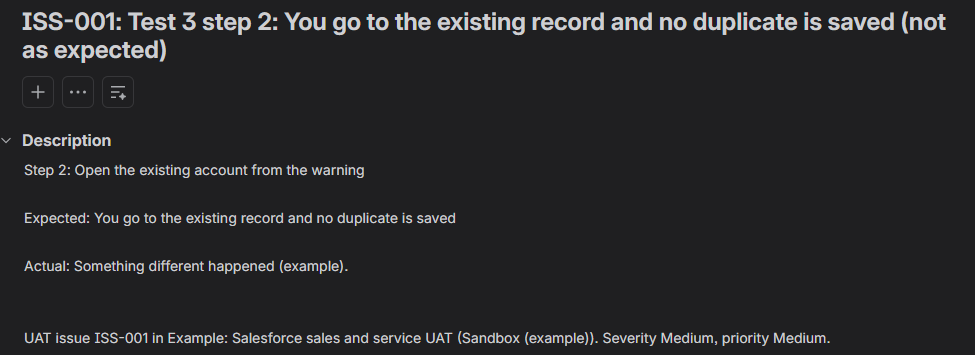
لقطات الشاشة تُرسل معها
تُرفق لقطات الشاشة وملفات المشكلة بتذكرة Jira: حتى 10 ملفات بحد أقصى 10 MB لكل منها. والملف الذي لا يستوفي ذلك يبقى في UAT Studio، ويوضّح سجل المشكلة أي ملف هو.
دمج المشكلات المكرّرة
عندما تدمج في UAT Studio مشكلتين لكل منهما تذكرة، تتبعهما التذكرة المكرّرة: تحصل على تعليق، وعلى الرابط duplicates إلى التذكرة الأخرى، وتنتقل إلى Done. وإذا كان سير العمل لديك لا يسمح بذلك، يخبرك UAT Studio، فتغلقها في Jira بنفسك. وعندما تكون التذكرة للمشكلة المكرّرة وحدها، تتولاها المشكلة التي تبقى.
عند اكتمال الإصلاح في Jira
عندما ينقل المطوّر التذكرة إلى حالة ضمن الفئة Done، تصبح المشكلة في UAT Studio Ready for retest ويتلقى المختبِر رسالة لإعادة الاختبار. وعندما تنتقل التذكرة إلى In Progress، تنتقل المشكلة أيضًا. وتظهر الحالة في Jira بجانب رابط التذكرة.
لا يُلغى أبدًا فشل إعادة الاختبار: عندما يعيد المختبِر فتح المشكلة بينما التذكرة لا تزال Done، يتركها UAT Studio مفتوحة. والمشكلة المغلقة تبقى مغلقة.
تلقائيًا، أو فورًا
دون أن تفعل شيئًا، يبحث UAT Studio عن حالة التذكرة في كل مرة يفتح فيها أحد المسؤولين المشكلات، وكذلك عند استخدام الزر Update ticket status.
فورًا: دع Jira يُبلغ UAT Studio عند انتقال التذكرة. يجب أن يُسمح لك بإنشاء قاعدة أتمتة في مشروع Jira.
- في UAT Studio، ضمن Connections، في الربط مع Jira، انقر على Create webhook address وانسخ العنوان. لا يُعرض إلا مرة واحدة.
- في Jira، افتح المشروع وانتقل إلى Project settings › Automation › Create rule.
- المشغّل (Trigger): Work item transitioned (في الإصدارات الأقدم من Jira: Issue transitioned). اترك From وTo فارغين.
- الإجراء (Action): Send web request. Web request URL: العنوان الذي نسخته. Method POST. Web request body: Issue data (Jira format).
- سمِّ القاعدة UAT Studio status وفعّلها.
من يمكنه فعل ماذا
إذا حدث خطأ ما
| ما تراه | ما يجب فعله |
|---|---|
| الرمز المميز أو عنوان البريد الإلكتروني غير مقبول | يجب أن يكون عنوان البريد الإلكتروني هو عنوان حساب Atlassian الذي أنشأ الرمز المميز. تحقّق من الأخطاء الإملائية، أو أنشئ رمزًا جديدًا واحفظه مرة أخرى. |
| The project … was not found | تحقّق من مفتاح المشروع، ومن أن حساب Jira يستطيع رؤية المشروع. |
| يفشل الإرسال بسبب نوع المشكلة | لا يحتوي المشروع على نوع بهذا الاسم. ابحث عن الأنواع في مشروع Jira الخاص بك واملأ النوع الصحيح ضمن Issue type. |
| كان يعمل من قبل، والآن لا يعمل | على الأرجح انتهت صلاحية الرمز المميز أو أُلغي. أنشئ رمزًا جديدًا واحفظه؛ ويبقى الباقي كما هو. |
| الحالة لا تعود | افتح المشكلات بصفتك مسؤولًا، أو انقر على Update ticket status. مع عنوان webhook: تحقّق من أن قاعدة الأتمتة مفعّلة واطّلع على سجل التدقيق الخاص بها في Jira؛ وضمن Connections ترى متى وصلت آخر رسالة. |
| لا يوجد زر Send to Jira | لا يراه إلا المسؤولون، وفقط عندما يكون الربط On وله رمز مميز محفوظ. |
| عمليات الربط ليست جزءًا من باقتك | تتوفر عمليات الربط مع Team وBusiness وPartner وEnterprise، وكإضافة لباقة Project. ويمكن للمسؤول لديك الترقية من Plan & billing. |
لا تزال عالقًا؟ راسل [email protected] بالرسالة التي تراها. ولا ترسل إلينا الرمز المميز نفسه أبدًا.
تستخدم Azure DevOps؟ اطّلع على اربط UAT Studio بـ Azure DevOps. جميع الأدلة: مساعدة UAT Studio.
كيف نتعامل مع رمزك المميز
- ينتقل الرمز المميز من متصفحك إلى خادمنا مرة واحدة، عبر اتصال مشفّر.
- يُخزَّن مشفّرًا (AES-256). ويُحفظ مفتاح فك التشفير بمعزل عن قاعدة البيانات، لذا فإن نسخة من قاعدة البيانات وحدها لا قيمة لها.
- لا يستطيع أحد قراءة الرمز المميز مرة أخرى: لا في التطبيق ولا عبر الدعم.
- لا يستخدم UAT Studio الرمز المميز إلا لاختبار الاتصال، ولإنشاء التذاكر التي ترسلها (مع ملفاتها)، ولقراءة حالة تلك التذاكر، ولإغلاق تذكرة مكرّرة بعد الدمج. ولا يقرأ أي شيء آخر في Jira لديك.
- أزِل الربط أو ألغِ الرمز المميز في Atlassian، فينتهي الوصول فورًا.