
Δείτε το πρώτα
Τι χρειάζεστε
- Jira Cloud: μια διεύθυνση που τελειώνει σε
.atlassian.net. - Έναν λογαριασμό Jira που μπορεί να δημιουργεί issues στο έργο όπου πρέπει να πηγαίνουν τα bugs.
- Δικαιώματα διαχειριστή στον χώρο εργασίας σας στο UAT Studio.
Συνδέστε το έργο σας στο Jira
Δημιουργήστε ένα API token στην Atlassian
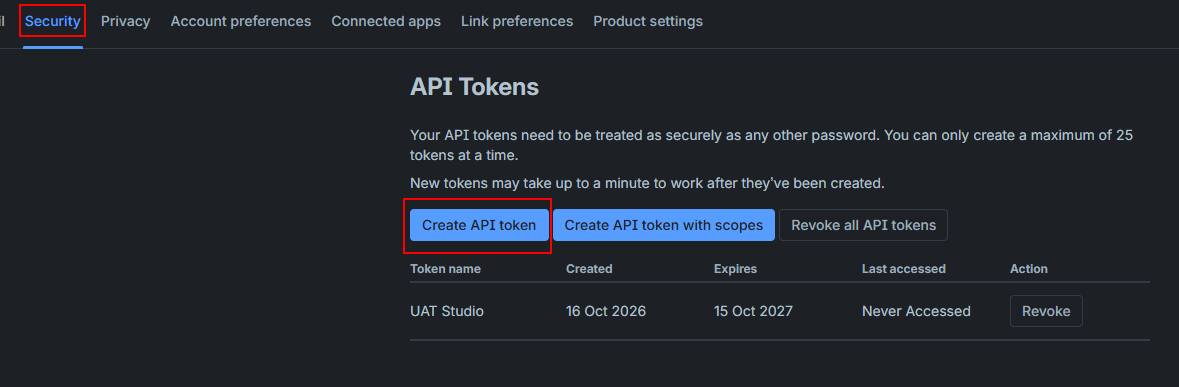
- Συνδεθείτε στην Atlassian με τον λογαριασμό Jira που θα χρησιμοποιήσετε και μεταβείτε στο id.atlassian.com › Security › API tokens.
- Κάντε κλικ στο Create API token.
- Δώστε του ένα όνομα που θα αναγνωρίζετε αργότερα, για παράδειγμα UAT Studio, και επιλέξτε ημερομηνία λήξης.
- Κάντε κλικ στο Copy. Κρατήστε το παράθυρο ανοιχτό μέχρι να επικολλήσετε το token στο βήμα 5: η Atlassian το εμφανίζει μόνο μία φορά.
Βρείτε τη διεύθυνση Jira και το κλειδί του έργου σας
Διεύθυνση Jira: ανοίξτε το Jira και κοιτάξτε τη γραμμή διευθύνσεων. Ό,τι υπάρχει μέχρι και το .atlassian.net είναι η διεύθυνσή σας, για παράδειγμα https://acme.atlassian.net.
Κλειδί έργου: ο σύντομος κωδικός μπροστά από κάθε αριθμό ticket. Στο PORTAL-123 το κλειδί είναι PORTAL. Ανοίξτε οποιοδήποτε ticket του έργου και θα το δείτε στη διαδρομή πλοήγησης στο πάνω μέρος. Δεν υπάρχουν ακόμη tickets; Ανοίξτε το έργο και κοιτάξτε τη γραμμή διευθύνσεων: το κλειδί ακολουθεί μετά το /projects/.
Ανοίξτε το Connections στο UAT Studio
Συνδεθείτε στο app.uat.studio και ανοίξτε τον χώρο εργασίας σας. Κάντε κλικ στο Connections. Το βρίσκετε επίσης στο Setup κάθε έργου, ως Manage connections.

Προσθέστε το Jira και συμπληρώστε τις ρυθμίσεις
Στο Add a connection, επιλέξτε Jira και κάντε κλικ στο Add.

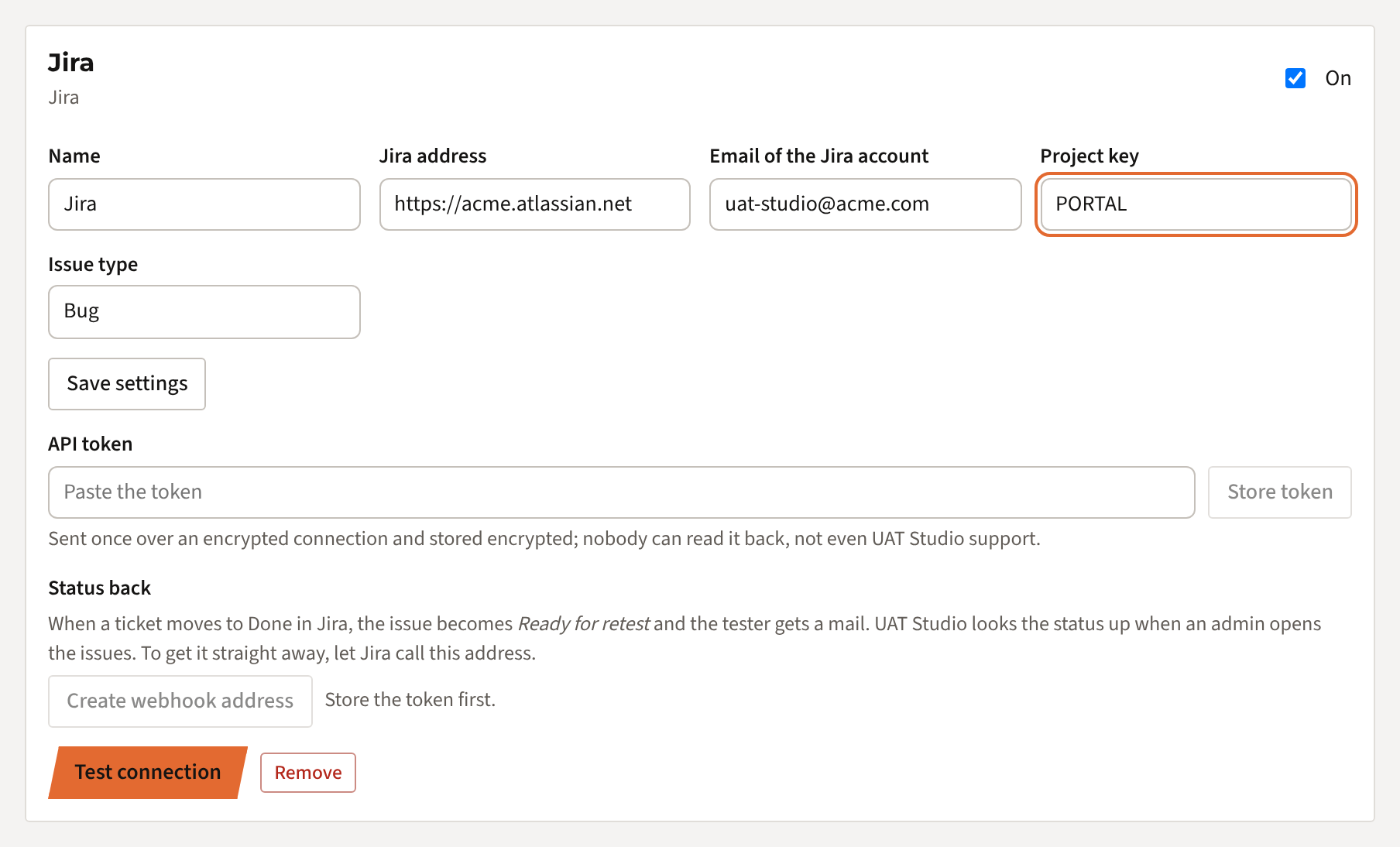
Εμφανίζεται μια κάρτα για τη νέα σύνδεση. Συμπληρώστε:
| Πεδίο | Τι συμπληρώνετε |
|---|---|
| Name | Το κείμενο του κουμπιού: Send to Jira. Αλλάξτε το αν συνδέετε περισσότερα από ένα έργα, για παράδειγμα Portal Jira. |
| Jira address | Η διεύθυνσή σας από το βήμα 2, π.χ. https://acme.atlassian.net. |
| Email of the Jira account | Η διεύθυνση email του λογαριασμού που δημιούργησε το token. |
| Project key | Το κλειδί από το βήμα 2, με κεφαλαία, π.χ. PORTAL. |
| Issue type | Bug. Αν το έργο σας δεν έχει τύπο Bug, χρησιμοποιήστε τον τύπο που χρησιμοποιεί η ομάδα σας για σφάλματα, π.χ. Task. |
Κάντε κλικ στο Save settings.
Αποθηκεύστε το token
Επικολλήστε το token από το βήμα 1 στο πεδίο API token και κάντε κλικ στο Store token. Στη συνέχεια το πεδίο δείχνει μόνο τους 4 τελευταίους χαρακτήρες, ώστε να βλέπετε ποιο token είναι αποθηκευμένο.

Δοκιμάστε τη σύνδεση
Κάντε κλικ στο Test connection. Το UAT Studio συνδέεται στο Jira με το token σας και ελέγχει το έργο. Όταν όλα είναι εντάξει, βλέπετε Connected as <name> to project <project> και OK δίπλα στην τελευταία δοκιμή.
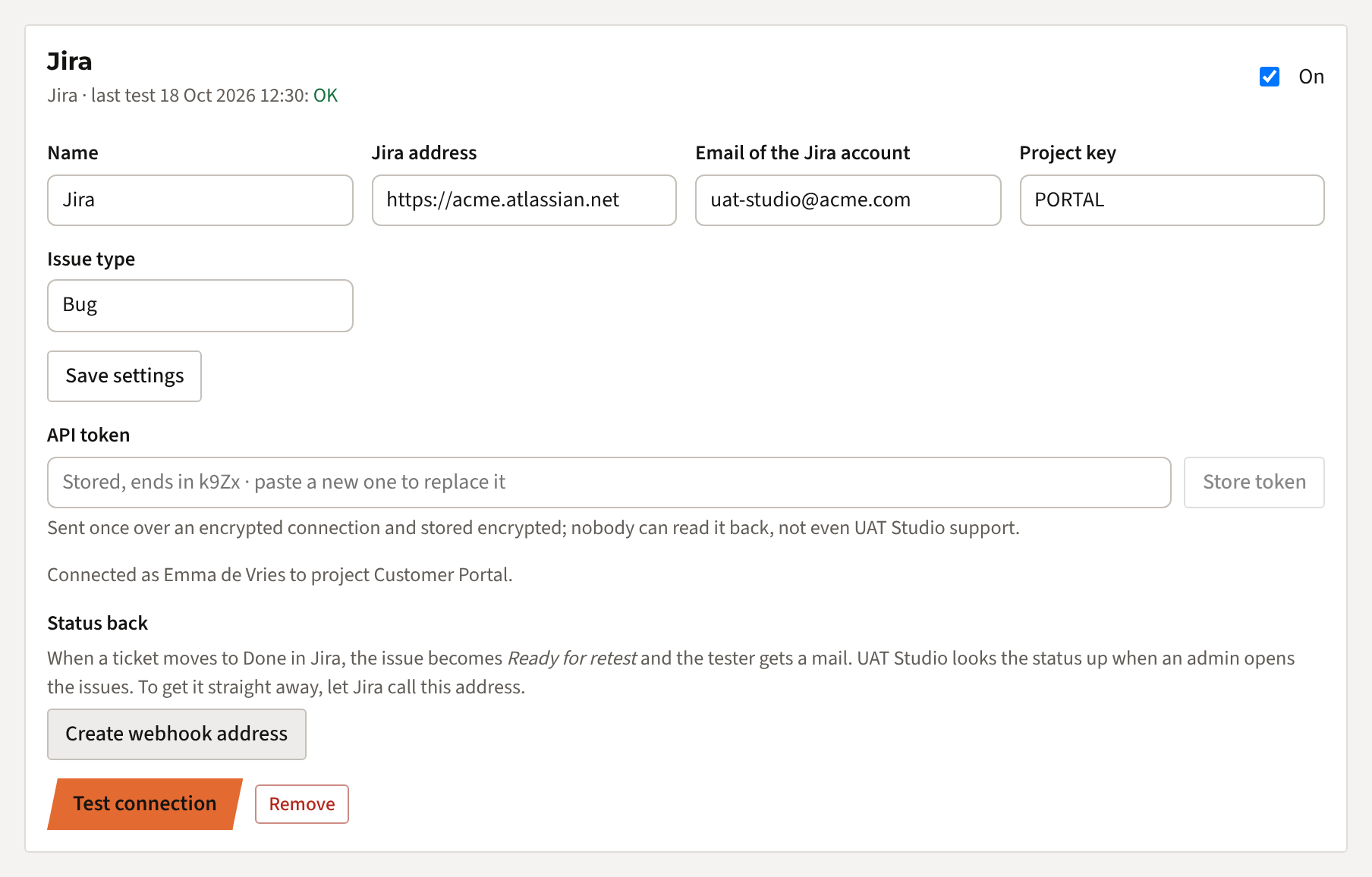
Αυτό ήταν. Κάθε έργο αυτού του χώρου εργασίας μπορεί πλέον να στέλνει ζητήματα σε αυτό το έργο Jira.
Αποστολή ζητημάτων στο Jira
Ένα ζήτημα
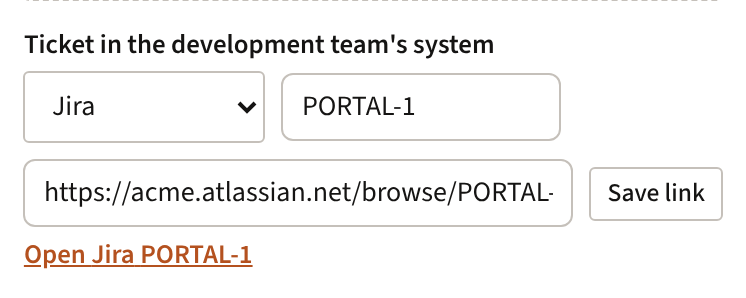
Ανοίξτε το ζήτημα. Στο Ticket in the development team's system, κάντε κλικ στο Send to Jira.
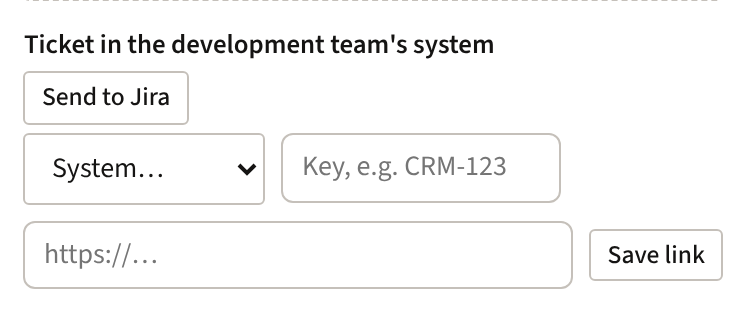
Λίγα δευτερόλεπτα αργότερα το ticket υπάρχει στο Jira. Ο αριθμός του ticket και ένας σύνδεσμος εμφανίζονται στο ζήτημα, και το ιστορικό του ζητήματος δείχνει πότε στάλθηκε και από ποιον. Ένα ζήτημα που είναι ήδη συνδεδεμένο δεν μπορεί να σταλεί δύο φορές κατά λάθος.
Όλα τα ζητήματα μετά τη σύσκεψη triage
Στο Issues › Triage, δώστε μια απόφαση σε κάθε νέο ζήτημα. Όταν τελειώσετε, το UAT Studio μετρά τα ζητήματα προς διόρθωση που δεν έχουν ακόμη ticket. Κάντε κλικ στο Send 3 to Jira (ή όσα είναι) για να δημιουργήσετε όλα τα tickets μαζί.

Τι περιέχει το ticket στο Jira
- Τίτλος: ο αριθμός και ο τίτλος του ζητήματος, π.χ. ISS-012: Quote PDF shows the wrong VAT rate.
- Περιγραφή: ό,τι έγραψε ο δοκιμαστής, το σενάριο ελέγχου με το βήμα που απέτυχε και το αναμενόμενο αποτέλεσμα, το περιβάλλον και ποιος το βρήκε.
- Προτεραιότητα με βάση τη σοβαρότητα, και οι ετικέτες
UATκαι ο αριθμός του ζητήματος, ώστε να μπορείτε να φιλτράρετε με αυτές. - Σύνδεσμος επιστροφής στο ζήτημα στο UAT Studio, όπου βρίσκονται τα στιγμιότυπα οθόνης.
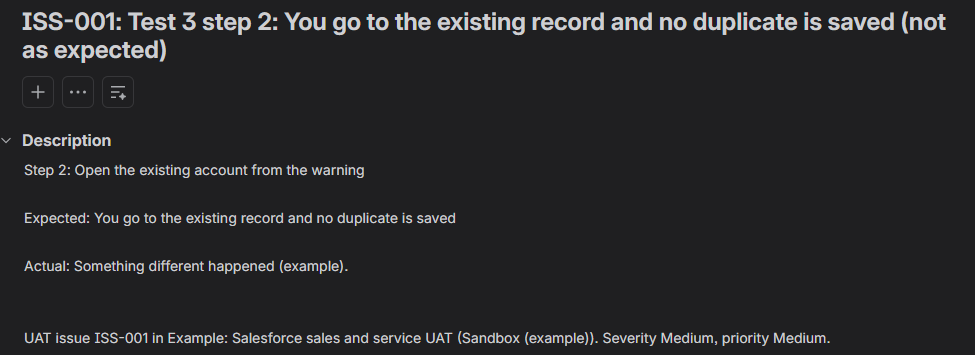
Τα στιγμιότυπα οθόνης στέλνονται μαζί
Τα στιγμιότυπα οθόνης και τα αρχεία του ζητήματος επισυνάπτονται στο ticket του Jira: έως 10 αρχεία των 10 MB το πολύ το καθένα. Ένα αρχείο που δεν χωράει παραμένει στο UAT Studio, και το ιστορικό του ζητήματος αναφέρει ποιο είναι.
Συγχώνευση διπλοτύπων
Όταν συγχωνεύετε στο UAT Studio δύο ζητήματα που έχουν και τα δύο ticket, το διπλότυπο ticket ακολουθεί: παίρνει ένα σχόλιο, τον σύνδεσμο duplicates προς το άλλο ticket και μεταφέρεται σε Done. Αν η ροή εργασίας σας δεν το επιτρέπει, το UAT Studio σας ενημερώνει και το κλείνετε εσείς στο Jira. Όταν μόνο το διπλότυπο είχε ticket, το αναλαμβάνει το ζήτημα που παραμένει.
Όταν η διόρθωση ολοκληρωθεί στο Jira
Όταν ο προγραμματιστής μεταφέρει το ticket σε κατάσταση της κατηγορίας Done, το ζήτημα στο UAT Studio γίνεται Ready for retest και ο δοκιμαστής λαμβάνει email για επανέλεγχο. Όταν το ticket μεταφέρεται σε In Progress, το ίδιο γίνεται και με το ζήτημα. Η κατάσταση στο Jira εμφανίζεται δίπλα στον σύνδεσμο του ticket.
Ένας επανέλεγχος που απέτυχε δεν αναιρείται ποτέ: όταν ο δοκιμαστής ανοίγει ξανά το ζήτημα ενώ το ticket είναι ακόμη Done, το UAT Studio το αφήνει ανοιχτό. Ένα κλειστό ζήτημα παραμένει κλειστό.
Από μόνο του ή αμέσως
Χωρίς να κάνετε τίποτα, το UAT Studio ελέγχει την κατάσταση του ticket κάθε φορά που ένας διαχειριστής ανοίγει τα ζητήματα, καθώς και με το κουμπί Update ticket status.
Αμέσως: αφήστε το Jira να ενημερώνει το UAT Studio όταν ένα ticket μετακινείται. Πρέπει να έχετε δικαίωμα να δημιουργείτε κανόνα αυτοματισμού στο έργο Jira.
- Στο UAT Studio, στο Connections, στη σύνδεση Jira, κάντε κλικ στο Create webhook address και αντιγράψτε τη διεύθυνση. Εμφανίζεται μόνο μία φορά.
- Στο Jira, ανοίξτε το έργο και μεταβείτε στο Project settings › Automation › Create rule.
- Trigger: Work item transitioned (σε παλαιότερες εκδόσεις του Jira: Issue transitioned). Αφήστε κενά τα From και To.
- Action: Send web request. Web request URL: η διεύθυνση που αντιγράψατε. Method POST. Web request body: Issue data (Jira format).
- Ονομάστε τον κανόνα UAT Studio status και ενεργοποιήστε τον.
Ποιος μπορεί να κάνει τι
Αν κάτι πάει στραβά
| Βλέπετε | Τι να κάνετε |
|---|---|
| Το token ή η διεύθυνση email δεν γίνεται δεκτή | Η διεύθυνση email πρέπει να είναι αυτή του λογαριασμού Atlassian που δημιούργησε το token. Ελέγξτε για τυπογραφικά λάθη ή δημιουργήστε νέο token και αποθηκεύστε το ξανά. |
| Το έργο … δεν βρέθηκε | Ελέγξτε το κλειδί του έργου και ότι ο λογαριασμός Jira βλέπει το έργο. |
| Η αποστολή αποτυγχάνει λόγω του τύπου issue | Το έργο δεν έχει τύπο με αυτό το όνομα. Αναζητήστε τους τύπους στο έργο σας στο Jira και συμπληρώστε τον σωστό στο Issue type. |
| Λειτουργούσε πριν, τώρα όχι | Το token πιθανότατα έληξε ή ανακλήθηκε. Δημιουργήστε νέο και αποθηκεύστε το· τα υπόλοιπα μένουν ως έχουν. |
| Η κατάσταση δεν επιστρέφει | Ανοίξτε τα ζητήματα ως διαχειριστής ή κάντε κλικ στο Update ticket status. Με διεύθυνση webhook: ελέγξτε ότι ο κανόνας αυτοματισμού είναι ενεργός και δείτε το audit log του στο Jira· στο Connections βλέπετε πότε έφτασε το τελευταίο μήνυμα. |
| Δεν υπάρχει κουμπί Send to Jira | Το βλέπουν μόνο οι διαχειριστές, και μόνο όταν η σύνδεση είναι On και έχει αποθηκευμένο token. |
| Οι συνδέσεις δεν περιλαμβάνονται στο πακέτο σας | Οι συνδέσεις περιλαμβάνονται στα Team, Business, Partner και Enterprise, και ως πρόσθετη λειτουργία για το Project. Ο διαχειριστής σας μπορεί να κάνει αναβάθμιση στο Plan & billing. |
Ακόμη κολλημένοι; Στείλτε email στο [email protected] με το μήνυμα που βλέπετε. Μη μας στέλνετε ποτέ το ίδιο το token.
Χρησιμοποιείτε Azure DevOps; Δείτε Συνδέστε το UAT Studio με το Azure DevOps. Όλοι οι οδηγοί: Βοήθεια UAT Studio.
Πώς χειριζόμαστε το token σας
- Το token μεταφέρεται από τον browser σας στον διακομιστή μας μία φορά, μέσω κρυπτογραφημένης σύνδεσης.
- Αποθηκεύεται κρυπτογραφημένο (AES-256). Το κλειδί αποκρυπτογράφησης φυλάσσεται χωριστά από τη βάση δεδομένων, οπότε ένα αντίγραφο μόνο της βάσης δεδομένων είναι άχρηστο.
- Κανείς δεν μπορεί να διαβάσει ξανά το token: ούτε στην εφαρμογή ούτε μέσω της υποστήριξης.
- Το UAT Studio χρησιμοποιεί το token μόνο για να δοκιμάσει τη σύνδεση, να δημιουργήσει τα tickets που στέλνετε (με τα αρχεία τους), να διαβάσει την κατάσταση αυτών των tickets και να κλείσει ένα διπλότυπο ticket μετά από συγχώνευση. Δεν διαβάζει τίποτε άλλο στο Jira σας.
- Αφαιρέστε τη σύνδεση ή ανακαλέστε το token στην Atlassian, και η πρόσβαση τερματίζεται αμέσως.