
قبل أن تبدأ
ما تحتاجه
- وحدة Connections في مساحة العمل الخاصة بك: متاحة مع باقات Team وBusiness وPartner وEnterprise، وكإضافة Integrations for one UAT مع باقة Project.
- صلاحيات المسؤول في مشروع UAT Studio.
- حساب Make. الباقة المجانية تكفي.
الإعداد · مرة واحدة لكل مشروع
اربط UAT Studio بـ Make
1
أنشئ مفتاح API في UAT Studio
- سجّل الدخول على app.uat.studio، وافتح المشروع وانتقل إلى Setup.
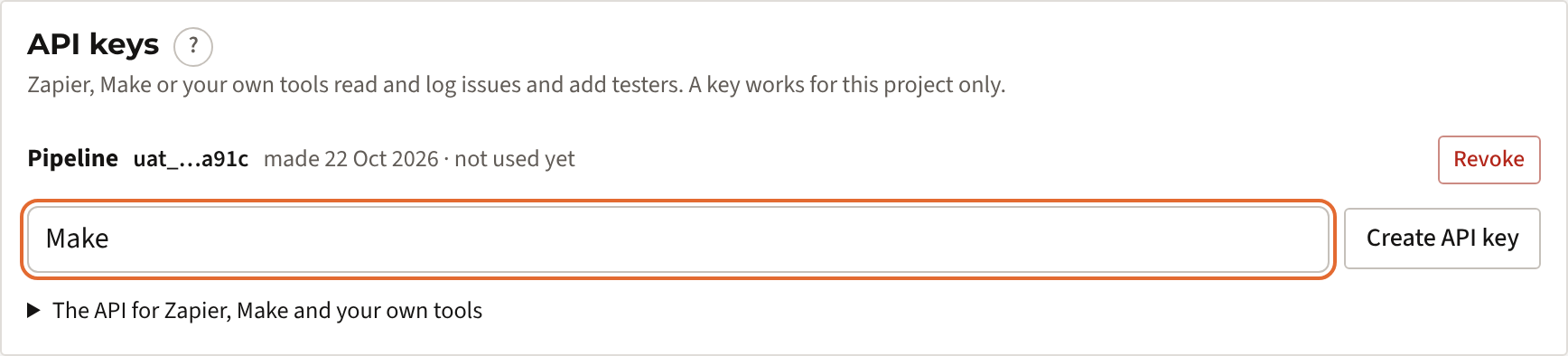
- في البطاقة API keys، اكتب اسمًا مثل Make وانقر على Create API key.
- انقر على Copy. لا يعرض UAT Studio المفتاح إلا مرة واحدة؛ أبقِ النافذة مفتوحة إلى أن تلصقه.
2
أضف وحدة HTTP إلى سيناريو
- في Make، انقر على Create a new scenario وانقر على علامة + الكبيرة.
- ابحث عن HTTP واختر Make a request.
تطبيق UAT Studio لـ Make قادمإلى ذلك الحين تؤدي وحدة HTTP الغرض نفسه. وعندما يتوفر التطبيق، تختار UAT Studio بدلًا منها وتلصق مفتاح API نفسه.
3
املأ الطلب
املأ حقول Make a request من الأعلى إلى الأسفل. واترك الحقول غير الواردة في الجدول كما هي.
| الحقل | ما يجب ملؤه |
|---|---|
| Authentication type | No authentication. يوضع المفتاح في الترويسة أدناه. |
| URL | https://app.uat.studio/api/v1/issues?order=created، أو عنوان آخر من الجدول أدناه. |
| Method | GET للقراءة، وPOST للإنشاء، وPATCH للتغيير. |
| Headers | انقر على Add a header. Name: Authorization. Value: Bearer، ثم مسافة، ثم مفتاح API الخاص بك. |
| Query parameters | اتركه فارغًا. |
| Body content type | للقراءة (GET): اتركه فارغًا. للإنشاء أو التغيير: application/json. |
| Body input method | للإنشاء أو التغيير فقط: JSON string. |
| Body content | للإنشاء أو التغيير فقط: الحقول بصيغة JSON، مثل {"title": "Save fails", "severity": "High"}. |
| Parse response | Yes، لكي تستطيع الوحدات التالية استخدام حقول المشكلات. |
| Pagination type | اتركه فارغًا. |
انقر على Save.
4
شغّله، واضبط الجدول الزمني
- انقر على Run once. تعرض المخرجات مشكلات مشروعك.
- أضف الوحدات التالية: Iterator على قائمة المشكلات، وFilter (مثلًا: درجة الخطورة Critical) والتطبيق الذي يجب أن يتصرّف، مثل Slack أو Google Sheets.
- للتصرّف على المشكلات الجديدة فقط، أضف
&since=مع وقت التشغيل السابق، أو استخدم Data store في Make لتذكّر المفاتيح التي عالجتها. - اضبط الجدول الزمني (مثلًا كل 15 دقيقة) وفعّل السيناريو.
ما يمكنك استخدامه · https://app.uat.studio/api/v1
عناوين واجهة API
| النوع | الطلب | ما يفعله |
|---|---|---|
| القراءة | GET /issues?order=created | أحدث المشكلات. order=updated: آخر ما تغيّر. وكذلك since وstatus وlimit (حتى 100). |
| القراءة | GET /issues/ISS-012 | مشكلة واحدة. |
| القراءة | GET /signoffs | عمليات الاعتماد، الأحدث أولًا. |
| الإنشاء | POST /issues | مشكلة جديدة: title، واختياريًا description وseverity وpriority وtest_number وstep_number وassignee. |
| التغيير | PATCH /issues/ISS-012 | status أو severity أو assignee، مع comment اختياري. |
| التغيير | POST /issues/ISS-012/comments | comment في السجل. |
| الإنشاء | POST /testers | مختبِر: name، واختياريًا email وgroup. |
تأتي كل مشكلة مع مفتاحها (ISS-012) وعنوانها ووصفها ودرجة خطورتها وأولويتها وحالتها والمكلَّف بها والاختبار والمختبِر الذي اكتشفها والتذكرة في Jira أو Azure DevOps ورابط إلى UAT Studio.
أفكار
ما تبنيه الفرق به
- رسالة لكل مشكلة Critical في قناة محادثة، مع مرشّح على درجة الخطورة.
- كل اعتماد في جدول بيانات أو في أداة محفظة المشاريع لديك، لترى اللجنة التوجيهية أي مشاريع UAT تم قبولها.
- مختبِرون من نموذج أو من نظام الموارد البشرية لديك: يصبح كل صف جديد مختبِرًا في المجموعة الصحيحة.
- مشكلات من أداة دعم: تصبح التذكرة التي تحمل وسمًا مشكلة في UAT، مرتبطة باختبارها.
إذا حدث خطأ ما
رسائل شائعة
| الرسالة | ما يجب فعله |
|---|---|
| The API key is not valid | أُلغي المفتاح أو كُتب بشكل خاطئ. أنشئ مفتاحًا جديدًا ضمن Setup › API keys وأعد الربط. |
| Connections … are not part of the plan | لا تحتوي مساحة العمل على وحدة Connections. أضفها من Plan & billing. |
| This workspace is read-only | انتهت الباقة. لا تزال القراءة ممكنة؛ أما الإنشاء والتغيير فلا. |
| There is no issue ISS-… | ينتمي المفتاح إلى مشروع آخر، أو دُمجت المشكلة. تحقّق من المفتاح ومن مفتاح المشكلة. |
| لا يحدث شيء بعد مشكلة جديدة | يعمل السيناريو وفق جدوله الزمني. تحقّق من أنه مفعّل، ومن أن المفتاح ينتمي إلى المشروع الصحيح. |
الأمان
كيف يُحفظ المفتاح بأمان
- يمنح المفتاح الوصول إلى مشروع واحد، ولا شيء آخر في مساحة العمل الخاصة بك.
- لا يخزّن UAT Studio إلا بصمة للمفتاح، ولا يخزّن المفتاح نفسه أبدًا. وتعرض Setup آخر أربعة أحرف وآخر مرة استُخدم فيها.
- يوقف Revoke في Setup المفتاح فورًا.
- تظهر كل مشكلة أو كل مختبِر أُنشئ أو تغيّر عبر مفتاح في سجل المشكلة وفي سجل التدقيق، مع اسم المفتاح.
- لا تضع مفتاحًا أبدًا في رسالة بريد إلكتروني أو محادثة أو في الشيفرة البرمجية؛ لا تلصقه إلا في Make.