
Avant de commencer
Ce qu'il vous faut
- Le module Connections dans votre espace de travail : il est inclus dans les formules Team, Business, Partner et Enterprise, et disponible avec la formule Project via le module Integrations for one UAT.
- Des droits d'administrateur dans le projet UAT Studio.
- Un compte Make. L'offre gratuite suffit.
Configuration · une fois par projet
Connecter UAT Studio à Make
1
Créez une clé d'API dans UAT Studio
- Connectez-vous sur app.uat.studio, ouvrez le projet et allez dans Setup.
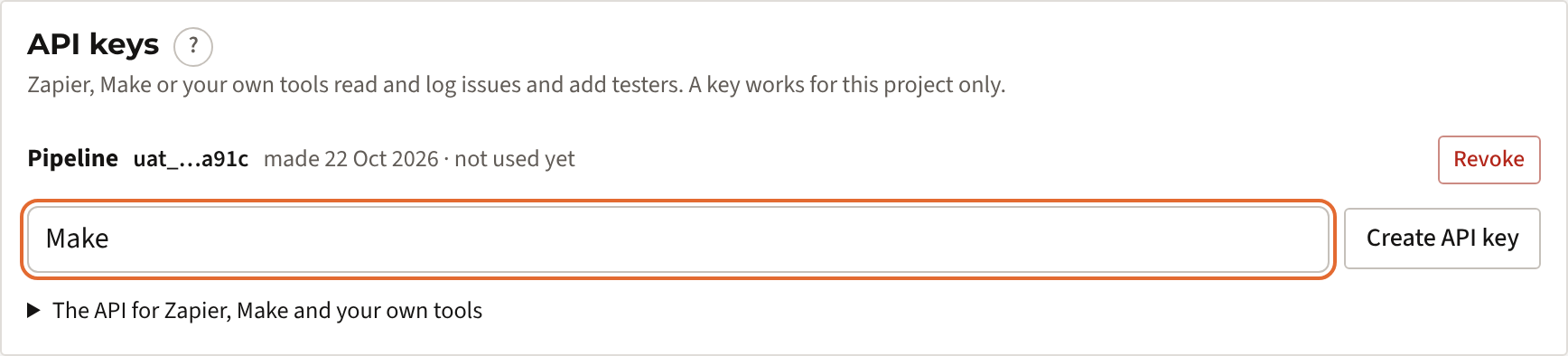
- Dans la carte API keys, saisissez un nom, par exemple Make, et cliquez sur Create API key.
- Cliquez sur Copy. UAT Studio n'affiche la clé qu'une seule fois ; gardez la fenêtre ouverte jusqu'à ce que vous l'ayez collée.
2
Ajoutez un module HTTP à un scénario
- Dans Make, cliquez sur Create a new scenario puis sur le grand +.
- Recherchez HTTP et choisissez Make a request.
Une app UAT Studio pour Make arriveD'ici là, le module HTTP fait la même chose. Quand l'app sera disponible, vous choisirez UAT Studio à la place et collerez la même clé d'API.
3
Renseignez la requête
Renseignez les champs de Make a request de haut en bas. Laissez tels quels les champs qui ne figurent pas dans le tableau.
| Champ | À renseigner |
|---|---|
| Authentication type | No authentication. La clé va dans l'en-tête ci-dessous. |
| URL | https://app.uat.studio/api/v1/issues?order=created, ou une autre adresse du tableau ci-dessous. |
| Method | GET pour lire, POST pour créer, PATCH pour modifier. |
| Headers | Cliquez sur Add a header. Name : Authorization. Value : Bearer, un espace, puis votre clé d'API. |
| Query parameters | Laissez vide. |
| Body content type | Pour lire (GET) : laissez vide. Pour créer ou modifier : application/json. |
| Body input method | Uniquement pour créer ou modifier : JSON string. |
| Body content | Uniquement pour créer ou modifier : les champs en JSON, par exemple {"title": "Save fails", "severity": "High"}. |
| Parse response | Yes, pour que les modules suivants puissent utiliser les champs des anomalies. |
| Pagination type | Laissez vide. |
Cliquez sur Save.
4
Exécutez-le, et définissez la planification
- Cliquez sur Run once. Le résultat affiche les anomalies de votre projet.
- Ajoutez les modules suivants : un Iterator sur la liste des anomalies, un Filter (par exemple gravité égale à Critical) et l'app qui doit agir, par exemple Slack ou Google Sheets.
- Pour n'agir que sur les nouvelles anomalies, ajoutez
&since=avec l'heure de l'exécution précédente, ou utilisez le Data store de Make pour mémoriser les clés déjà traitées. - Définissez la planification (par exemple toutes les 15 minutes) et activez le scénario.
Ce que vous pouvez utiliser · https://app.uat.studio/api/v1
Les adresses de l'API
| Type | Requête | Ce qu'il fait |
|---|---|---|
| Lire | GET /issues?order=created | Les anomalies les plus récentes. order=updated : les dernières modifiées. Également since, status et limit (jusqu'à 100). |
| Lire | GET /issues/ISS-012 | Une anomalie. |
| Lire | GET /signoffs | Les validations, les plus récentes en premier. |
| Créer | POST /issues | Une nouvelle anomalie : title, et éventuellement description, severity, priority, test_number, step_number, assignee. |
| Modifier | PATCH /issues/ISS-012 | status, severity ou assignee, avec un comment facultatif. |
| Modifier | POST /issues/ISS-012/comments | Un comment dans l'historique. |
| Créer | POST /testers | Un testeur : name, et éventuellement email et group. |
Chaque anomalie est fournie avec sa clé (ISS-012), son titre, sa description, sa gravité, sa priorité, son statut, son responsable, le test et le testeur qui l'a trouvée, le ticket dans Jira ou Azure DevOps et un lien vers UAT Studio.
Idées
Ce que les équipes en font
- Un message pour chaque anomalie Critical dans un canal de discussion, avec un filtre sur la gravité.
- Chaque validation dans un tableur ou dans votre outil de portefeuille de projets, pour que le comité de pilotage voie quelles UAT sont acceptées.
- Des testeurs depuis un formulaire ou votre SIRH : une nouvelle ligne devient un testeur dans le bon groupe.
- Des anomalies depuis un outil de support : un ticket avec un tag devient une anomalie dans l'UAT, liée à son test.
En cas de problème
Messages courants
| Message | Que faire |
|---|---|
| The API key is not valid | La clé a été révoquée ou mal saisie. Créez une nouvelle clé sous Setup › API keys et reconnectez-vous. |
| Connections … are not part of the plan | L'espace de travail n'a pas le module Connections. Ajoutez-le sous Plan & billing. |
| This workspace is read-only | La formule a pris fin. La lecture fonctionne encore ; la création et la modification, non. |
| There is no issue ISS-… | La clé appartient à un autre projet, ou l'anomalie a été fusionnée. Vérifiez la clé d'API et la clé de l'anomalie. |
| Rien ne se passe après une nouvelle anomalie | Le scénario s'exécute selon sa planification. Vérifiez qu'il est activé, et que la clé appartient au bon projet. |
Sécurité
Comment la clé est protégée
- Une clé donne accès à un seul projet, rien d'autre dans votre espace de travail.
- UAT Studio ne stocke qu'une empreinte de la clé, jamais la clé elle-même. Setup affiche les quatre derniers caractères et la date de dernière utilisation.
- Revoke dans Setup désactive une clé immédiatement.
- Chaque anomalie ou testeur créé ou modifié via une clé apparaît dans l'historique de l'anomalie et dans le journal d'audit, avec le nom de la clé.
- Ne mettez jamais une clé dans un email, un chat ou du code ; collez-la uniquement dans Make.