
Antes de empezar
Lo que necesitas
- El módulo Connections en tu espacio de trabajo: se incluye en los planes Team, Business, Partner y Enterprise, y como el complemento Integrations for one UAT con el plan Project.
- Derechos de administrador en el proyecto de UAT Studio.
- Una cuenta de Make. El plan gratuito sirve.
Configuración · una vez por proyecto
Conectar UAT Studio con Make
1
Crea una clave de API en UAT Studio
- Inicia sesión en app.uat.studio, abre el proyecto y ve a Setup.
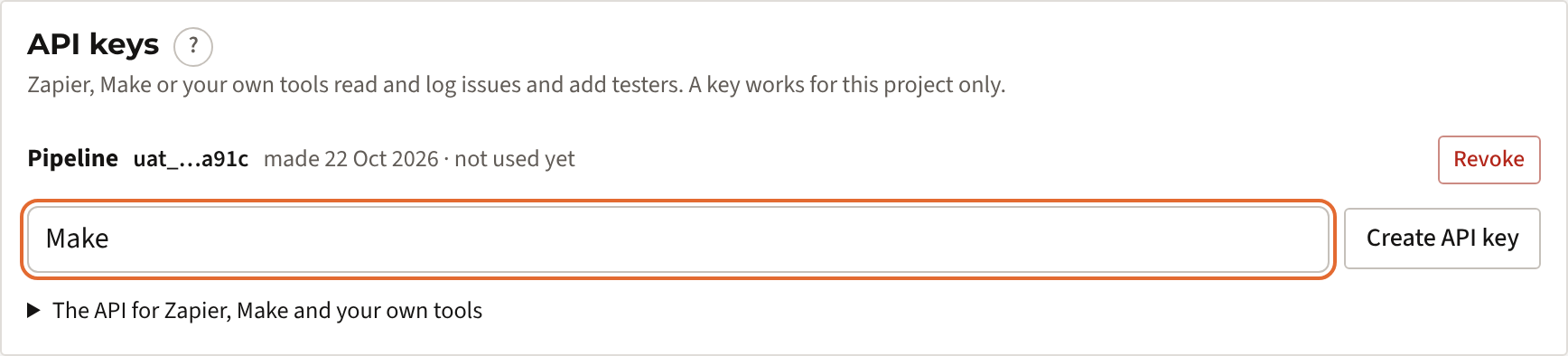
- En la tarjeta API keys, escribe un nombre como Make y haz clic en Create API key.
- Haz clic en Copy. UAT Studio solo muestra la clave una vez; deja la ventana abierta hasta que la hayas pegado.
2
Añade un módulo HTTP a un escenario
- En Make, haz clic en Create a new scenario y después en el + grande.
- Busca HTTP y elige Make a request.
Llega una app de UAT Studio para MakeHasta entonces, el módulo HTTP hace lo mismo. Cuando la app esté disponible, eliges UAT Studio y pegas la misma clave de API.
3
Rellena la solicitud
Rellena los campos de Make a request de arriba abajo. Deja como están los campos que no aparecen en la tabla.
| Campo | Qué rellenar |
|---|---|
| Authentication type | No authentication. La clave va en la cabecera de abajo. |
| URL | https://app.uat.studio/api/v1/issues?order=created, u otra dirección de la tabla de abajo. |
| Method | GET para leer, POST para crear, PATCH para cambiar. |
| Headers | Haz clic en Add a header. Name: Authorization. Value: Bearer, un espacio y tu clave de API. |
| Query parameters | Déjalo vacío. |
| Body content type | Para leer (GET): déjalo vacío. Para crear o cambiar: application/json. |
| Body input method | Solo para crear o cambiar: JSON string. |
| Body content | Solo para crear o cambiar: los campos en JSON, por ejemplo {"title": "Save fails", "severity": "High"}. |
| Parse response | Yes, para que los módulos siguientes puedan usar los campos de las incidencias. |
| Pagination type | Déjalo vacío. |
Haz clic en Save.
4
Ejecútalo y programa la frecuencia
- Haz clic en Run once. El resultado muestra las incidencias de tu proyecto.
- Añade los módulos siguientes: un Iterator sobre la lista de incidencias, un Filter (por ejemplo, gravedad igual a Critical) y la app que debe actuar, como Slack o Google Sheets.
- Para actuar solo sobre incidencias nuevas, añade
&since=con la hora de la ejecución anterior, o usa el Data store de Make para recordar las claves que ya has procesado. - Programa la frecuencia (por ejemplo, cada 15 minutos) y activa el escenario.
Qué puedes usar · https://app.uat.studio/api/v1
Las direcciones de la API
| Tipo | Solicitud | Qué hace |
|---|---|---|
| Leer | GET /issues?order=created | Las incidencias más recientes. order=updated: las últimas modificadas. También since, status y limit (hasta 100). |
| Leer | GET /issues/ISS-012 | Una incidencia. |
| Leer | GET /signoffs | Los sign-offs, los más recientes primero. |
| Crear | POST /issues | Una nueva incidencia: title y, opcionalmente, description, severity, priority, test_number, step_number, assignee. |
| Cambiar | PATCH /issues/ISS-012 | status, severity o assignee, con un comment opcional. |
| Cambiar | POST /issues/ISS-012/comments | Un comment en el historial. |
| Crear | POST /testers | Un tester: name y, opcionalmente, email y group. |
Cada incidencia incluye su clave (ISS-012), título, descripción, gravedad, prioridad, estado, persona asignada, la prueba y el tester que la encontró, el ticket en Jira o Azure DevOps y un enlace a UAT Studio.
Ideas
Lo que los equipos construyen con ello
- Un mensaje por cada incidencia Critical en un canal de chat, con un filtro por gravedad.
- Cada sign-off en una hoja de cálculo o en tu herramienta de cartera de proyectos, para que el comité de dirección vea qué UAT están aceptadas.
- Testers desde un formulario o tu sistema de RR. HH.: una fila nueva se convierte en un tester del grupo correcto.
- Incidencias desde una herramienta de soporte: un ticket con una etiqueta se convierte en una incidencia de la UAT, vinculada a su prueba.
Si algo sale mal
Mensajes habituales
| Mensaje | Qué hacer |
|---|---|
| The API key is not valid | La clave se revocó o se copió mal. Crea una clave nueva en Setup › API keys y vuelve a conectar. |
| Connections … are not part of the plan | El espacio de trabajo no tiene el módulo Connections. Añádelo en Plan & billing. |
| This workspace is read-only | El plan ha terminado. Leer sigue funcionando; crear y cambiar, no. |
| There is no issue ISS-… | La clave pertenece a otro proyecto, o la incidencia se fusionó. Comprueba la clave de API y la clave de la incidencia. |
| No pasa nada tras una nueva incidencia | El escenario se ejecuta según su programación. Comprueba que está activado y que la clave pertenece al proyecto correcto. |
Seguridad
Cómo se protege la clave
- Una clave da acceso a un proyecto, a nada más de tu espacio de trabajo.
- UAT Studio solo guarda una huella de la clave, nunca la clave en sí. Setup muestra los cuatro últimos caracteres y cuándo se usó por última vez.
- Revoke en Setup desactiva una clave al instante.
- Cada incidencia o tester creado o cambiado mediante una clave aparece en el historial de la incidencia y en el registro de auditoría, con el nombre de la clave.
- Nunca pongas una clave en un correo, un chat o en código; pégala solo en Make.