
Prima di iniziare
Cosa ti serve
- Il modulo Connections nella tua area di lavoro: è incluso nei piani Team, Business, Partner ed Enterprise, e come modulo aggiuntivo Integrazioni per un UAT con il piano Project.
- Diritti di amministratore nel progetto UAT Studio.
- Un account Make. Il piano gratuito va bene.
Configurazione · una volta per progetto
Collegare UAT Studio a Make
1
Crea una chiave API in UAT Studio
- Accedi su app.uat.studio, apri il progetto e vai su Setup.
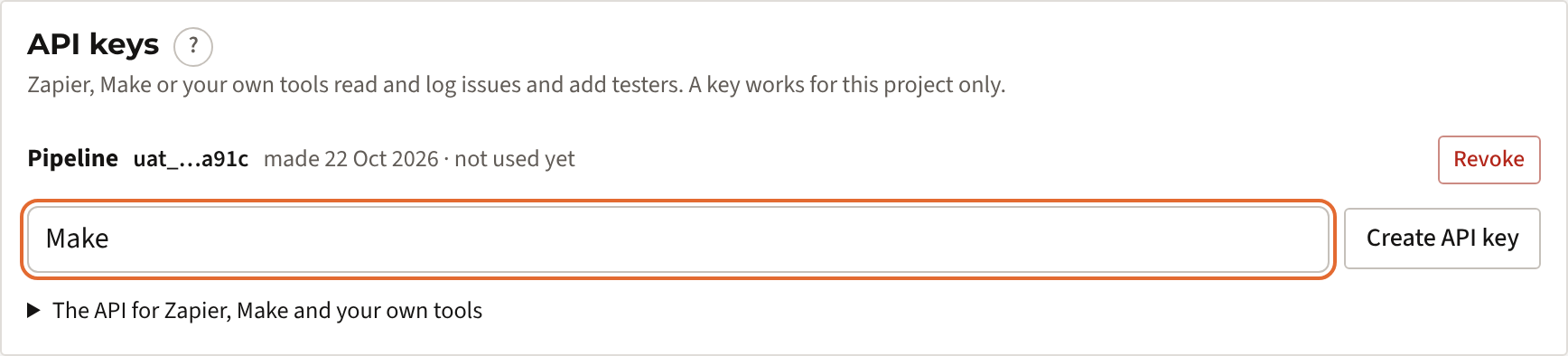
- Nella scheda API keys, digita un nome come Make e fai clic su Create API key.
- Fai clic su Copy. UAT Studio mostra la chiave una sola volta; tieni aperta la finestra finché non l'hai incollata.
2
Aggiungi un modulo HTTP a uno scenario
- In Make, fai clic su Create a new scenario e poi sul grande +.
- Cerca HTTP e scegli Make a request.
Un'app UAT Studio per Make è in arrivoFino ad allora il modulo HTTP fa la stessa cosa. Quando l'app sarà disponibile, sceglierai invece UAT Studio e incollerai la stessa chiave API.
3
Compila la richiesta
Compila i campi di Make a request dall'alto in basso. Lascia come sono i campi che non compaiono nella tabella.
| Campo | Cosa inserire |
|---|---|
| Authentication type | No authentication. La chiave va nell'header qui sotto. |
| URL | https://app.uat.studio/api/v1/issues?order=created, oppure un altro indirizzo dalla tabella qui sotto. |
| Method | GET per leggere, POST per creare, PATCH per modificare. |
| Headers | Fai clic su Add a header. Name: Authorization. Value: Bearer, uno spazio e la tua chiave API. |
| Query parameters | Lascia vuoto. |
| Body content type | Per leggere (GET): lascia vuoto. Per creare o modificare: application/json. |
| Body input method | Solo per creare o modificare: JSON string. |
| Body content | Solo per creare o modificare: i campi in formato JSON, per esempio {"title": "Save fails", "severity": "High"}. |
| Parse response | Yes, così i moduli successivi possono usare i campi delle anomalie. |
| Pagination type | Lascia vuoto. |
Fai clic su Save.
4
Eseguilo e imposta la pianificazione
- Fai clic su Run once. L'output mostra le anomalie del tuo progetto.
- Aggiungi i moduli successivi: un Iterator sull'elenco delle anomalie, un Filter (per esempio gravità uguale a Critical) e l'app che deve agire, come Slack o Google Sheets.
- Per agire solo sulle nuove anomalie, aggiungi
&since=con l'ora dell'esecuzione precedente, oppure usa il Data store di Make per ricordare le chiavi che hai già gestito. - Imposta la pianificazione (per esempio ogni 15 minuti) e attiva lo scenario.
Cosa puoi usare · https://app.uat.studio/api/v1
Gli indirizzi dell'API
| Tipo | Richiesta | Cosa fa |
|---|---|---|
| Lettura | GET /issues?order=created | Le anomalie più recenti. order=updated: le ultime modificate. Inoltre since, status e limit (fino a 100). |
| Lettura | GET /issues/ISS-012 | Una singola anomalia. |
| Lettura | GET /signoffs | I sign-off, dal più recente. |
| Creazione | POST /issues | Una nuova anomalia: title e, facoltativamente, description, severity, priority, test_number, step_number, assignee. |
| Modifica | PATCH /issues/ISS-012 | status, severity o assignee, con un comment facoltativo. |
| Modifica | POST /issues/ISS-012/comments | Un comment nella cronologia. |
| Creazione | POST /testers | Un tester: name e, facoltativamente, email e group. |
Ogni anomalia arriva con la sua chiave (ISS-012), titolo, descrizione, gravità, priorità, stato, assegnatario, il test e il tester che l'ha trovata, il ticket in Jira o Azure DevOps e un link a UAT Studio.
Idee
Cosa ci costruiscono i team
- Un messaggio per ogni anomalia Critical in un canale di chat, con un filtro sulla gravità.
- Ogni sign-off in un foglio di calcolo o nel tuo strumento di gestione del portafoglio progetti, così il comitato guida vede quali UAT sono stati accettati.
- Tester da un modulo o dal tuo sistema HR: una nuova riga diventa un tester nel gruppo giusto.
- Anomalie da uno strumento di supporto: un ticket con un tag diventa un'anomalia nell'UAT, collegata al suo test.
Se qualcosa va storto
Messaggi frequenti
| Messaggio | Cosa fare |
|---|---|
| The API key is not valid | La chiave è stata revocata o digitata male. Crea una nuova chiave in Setup › API keys e ricollegati. |
| Connections … are not part of the plan | L'area di lavoro non ha il modulo Connections. Aggiungilo in Plan & billing. |
| This workspace is read-only | Il piano è terminato. La lettura funziona ancora; la creazione e la modifica no. |
| There is no issue ISS-… | La chiave appartiene a un altro progetto, oppure l'anomalia è stata unita. Controlla la chiave API e la chiave dell'anomalia. |
| Non succede nulla dopo una nuova anomalia | Lo scenario viene eseguito secondo la sua pianificazione. Controlla che sia attivo e che la chiave appartenga al progetto giusto. |
Sicurezza
Come viene protetta la chiave
- Una chiave dà accesso a un solo progetto, a nient'altro nella tua area di lavoro.
- UAT Studio conserva solo un'impronta della chiave, mai la chiave stessa. Setup mostra gli ultimi quattro caratteri e quando è stata usata l'ultima volta.
- Revoke in Setup disattiva immediatamente una chiave.
- Ogni anomalia o tester creato o modificato tramite una chiave compare nella cronologia dell'anomalia e nel registro di audit, con il nome della chiave.
- Non mettere mai una chiave in un'email, in una chat o nel codice; incollala solo in Make.