
Voordat je begint
Wat je nodig hebt
- De module Connections in je werkruimte: die zit in de pakketten Team, Business, Partner en Enterprise, en als add-on Integrations for one UAT bij het pakket Project.
- Beheerdersrechten in het project in UAT Studio.
- Een Make-account. Het gratis abonnement werkt.
Instellen · één keer per project
UAT Studio koppelen aan Make
1
Maak een API-sleutel in UAT Studio
- Log in op app.uat.studio, open het project en ga naar Setup.
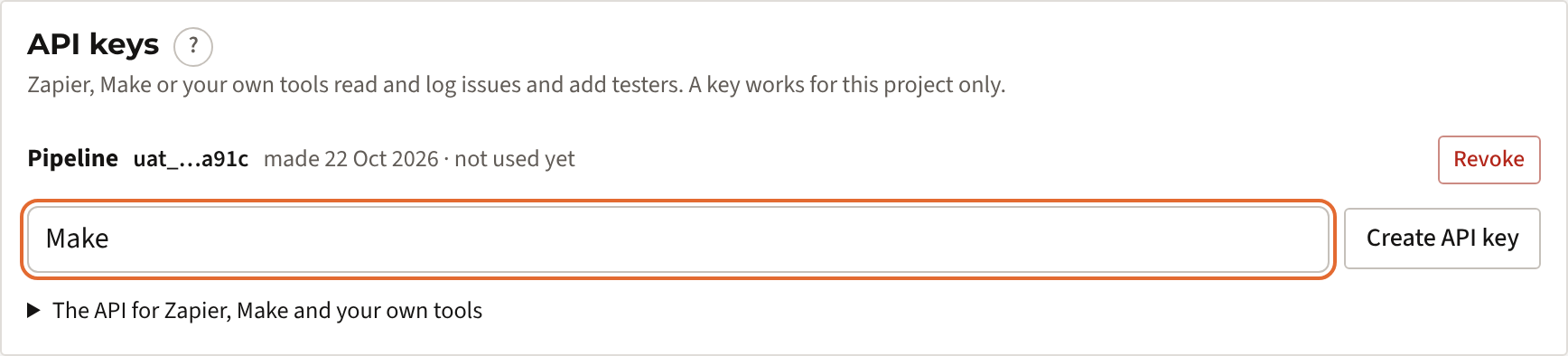
- Typ in de kaart API keys een naam zoals Make en klik op Create API key.
- Klik op Copy. UAT Studio toont de sleutel maar één keer; houd het venster open tot je hem hebt geplakt.
2
Voeg een HTTP-module toe aan een scenario
- Klik in Make op Create a new scenario en klik op de grote +.
- Zoek op HTTP en kies Make a request.
Er komt een UAT Studio-app voor MakeTot die er is, doet de HTTP-module hetzelfde. Als de app er is, kies je UAT Studio en plak je dezelfde API-sleutel.
3
Vul het verzoek in
Vul de velden van Make a request van boven naar beneden in. Velden die niet in de tabel staan, laat je zoals ze zijn.
| Veld | Wat je invult |
|---|---|
| Authentication type | No authentication. De sleutel gaat in de header hieronder. |
| URL | https://app.uat.studio/api/v1/issues?order=created, of een ander adres uit de tabel hieronder. |
| Method | GET om te lezen, POST om aan te maken, PATCH om te wijzigen. |
| Headers | Klik op Add a header. Name: Authorization. Value: Bearer, een spatie en je API-sleutel. |
| Query parameters | Leeg laten. |
| Body content type | Om te lezen (GET): leeg laten. Om aan te maken of te wijzigen: application/json. |
| Body input method | Alleen om aan te maken of te wijzigen: JSON string. |
| Body content | Alleen om aan te maken of te wijzigen: de velden als JSON, bijvoorbeeld {"title": "Save fails", "severity": "High"}. |
| Parse response | Yes, zodat de volgende modules de velden van de issues kunnen gebruiken. |
| Pagination type | Leeg laten. |
Klik op Save.
4
Voer het uit en stel het schema in
- Klik op Run once. De uitvoer toont de issues van je project.
- Voeg de volgende modules toe: een Iterator over de lijst met issues, een Filter (bijvoorbeeld ernst is Critical) en de app die iets moet doen, zoals Slack of Google Sheets.
- Wil je alleen op nieuwe issues reageren, voeg dan
&since=toe met het tijdstip van de vorige run, of gebruik de Data store van Make om de sleutels te onthouden die je al hebt verwerkt. - Stel het schema in (bijvoorbeeld elke 15 minuten) en zet het scenario aan.
Wat je kunt gebruiken · https://app.uat.studio/api/v1
De adressen van de API
| Soort | Verzoek | Wat het doet |
|---|---|---|
| Lezen | GET /issues?order=created | De nieuwste issues. order=updated: de laatst gewijzigde. Ook since, status en limit (tot 100). |
| Lezen | GET /issues/ISS-012 | Eén issue. |
| Lezen | GET /signoffs | De sign-offs, nieuwste eerst. |
| Aanmaken | POST /issues | Een nieuw issue: title, en eventueel description, severity, priority, test_number, step_number, assignee. |
| Wijzigen | PATCH /issues/ISS-012 | status, severity of assignee, met eventueel een comment. |
| Wijzigen | POST /issues/ISS-012/comments | Een comment in de historie. |
| Aanmaken | POST /testers | Een tester: name, en eventueel email en group. |
Elk issue komt met zijn sleutel (ISS-012), titel, beschrijving, ernst, prioriteit, status, toegewezen persoon, de test en de tester die het vond, het ticket in Jira of Azure DevOps en een link naar UAT Studio.
Ideeën
Wat teams ermee bouwen
- Een bericht bij elk Critical issue in een chatkanaal, met een filter op ernst.
- Elke sign-off in een spreadsheet of je portfoliotool, zodat de stuurgroep ziet welke UAT's zijn goedgekeurd.
- Testers uit een formulier of je HR-systeem: een nieuwe regel wordt een tester in de juiste groep.
- Issues uit een supporttool: een ticket met een label wordt een issue in de UAT, gekoppeld aan zijn test.
Als er iets misgaat
Veelvoorkomende meldingen
| Melding | Wat je doet |
|---|---|
| The API key is not valid | De sleutel is ingetrokken of verkeerd overgenomen. Maak een nieuwe sleutel onder Setup › API keys en koppel opnieuw. |
| Connections … are not part of the plan | De werkruimte heeft de module Connections niet. Voeg die toe onder Plan & billing. |
| This workspace is read-only | Het pakket is afgelopen. Lezen werkt nog; aanmaken en wijzigen niet. |
| There is no issue ISS-… | De sleutel hoort bij een ander project, of het issue is samengevoegd. Controleer de sleutel en de issue-sleutel. |
| Er gebeurt niets na een nieuw issue | Het scenario draait volgens zijn schema. Controleer of het aan staat en of de sleutel bij het juiste project hoort. |
Beveiliging
Hoe de sleutel veilig blijft
- Een sleutel geeft toegang tot één project, verder niets in je werkruimte.
- UAT Studio bewaart alleen een vingerafdruk van de sleutel, nooit de sleutel zelf. Setup toont de laatste vier tekens en wanneer hij voor het laatst is gebruikt.
- Revoke op Setup schakelt een sleutel direct uit.
- Elk issue of elke tester die via een sleutel is aangemaakt of gewijzigd, staat in de historie van het issue en in het auditlog, met de naam van de sleutel.
- Zet een sleutel nooit in een mail, een chat of code; plak hem alleen in Make.