
Innan du börjar
Vad du behöver
- Modulen Connections i din arbetsyta: den ingår i paketen Team, Business, Partner och Enterprise, och som tillägget Integrationer för en UAT med paketet Project.
- Administratörsbehörighet i UAT Studio-projektet.
- Ett Make-konto. Gratisabonnemanget fungerar.
Konfigurera · en gång per projekt
Koppla UAT Studio till Make
1
Skapa en API-nyckel i UAT Studio
- Logga in på app.uat.studio, öppna projektet och gå till Setup.
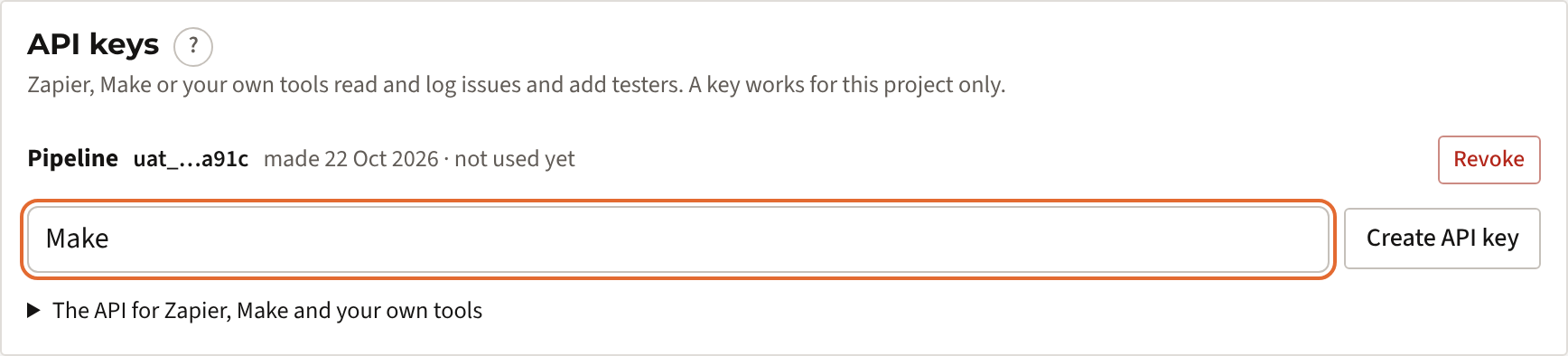
- I kortet API keys skriver du ett namn som Make och klickar på Create API key.
- Klicka på Copy. UAT Studio visar nyckeln bara en gång; håll fönstret öppet tills du har klistrat in den.
2
Lägg till en HTTP-modul i ett scenario
- Klicka på Create a new scenario i Make och klicka på det stora +.
- Sök efter HTTP och välj Make a request.
En UAT Studio-app för Make är på vägTill dess gör HTTP-modulen samma sak. När appen finns väljer du UAT Studio i stället och klistrar in samma API-nyckel.
3
Fyll i anropet
Fyll i fälten i Make a request uppifrån och ner. Lämna fält som inte finns i tabellen som de är.
| Fält | Vad du fyller i |
|---|---|
| Authentication type | No authentication. Nyckeln läggs i headern nedan. |
| URL | https://app.uat.studio/api/v1/issues?order=created, eller en annan adress från tabellen nedan. |
| Method | GET för att läsa, POST för att skapa, PATCH för att ändra. |
| Headers | Klicka på Add a header. Name: Authorization. Value: Bearer, ett mellanslag och din API-nyckel. |
| Query parameters | Lämna tomt. |
| Body content type | För att läsa (GET): lämna tomt. För att skapa eller ändra: application/json. |
| Body input method | Bara för att skapa eller ändra: JSON string. |
| Body content | Bara för att skapa eller ändra: fälten som JSON, till exempel {"title": "Save fails", "severity": "High"}. |
| Parse response | Yes, så att nästa moduler kan använda ärendenas fält. |
| Pagination type | Lämna tomt. |
Klicka på Save.
4
Kör det och ställ in schemat
- Klicka på Run once. Utdata visar ärendena i ditt projekt.
- Lägg till nästa moduler: en Iterator på listan med ärenden, ett Filter (till exempel allvarlighetsgrad är Critical) och appen som ska agera, till exempel Slack eller Google Sheets.
- För att bara agera på nya ärenden lägger du till
&since=med tidpunkten för föregående körning, eller använder Makes Data store för att komma ihåg de nycklar du har hanterat. - Ställ in schemat (till exempel var 15:e minut) och slå på scenariot.
Vad du kan använda · https://app.uat.studio/api/v1
API:ets adresser
| Typ | Anrop | Vad den gör |
|---|---|---|
| Läsa | GET /issues?order=created | De senaste ärendena. order=updated: de senast ändrade. Även since, status och limit (upp till 100). |
| Läsa | GET /issues/ISS-012 | Ett ärende. |
| Läsa | GET /signoffs | Godkännandena, senaste först. |
| Skapa | POST /issues | Ett nytt ärende: title, och valfritt description, severity, priority, test_number, step_number, assignee. |
| Ändra | PATCH /issues/ISS-012 | status, severity eller assignee, med en valfri comment. |
| Ändra | POST /issues/ISS-012/comments | En comment i historiken. |
| Skapa | POST /testers | En testare: name, och valfritt email och group. |
Varje ärende kommer med sin nyckel (ISS-012), titel, beskrivning, allvarlighetsgrad, prioritet, status, ansvarig, testet och testaren som hittade det, ticketen i Jira eller Azure DevOps och en länk till UAT Studio.
Idéer
Vad team bygger med det
- Ett meddelande för varje Critical-ärende i en chattkanal, med ett filter på allvarlighetsgrad.
- Varje godkännande i ett kalkylblad eller i ditt verktyg för projektportföljen, så att styrgruppen ser vilka UAT:er som är godkända.
- Testare från ett formulär eller ditt HR-system: en ny rad blir en testare i rätt grupp.
- Ärenden från ett supportverktyg: en ticket med en tagg blir ett ärende i UAT:n, kopplat till sitt test.
Om något går fel
Vanliga meddelanden
| Meddelande | Vad du gör |
|---|---|
| The API key is not valid | Nyckeln har återkallats eller skrivits fel. Skapa en ny nyckel under Setup › API keys och anslut igen. |
| Connections … are not part of the plan | Arbetsytan har ingen Connections-modul. Lägg till den under Plan & billing. |
| This workspace is read-only | Paketet har upphört. Läsning fungerar fortfarande; att skapa och ändra gör det inte. |
| There is no issue ISS-… | Nyckeln hör till ett annat projekt, eller så har ärendet slagits ihop. Kontrollera nyckeln och ärendenyckeln. |
| Inget händer efter ett nytt ärende | Scenariot körs enligt sitt schema. Kontrollera att det är påslaget och att nyckeln hör till rätt projekt. |
Säkerhet
Hur nyckeln hålls säker
- En nyckel ger åtkomst till ett projekt, inget annat i din arbetsyta.
- UAT Studio lagrar bara ett fingeravtryck av nyckeln, aldrig själva nyckeln. Setup visar de fyra sista tecknen och när den senast användes.
- Revoke på Setup stoppar en nyckel direkt.
- Varje ärende eller testare som skapas eller ändras via en nyckel syns i ärendehistoriken och granskningsloggen, med nyckelns namn.
- Lägg aldrig en nyckel i ett mejl, en chatt eller kod; klistra bara in den i Make.