
Bevor Sie beginnen
Was Sie brauchen
- Das Modul Connections in Ihrem Workspace: Es gehört zu den Paketen Team, Business, Partner und Enterprise und ist beim Paket Project als Add-on Integrationen für einen UAT erhältlich.
- Admin-Rechte im UAT Studio Projekt.
- Ein Make-Konto. Das kostenlose Abonnement reicht.
Einrichten · einmal pro Projekt
UAT Studio mit Make verbinden
1
API-Key in UAT Studio erstellen
- Melden Sie sich unter app.uat.studio an, öffnen Sie das Projekt und gehen Sie zu Setup.
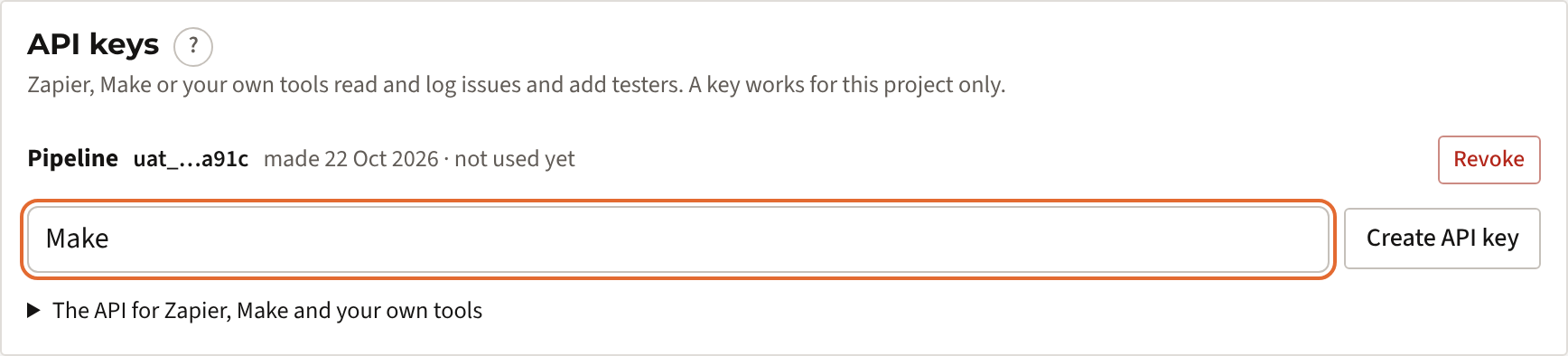
- Geben Sie in der Karte API keys einen Namen wie Make ein und klicken Sie auf Create API key.
- Klicken Sie auf Copy. UAT Studio zeigt den Key nur einmal; lassen Sie das Fenster offen, bis Sie ihn eingefügt haben.
2
Einem Szenario ein HTTP-Modul hinzufügen
- Klicken Sie in Make auf Create a new scenario und dann auf das große +.
- Suchen Sie nach HTTP und wählen Sie Make a request.
Eine UAT Studio App für Make kommtBis dahin leistet das HTTP-Modul dasselbe. Wenn die App da ist, wählen Sie stattdessen UAT Studio und fügen denselben API-Key ein.
3
Die Anfrage ausfüllen
Füllen Sie die Felder von Make a request von oben nach unten aus. Lassen Sie Felder, die nicht in der Tabelle stehen, wie sie sind.
| Feld | Was Sie eintragen |
|---|---|
| Authentication type | No authentication. Der Key kommt in den Header unten. |
| URL | https://app.uat.studio/api/v1/issues?order=created oder eine andere Adresse aus der Tabelle unten. |
| Method | GET zum Lesen, POST zum Anlegen, PATCH zum Ändern. |
| Headers | Klicken Sie auf Add a header. Name: Authorization. Value: Bearer, ein Leerzeichen und Ihr API-Key. |
| Query parameters | Leer lassen. |
| Body content type | Zum Lesen (GET): leer lassen. Zum Anlegen oder Ändern: application/json. |
| Body input method | Nur zum Anlegen oder Ändern: JSON string. |
| Body content | Nur zum Anlegen oder Ändern: die Felder als JSON, zum Beispiel {"title": "Save fails", "severity": "High"}. |
| Parse response | Yes, damit die nächsten Module die Felder der Issues nutzen können. |
| Pagination type | Leer lassen. |
Klicken Sie auf Save.
4
Ausführen und Zeitplan festlegen
- Klicken Sie auf Run once. Die Ausgabe zeigt die Issues Ihres Projekts.
- Fügen Sie die nächsten Module hinzu: einen Iterator auf die Liste der Issues, einen Filter (zum Beispiel Schweregrad ist Critical) und die App, die handeln soll, etwa Slack oder Google Sheets.
- Um nur auf neue Issues zu reagieren, fügen Sie
&since=mit der Zeit des vorigen Laufs hinzu, oder nutzen Sie den Data store von Make, um sich die bereits verarbeiteten Keys zu merken. - Legen Sie den Zeitplan fest (zum Beispiel alle 15 Minuten) und schalten Sie das Szenario ein.
Was Sie nutzen können · https://app.uat.studio/api/v1
Die Adressen der API
| Art | Anfrage | Was es tut |
|---|---|---|
| Lesen | GET /issues?order=created | Die neuesten Issues. order=updated: die zuletzt geänderten. Außerdem since, status und limit (bis 100). |
| Lesen | GET /issues/ISS-012 | Ein Issue. |
| Lesen | GET /signoffs | Die Abnahmen, neueste zuerst. |
| Anlegen | POST /issues | Ein neues Issue: title und optional description, severity, priority, test_number, step_number, assignee. |
| Ändern | PATCH /issues/ISS-012 | status, severity oder assignee, mit einem optionalen comment. |
| Ändern | POST /issues/ISS-012/comments | Ein comment im Verlauf. |
| Anlegen | POST /testers | Ein Tester: name und optional email und group. |
Jedes Issue kommt mit Key (ISS-012), Titel, Beschreibung, Schweregrad, Priorität, Status, Zuständigem, dem Test und dem Tester, der es gefunden hat, dem Ticket in Jira oder Azure DevOps und einem Link zu UAT Studio.
Ideen
Was Teams damit bauen
- Eine Nachricht für jedes Critical-Issue in einem Chat-Kanal, mit einem Filter auf den Schweregrad.
- Jede Abnahme in einer Tabelle oder Ihrem Projektportfolio-Tool, damit der Lenkungsausschuss sieht, welche UATs abgenommen sind.
- Tester aus einem Formular oder Ihrem HR-System: Eine neue Zeile wird zu einem Tester in der richtigen Gruppe.
- Issues aus einem Support-Tool: Ein Ticket mit einem Tag wird zu einem Issue im UAT, verknüpft mit seinem Test.
Wenn etwas schiefgeht
Häufige Meldungen
| Meldung | Was zu tun ist |
|---|---|
| The API key is not valid | Der Key wurde widerrufen oder falsch eingegeben. Erstellen Sie unter Setup › API keys einen neuen Key und verbinden Sie neu. |
| Connections … are not part of the plan | Der Workspace hat kein Modul Connections. Fügen Sie es unter Plan & billing hinzu. |
| This workspace is read-only | Das Paket ist abgelaufen. Lesen funktioniert weiterhin; Anlegen und Ändern nicht. |
| There is no issue ISS-… | Der Key gehört zu einem anderen Projekt, oder das Issue wurde zusammengeführt. Prüfen Sie den API-Key und den Issue-Key. |
| Nach einem neuen Issue passiert nichts | Das Szenario läuft nach seinem Zeitplan. Prüfen Sie, ob es eingeschaltet ist und der Key zum richtigen Projekt gehört. |
Sicherheit
Wie der Key geschützt wird
- Ein Key gibt Zugriff auf ein Projekt, auf nichts anderes in Ihrem Workspace.
- UAT Studio speichert nur einen Fingerabdruck des Keys, nie den Key selbst. Setup zeigt die letzten vier Zeichen und wann er zuletzt verwendet wurde.
- Revoke in Setup stoppt einen Key sofort.
- Jedes über einen Key angelegte oder geänderte Issue und jeder solche Tester erscheint im Verlauf des Issues und im Audit-Log, mit dem Namen des Keys.
- Schreiben Sie einen Key nie in eine E-Mail, einen Chat oder Code; fügen Sie ihn nur in Make ein.