
Δείτε το πρώτα
Τι χρειάζεστε
- Μια διεύθυνση που δέχεται POST με JSON, που αρχίζει με
https://. Τα περισσότερα εργαλεία αυτοματισμού σας δίνουν μία (δείτε Παραδείγματα). - Δικαιώματα διαχειριστή στον χώρο εργασίας σας στο UAT Studio.
Συνδέστε το webhook σας
Αποκτήστε τη διεύθυνση της ροής σας
Δημιουργήστε πρώτα το σημείο λήψης, στο εργαλείο που χρησιμοποιείτε, και αντιγράψτε τη διεύθυνσή του. Θέλετε να δείτε τα μηνύματα πριν φτιάξετε οτιδήποτε; Ανοίξτε το webhook.site: σας δίνει μια προσωρινή διεύθυνση και δείχνει ό,τι αποστέλλεται σε αυτήν. Χρησιμοποιήστε το μόνο με δεδομένα δοκιμής.
Προσθέστε το webhook στο UAT Studio
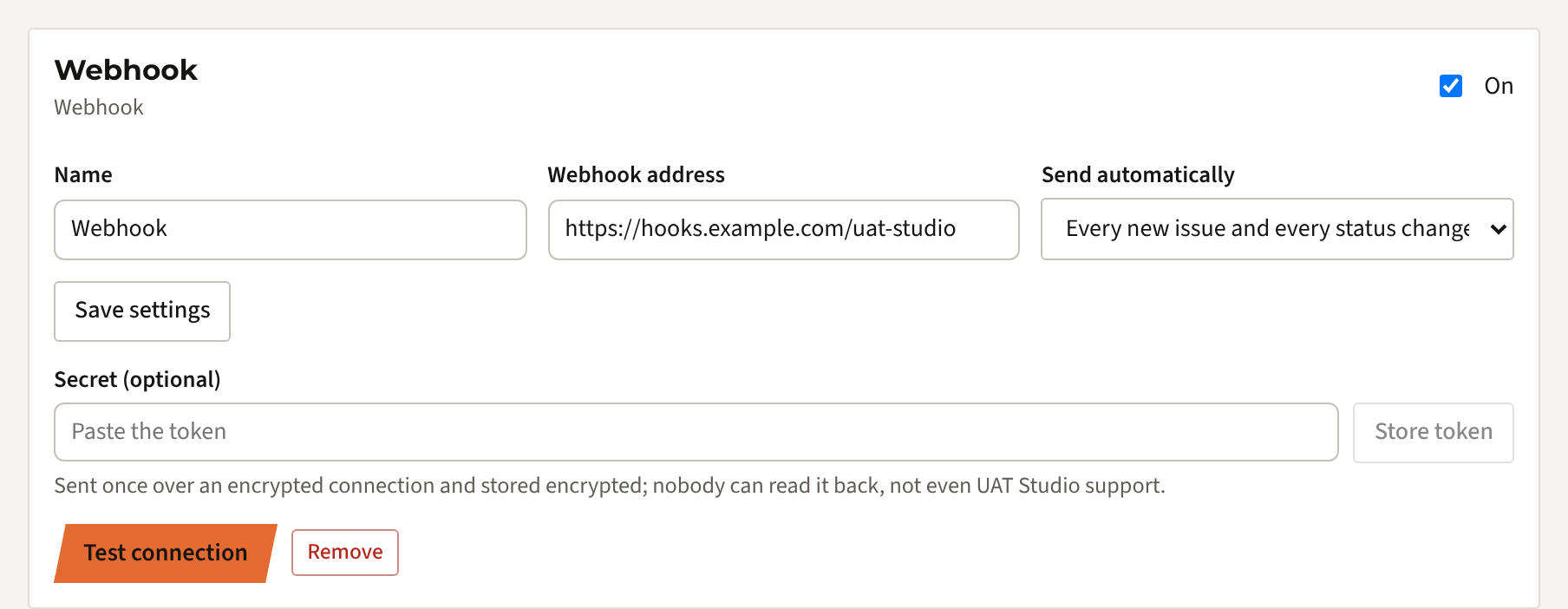
Ανοίξτε τον χώρο εργασίας σας, κάντε κλικ στο Connections, επιλέξτε Webhook στο Add a connection και κάντε κλικ στο Add. Στη συνέχεια συμπληρώστε:
- Webhook address: η διεύθυνση από το βήμα 1.
- Send automatically:
- Only when I click Send on an issue (η προεπιλογή): ένας διαχειριστής αποφασίζει ποια ζητήματα αποστέλλονται.
- Every new issue and every status change, by itself: όλα αποστέλλονται αμέσως.
Κάντε κλικ στο Save settings. Η επιλογή στο Send automatically αποθηκεύεται μόλις την αλλάξετε.
Προσθέστε ένα μυστικό κλειδί (προαιρετικό, συνιστάται)
Για να ξέρει η ροή σας ότι ένα μήνυμα προέρχεται πράγματι από το UAT Studio, δημιουργήστε ένα μακρύ τυχαίο μυστικό κλειδί (τουλάχιστον 8 χαρακτήρες, κατά προτίμηση 32 ή περισσότερους), επικολλήστε το στο Secret (optional) και κάντε κλικ στο Store token. Κάθε μήνυμα φέρει τότε την κεφαλίδα:
Authorization: Bearer <your secret>
Ρυθμίστε τη ροή σας ώστε να απορρίπτει μηνύματα χωρίς τη σωστή κεφαλίδα. Το μυστικό κλειδί αποθηκεύεται κρυπτογραφημένο και δεν μπορεί να διαβαστεί ξανά· επικολλήστε ένα νέο για να το αντικαταστήσετε.
Δοκιμάστε τη σύνδεση
Κάντε κλικ στο Test connection. Το UAT Studio στέλνει:
{ "event": "test", "message": "Test message from UAT Studio" }Κάθε απάντηση από 200 έως 299 θεωρείται επιτυχία· θα δείτε The webhook answered 200. Βεβαιωθείτε ότι η ροή σας δέχεται το συμβάν δοκιμής ή το παραλείπει, χωρίς σφάλμα.
Πότε στέλνει
| Συμβάν | Πότε |
|---|---|
issue.sent | Ένας διαχειριστής κάνει κλικ στο Send to Webhook σε ένα ζήτημα. Πάντα διαθέσιμο όσο η σύνδεση είναι On. |
issue.created | Ένας δοκιμαστής αναφέρει ένα νέο ζήτημα. Μόνο με το Send automatically ρυθμισμένο σε κάθε νέο ζήτημα. |
issue.status_changed | Η κατάσταση ενός ζητήματος αλλάζει, για παράδειγμα σε Ready for retest ή Closed. Μόνο με το Send automatically. Περιέχει from και to. |
test | Κάνετε κλικ στο Test connection. |
Ένα ζήτημα που συγχωνεύεται σε άλλο ως διπλότυπο δεν στέλνει νέο issue.created.
Τι στέλνει
Ένα POST με Content-Type: application/json. Όλα τα συμβάντα ζητημάτων έχουν την ίδια μορφή:
{
  "event": "issue.status_changed",
  "project": { "id": "6b1f…", "name": "CRM UAT" },
  "issue": {
    "id": "a41c…",
    "key": "ISS-012",
    "title": "Save button greyed out",
    "description": "After changing the phone number, Save stays grey.",
    "severity": "High",
    "priority": "High",
    "status": "Ready for retest",
    "assignee": "Dev team",
    "ticket": "PORTAL-41",
    "ticket_url": "https://acme.atlassian.net/browse/PORTAL-41"
  },
  "test_case": { "num": 4, "title": "Edit a contact", "step": 3 },
  "reported_by": "Tess Tester",
  "from": "In progress",
  "to": "Ready for retest",
  "url": "https://app.uat.studio/p/6b1f…/issues"
}| Πεδίο | Σημασία |
|---|---|
event | issue.sent, issue.created, issue.status_changed ή test. |
project | Το έργο UAT: id και όνομα. |
issue.key | Ο αριθμός στο UAT Studio, π.χ. ISS-012. Χρησιμοποιήστε το issue.id για να αναγνωρίζετε το ίδιο ζήτημα σε μεταγενέστερα μηνύματα. |
issue.severity | Critical, High, Medium ή Low. issue.priority: High, Medium ή Low. |
issue.status | Η κατάσταση στο UAT Studio: New, In progress, Ready for retest, Closed ή Rejected. |
issue.ticket | Το συνδεδεμένο ticket σε Jira ή Azure DevOps, αν υπάρχει· διαφορετικά null. |
test_case | Η δοκιμή και ο αριθμός βήματος όπου βρέθηκε το ζήτημα· null για ζήτημα εκτός δοκιμής. Με το issue.sent επίσης η action και το expected αποτέλεσμα του βήματος. |
reported_by | Το όνομα του δοκιμαστή που το βρήκε. |
from, to | Μόνο με το issue.status_changed: η παλιά και η νέα κατάσταση. |
url | Τα ζητήματα του έργου στο UAT Studio. Για το άνοιγμα απαιτείται σύνδεση. |
Τα πεδία μπορεί να είναι null και ενδέχεται να προσθέσουμε πεδία αργότερα, οπότε ρυθμίστε τη ροή σας ώστε να αγνοεί ό,τι δεν γνωρίζει. Στιγμιότυπα οθόνης και αρχεία δεν αποστέλλονται ποτέ· μένουν στο UAT Studio.
Δημιουργία του σημείου λήψης
Power Automate
- Δημιουργήστε ένα Instant cloud flow με το trigger When an HTTP request is received, για Anyone.
- Στο Request Body JSON Schema, κάντε κλικ στο Use sample payload to generate schema και επικολλήστε το παραπάνω παράδειγμα.
- Προσθέστε ένα Condition στο
event(για παράδειγμα: is not equal totest) και μετά τις ενέργειες που θέλετε: μια εργασία στο Planner, μια γραμμή στο Excel, ένα email, ένα στοιχείο στο SharePoint. - Αποθηκεύστε τη ροή. Το trigger δείχνει τώρα το HTTP URL: αυτή είναι η διεύθυνση webhook.
Σημείωση: το HTTP trigger είναι premium connector στο Power Automate. Για δημοσίευση σε κανάλι Teams δεν το χρειάζεστε: χρησιμοποιήστε τη σύνδεση Microsoft Teams.
Zapier
Δημιουργήστε ένα Zap με το trigger Webhooks by Zapier › Catch Hook, αντιγράψτε τη διεύθυνση, κάντε κλικ στο Test connection στο UAT Studio και μετά στείλτε ένα ζήτημα, ώστε το Zapier να μάθει τα πεδία. Στη συνέχεια προσθέστε την ενέργεια που θέλετε, π.χ. ένα μήνυμα στο Slack.
Make
Ξεκινήστε ένα σενάριο με Webhooks › Custom webhook, αντιγράψτε τη διεύθυνση και κάντε κλικ στο Redetermine data structure πριν στείλετε ένα ζήτημα από το UAT Studio.
Η δική σας υπηρεσία
Δεχτείτε ένα POST με JSON, ελέγξτε την κεφαλίδα Authorization με βάση το μυστικό κλειδί σας, απαντήστε γρήγορα 200 και κάντε τη χρονοβόρα εργασία μετά. Τα μηνύματα δεν αποστέλλονται ξανά μετά από αποτυχία, οπότε καταγράψτε ό,τι λαμβάνετε.
Αν κάτι πάει στραβά
| Βλέπετε | Τι να κάνετε |
|---|---|
| Το webhook απάντησε 401 ή 403 | Η ροή σας απορρίπτει το μήνυμα: ελέγξτε το μυστικό κλειδί και στις δύο πλευρές ή ότι η ροή μπορεί να κληθεί από οποιονδήποτε. |
| Το webhook απάντησε 404 | Η διεύθυνση είναι λάθος ή η ροή αφαιρέθηκε ή απενεργοποιήθηκε. Αντιγράψτε ξανά τη διεύθυνση. |
| Το webhook απάντησε 400 ή 500 | Η ροή σας δεν δέχεται το μήνυμα. Συχνά δεν χειρίζεται το συμβάν test ή ένα πεδίο που είναι null. Δείτε το ιστορικό εκτελέσεων της ροής. |
| Δεν φτάνει τίποτα για νέα ζητήματα | Ελέγξτε ότι το Send automatically είναι ρυθμισμένο σε κάθε νέο ζήτημα και ότι η σύνδεση είναι On. Στη συνέχεια στείλτε ένα ζήτημα χειροκίνητα για να δείτε την απάντηση της ροής σας. |
| Δεν υπάρχει κουμπί Send to Webhook | Το βλέπουν μόνο οι διαχειριστές, και μόνο όταν η σύνδεση είναι On. |
| Οι συνδέσεις δεν περιλαμβάνονται στο πακέτο σας | Οι συνδέσεις περιλαμβάνονται στα Team, Business, Partner και Enterprise, και ως πρόσθετη λειτουργία για το Project. Ο διαχειριστής σας μπορεί να κάνει αναβάθμιση στο Plan & billing. |
Ακόμη κολλημένοι; Στείλτε email στο [email protected] με το μήνυμα που βλέπετε. Μη μας στέλνετε ποτέ το ίδιο το μυστικό κλειδί.
Τι φεύγει από το UAT Studio
- Τα μηνύματα αποστέλλονται μόνο μέσω HTTPS.
- Περιέχουν το κείμενο του ζητήματος, τη δοκιμή και το όνομα του δοκιμαστή, ποτέ αρχεία ή στιγμιότυπα οθόνης. Στείλτε τα μόνο σε υπηρεσία στην οποία ο οργανισμός σας εμπιστεύεται αυτές τις πληροφορίες.
- Το μυστικό κλειδί αποθηκεύεται κρυπτογραφημένο (AES-256), με το κλειδί αποκρυπτογράφησης να φυλάσσεται χωριστά από τη βάση δεδομένων. Κανείς δεν μπορεί να το διαβάσει ξανά.
- Θέστε τη σύνδεση σε Off ή αφαιρέστε τη, και δεν αποστέλλεται πλέον τίποτα.