
पहले देख लें
आपको क्या चाहिए
- ऐसा पता जो JSON के साथ POST स्वीकार करता हो, और
https://से शुरू होता हो। ज़्यादातर ऑटोमेशन टूल आपको ऐसा पता देते हैं (देखें उदाहरण)। - आपके UAT Studio वर्कस्पेस में एडमिन अधिकार।
अपना वेबहुक जोड़ें
अपने flow का पता लें
पहले अपने टूल में मैसेज पाने वाला हिस्सा बनाएँ, और उसका पता कॉपी करें। कुछ भी बनाने से पहले मैसेज देखना चाहते हैं? webhook.site खोलें: यह आपको एक अस्थायी पता देता है और उस पर भेजी गई हर चीज़ दिखाता है। इसे सिर्फ़ टेस्ट डेटा के साथ इस्तेमाल करें।
UAT Studio में वेबहुक जोड़ें
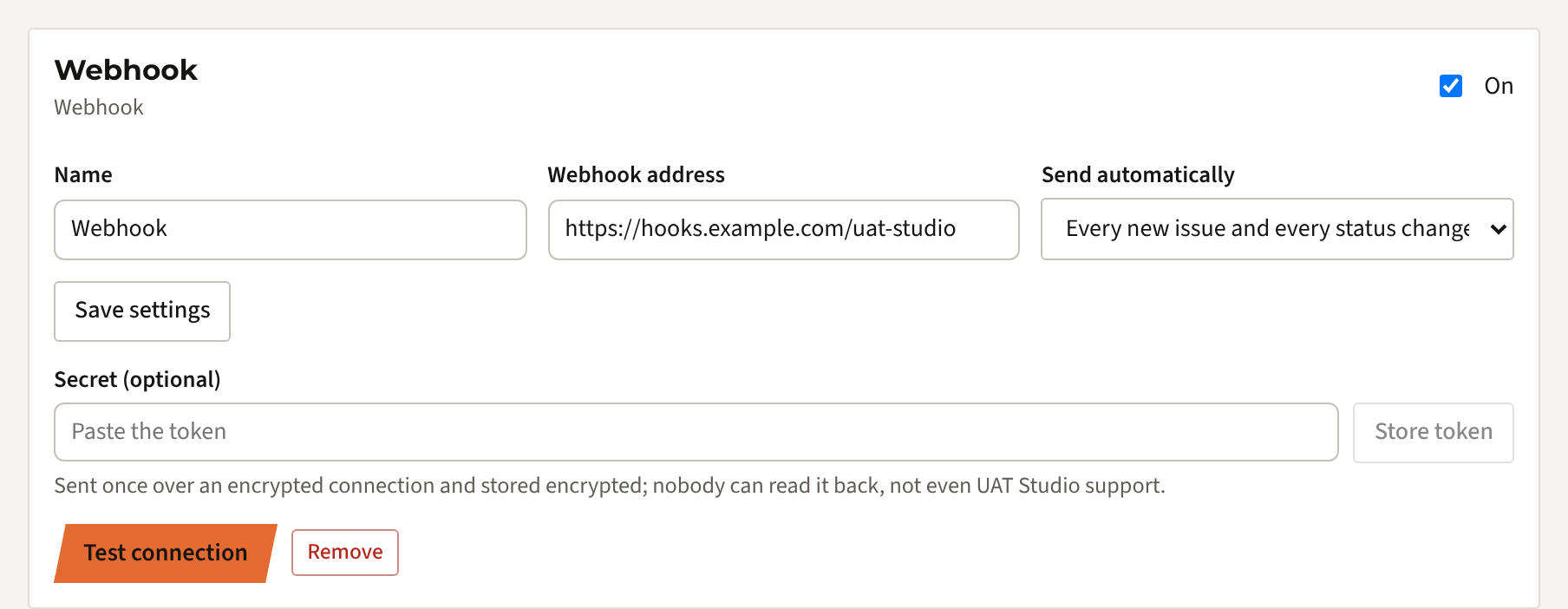
अपना वर्कस्पेस खोलें, Connections पर क्लिक करें, Add a connection के अंतर्गत Webhook चुनें और Add पर क्लिक करें। फिर भरें:
- Webhook address: स्टेप 1 वाला पता।
- Send automatically:
- Only when I click Send on an issue (डिफ़ॉल्ट): एडमिन तय करता है कि कौन-से इश्यू भेजे जाएँ।
- Every new issue and every status change, by itself: सब कुछ तुरंत भेजा जाता है।
Save settings पर क्लिक करें। Send automatically का चुनाव बदलते ही सेव हो जाता है।
एक सीक्रेट जोड़ें (वैकल्पिक, सुझाया गया)
ताकि आपके flow को पता रहे कि मैसेज सच में UAT Studio से आया है, एक लंबा रैंडम सीक्रेट बनाएँ (कम से कम 8 अक्षर, बेहतर हो 32 या ज़्यादा), उसे Secret (optional) में पेस्ट करें और Store token पर क्लिक करें। इसके बाद हर मैसेज में यह header होता है:
Authorization: Bearer <आपका सीक्रेट>
अपने flow को सही header के बिना आए मैसेज मना करने दें। सीक्रेट एन्क्रिप्ट करके स्टोर होता है और वापस नहीं पढ़ा जा सकता; उसे बदलने के लिए नया सीक्रेट पेस्ट करें।
कनेक्शन टेस्ट करें
Test connection पर क्लिक करें। UAT Studio यह भेजता है:
{ "event": "test", "message": "Test message from UAT Studio" }200 से 299 तक का कोई भी जवाब सफलता माना जाता है; आपको The webhook answered 200 दिखेगा। पक्का करें कि आपका flow test event को बिना एरर के स्वीकार करे, या छोड़ दे।
यह कब भेजता है
| Event | कब |
|---|---|
issue.sent | एडमिन किसी इश्यू पर Send to Webhook पर क्लिक करता है। जब तक कनेक्शन On है, हमेशा उपलब्ध। |
issue.created | कोई टेस्टर नया इश्यू रिपोर्ट करता है। सिर्फ़ तब जब Send automatically हर नए इश्यू पर सेट हो। |
issue.status_changed | किसी इश्यू का स्टेटस बदलता है, जैसे Ready for retest या Closed पर। सिर्फ़ Send automatically के साथ। इसमें from और to होते हैं। |
test | आप Test connection पर क्लिक करते हैं। |
डुप्लिकेट के रूप में दूसरे इश्यू में मर्ज हुआ इश्यू नया issue.created नहीं भेजता।
यह क्या भेजता है
Content-Type: application/json के साथ एक POST। सभी issue events की बनावट एक जैसी होती है:
{
  "event": "issue.status_changed",
  "project": { "id": "6b1f…", "name": "CRM UAT" },
  "issue": {
    "id": "a41c…",
    "key": "ISS-012",
    "title": "Save button greyed out",
    "description": "After changing the phone number, Save stays grey.",
    "severity": "High",
    "priority": "High",
    "status": "Ready for retest",
    "assignee": "Dev team",
    "ticket": "PORTAL-41",
    "ticket_url": "https://acme.atlassian.net/browse/PORTAL-41"
  },
  "test_case": { "num": 4, "title": "Edit a contact", "step": 3 },
  "reported_by": "Tess Tester",
  "from": "In progress",
  "to": "Ready for retest",
  "url": "https://app.uat.studio/p/6b1f…/issues"
}| फ़ील्ड | मतलब |
|---|---|
event | issue.sent, issue.created, issue.status_changed या test। |
project | UAT प्रोजेक्ट: id और नाम। |
issue.key | UAT Studio में नंबर, जैसे ISS-012। बाद के मैसेज में उसी इश्यू को पहचानने के लिए issue.id इस्तेमाल करें। |
issue.severity | Critical, High, Medium या Low। issue.priority: High, Medium या Low। |
issue.status | UAT Studio में स्टेटस: New, In progress, Ready for retest, Closed या Rejected। |
issue.ticket | लिंक किया गया Jira या Azure DevOps टिकट, अगर हो; वरना null। |
test_case | वह टेस्ट और स्टेप नंबर जिसमें इश्यू मिला; टेस्ट के बाहर के इश्यू के लिए null। issue.sent के साथ स्टेप का action और expected नतीजा भी। |
reported_by | उसे पाने वाले टेस्टर का नाम। |
from, to | सिर्फ़ issue.status_changed के साथ: पुराना और नया स्टेटस। |
url | UAT Studio में प्रोजेक्ट के इश्यू। इसे खोलने के लिए साइन-इन ज़रूरी है। |
फ़ील्ड null हो सकते हैं और हम बाद में फ़ील्ड जोड़ सकते हैं, इसलिए अपने flow को अनजानी चीज़ें नज़रअंदाज़ करने दें। स्क्रीनशॉट और फ़ाइलें कभी नहीं भेजी जातीं; वे UAT Studio में रहती हैं।
मैसेज पाने वाला हिस्सा बनाना
Power Automate
- trigger When an HTTP request is received के साथ, Anyone के लिए, एक Instant cloud flow बनाएँ।
- Request Body JSON Schema के अंतर्गत Use sample payload to generate schema पर क्लिक करें और ऊपर वाला उदाहरण पेस्ट करें।
eventपर एक Condition जोड़ें (जैसे:testके बराबर नहीं है), फिर जो actions आप चाहते हैं: एक Planner task, Excel में एक row, एक मेल, SharePoint में एक item।- flow सेव करें। अब trigger पर HTTP URL दिखता है: वही वेबहुक पता है।
ध्यान दें: Power Automate में HTTP trigger एक premium connector है। Teams चैनल में पोस्ट करने के लिए इसकी ज़रूरत नहीं: Microsoft Teams कनेक्शन इस्तेमाल करें।
Zapier
trigger Webhooks by Zapier › Catch Hook के साथ एक Zap बनाएँ, पता कॉपी करें, UAT Studio में Test connection पर क्लिक करें और फिर एक इश्यू भेजें, ताकि Zapier फ़ील्ड सीख ले। फिर अपना मनचाहा action जोड़ें, जैसे Slack में एक मैसेज।
Make
Webhooks › Custom webhook से एक scenario शुरू करें, पता कॉपी करें और UAT Studio से इश्यू भेजने से पहले Redetermine data structure पर क्लिक करें।
आपकी अपनी सर्विस
JSON के साथ POST स्वीकार करें, Authorization header को अपने सीक्रेट से मिलाएँ, जल्दी 200 जवाब दें और धीमा काम बाद में करें। फ़ेल होने के बाद मैसेज फिर से नहीं भेजे जाते, इसलिए जो मिले उसे लॉग करें।
अगर कुछ गड़बड़ हो
| आपको दिखता है | क्या करें |
|---|---|
| वेबहुक ने 401 या 403 जवाब दिया | आपका flow मैसेज मना कर रहा है: दोनों तरफ़ सीक्रेट जाँचें, या यह कि flow को कोई भी कॉल कर सकता है। |
| वेबहुक ने 404 जवाब दिया | पता गलत है, या flow हटा दिया गया है या बंद है। पता फिर से कॉपी करें। |
| वेबहुक ने 400 या 500 जवाब दिया | आपका flow मैसेज स्वीकार नहीं करता। अक्सर वह test event, या null वाला फ़ील्ड नहीं संभाल पाता। flow की run history देखें। |
| नए इश्यू के लिए कुछ नहीं आता | जाँचें कि Send automatically हर नए इश्यू पर सेट है और कनेक्शन On है। फिर अपने flow का जवाब देखने के लिए एक इश्यू हाथ से भेजें। |
| Send to Webhook बटन नहीं दिखता | यह सिर्फ़ एडमिन को दिखता है, और सिर्फ़ तब जब कनेक्शन On हो। |
| कनेक्शन आपके प्लान में शामिल नहीं हैं | कनेक्शन Team, Business, Partner और Enterprise के साथ आते हैं, और Project के लिए ऐड-ऑन के रूप में। आपका एडमिन Plan & billing में अपग्रेड कर सकता है। |
अभी भी अटके हैं? जो मैसेज दिख रहा है, उसके साथ [email protected] पर मेल करें। हमें कभी सीक्रेट खुद न भेजें।
UAT Studio से क्या बाहर जाता है
- मैसेज सिर्फ़ HTTPS पर बाहर जाते हैं।
- उनमें इश्यू का टेक्स्ट, टेस्ट और टेस्टर का नाम होता है, फ़ाइलें या स्क्रीनशॉट कभी नहीं। उन्हें सिर्फ़ ऐसी सर्विस को भेजें जिस पर आपका संगठन यह जानकारी देने का भरोसा करता हो।
- सीक्रेट एन्क्रिप्ट करके (AES-256) स्टोर होता है, और key डेटाबेस से अलग रखी जाती है। कोई भी इसे वापस नहीं पढ़ सकता।
- कनेक्शन Off करें या हटाएँ, और फिर कुछ नहीं भेजा जाता।