
Titta först
Vad du behöver
- En adress som tar emot en POST med JSON, som börjar med
https://. De flesta automationsverktyg ger dig en (se Exempel). - Administratörsbehörighet i din arbetsyta i UAT Studio.
Koppla din webhook
Hämta adressen till ditt flöde
Skapa först den mottagande sidan i verktyget du använder och kopiera dess adress. Vill du titta på meddelandena innan du bygger något? Öppna webhook.site: den ger dig en tillfällig adress och visar allt som skickas dit. Använd den bara med testdata.
Lägg till webhooken i UAT Studio
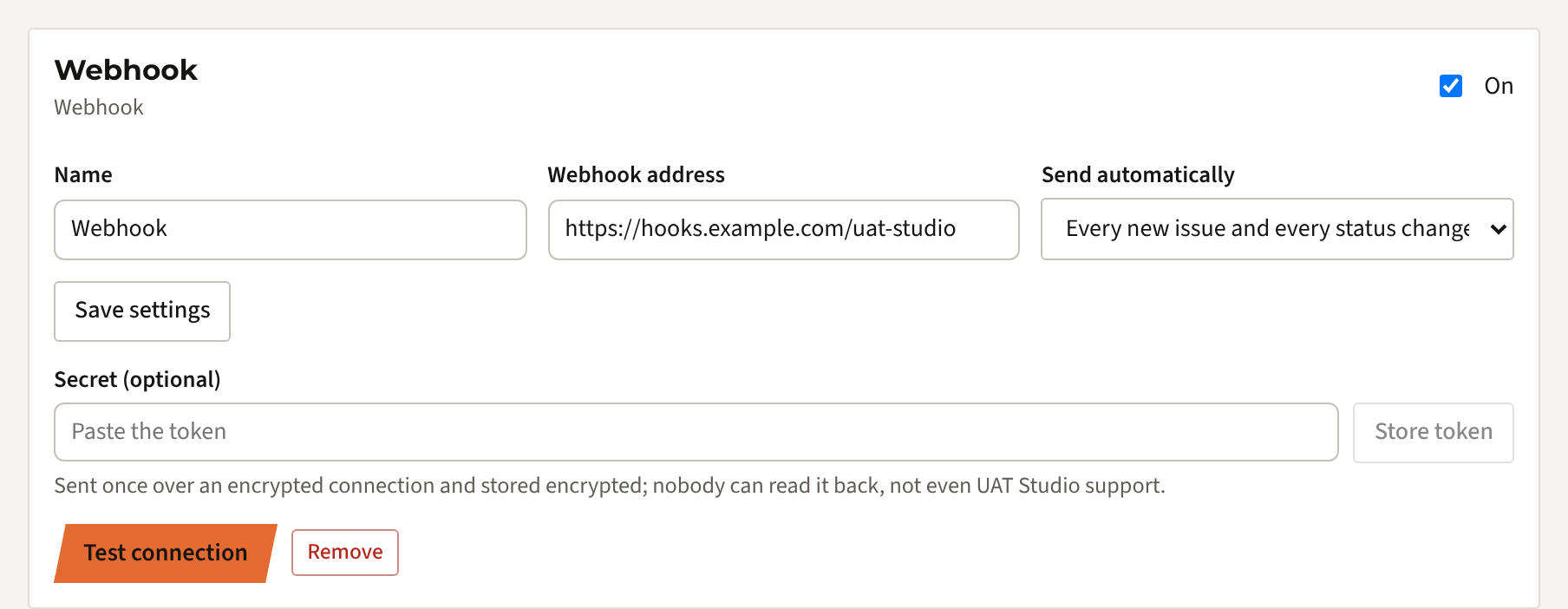
Öppna din arbetsyta, klicka på Connections, välj Webhook under Add a connection och klicka på Add. Fyll sedan i:
- Webhook address: adressen från steg 1.
- Send automatically:
- Only when I click Send on an issue (standard): en administratör bestämmer vilka ärenden som skickas.
- Every new issue and every status change, by itself: allt skickas direkt.
Klicka på Save settings. Valet under Send automatically sparas så snart du ändrar det.
Lägg till en hemlighet (valfritt, rekommenderas)
För att ditt flöde ska veta att ett meddelande verkligen kommer från UAT Studio hittar du på en lång slumpmässig hemlighet (minst 8 tecken, helst 32 eller fler), klistrar in den under Secret (optional) och klickar på Store token. Varje meddelande har då headern:
Authorization: Bearer <din hemlighet>
Låt ditt flöde avvisa meddelanden utan rätt header. Hemligheten lagras krypterad och kan inte läsas igen; klistra in en ny för att ersätta den.
Testa kopplingen
Klicka på Test connection. UAT Studio skickar:
{ "event": "test", "message": "Test message from UAT Studio" }Alla svar från 200 till 299 räknas som lyckade; du ser The webhook answered 200. Se till att ditt flöde tar emot testhändelsen, eller hoppar över den, utan fel.
När den skickar
| Händelse | När |
|---|---|
issue.sent | En administratör klickar på Send to Webhook på ett ärende. Alltid tillgängligt så länge kopplingen är On. |
issue.created | En testare rapporterar ett nytt ärende. Bara med Send automatically inställt på varje nytt ärende. |
issue.status_changed | Statusen för ett ärende ändras, till exempel till Ready for retest eller Closed. Bara med Send automatically. Innehåller from och to. |
test | Du klickar på Test connection. |
Ett ärende som slås ihop med ett annat som dubblett skickar ingen ny issue.created.
Vad den skickar
En POST med Content-Type: application/json. Alla ärendehändelser har samma form:
{
  "event": "issue.status_changed",
  "project": { "id": "6b1f…", "name": "CRM UAT" },
  "issue": {
    "id": "a41c…",
    "key": "ISS-012",
    "title": "Save button greyed out",
    "description": "After changing the phone number, Save stays grey.",
    "severity": "High",
    "priority": "High",
    "status": "Ready for retest",
    "assignee": "Dev team",
    "ticket": "PORTAL-41",
    "ticket_url": "https://acme.atlassian.net/browse/PORTAL-41"
  },
  "test_case": { "num": 4, "title": "Edit a contact", "step": 3 },
  "reported_by": "Tess Tester",
  "from": "In progress",
  "to": "Ready for retest",
  "url": "https://app.uat.studio/p/6b1f…/issues"
}| Fält | Betydelse |
|---|---|
event | issue.sent, issue.created, issue.status_changed eller test. |
project | UAT-projektet: id och namn. |
issue.key | Numret i UAT Studio, som ISS-012. Använd issue.id för att känna igen samma ärende i senare meddelanden. |
issue.severity | Critical, High, Medium eller Low. issue.priority: High, Medium eller Low. |
issue.status | Statusen i UAT Studio, New, In progress, Ready for retest, Closed eller Rejected. |
issue.ticket | Den kopplade ticketen i Jira eller Azure DevOps, om en sådan finns; annars null. |
test_case | Testet och stegnumret där ärendet hittades; null för ett ärende utanför ett test. Med issue.sent även stegets action och expected resultat. |
reported_by | Namnet på testaren som hittade det. |
from, to | Bara med issue.status_changed: den gamla och den nya statusen. |
url | Projektets ärenden i UAT Studio. För att öppna den krävs inloggning. |
Fält kan vara null och vi kan lägga till fält senare, så låt ditt flöde ignorera det som det inte känner till. Skärmbilder och filer skickas aldrig; de stannar i UAT Studio.
Bygga den mottagande sidan
Power Automate
- Skapa ett Instant cloud flow med triggern When an HTTP request is received, för Anyone.
- Under Request Body JSON Schema klickar du på Use sample payload to generate schema och klistrar in exemplet ovan.
- Lägg till ett Condition på
event(till exempel: is not equal totest), och sedan de åtgärder du vill ha: en uppgift i Planner, en rad i Excel, ett mejl, ett objekt i SharePoint. - Spara flödet. Triggern visar nu HTTP URL: det är webhook-adressen.
Obs: HTTP-triggern är en premium-connector i Power Automate. För att publicera i en Teams-kanal behöver du den inte: använd Microsoft Teams-kopplingen.
Zapier
Skapa en Zap med triggern Webhooks by Zapier › Catch Hook, kopiera adressen, klicka på Test connection i UAT Studio och skicka sedan ett ärende, så att Zapier lär sig fälten. Lägg sedan till den åtgärd du vill ha, till exempel ett meddelande i Slack.
Make
Starta ett scenario med Webhooks › Custom webhook, kopiera adressen och klicka på Redetermine data structure innan du skickar ett ärende från UAT Studio.
Din egen tjänst
Ta emot en POST med JSON, kontrollera headern Authorization mot din hemlighet, svara 200 snabbt och gör det långsamma arbetet efteråt. Meddelanden skickas inte igen efter ett fel, så logga det du tar emot.
Om något går fel
| Du ser | Vad du gör |
|---|---|
| Webhooken svarade 401 eller 403 | Ditt flöde avvisar meddelandet: kontrollera hemligheten på båda sidor, eller att flödet får anropas av vem som helst. |
| Webhooken svarade 404 | Adressen är fel, eller så har flödet tagits bort eller stängts av. Kopiera adressen igen. |
| Webhooken svarade 400 eller 500 | Ditt flöde tar inte emot meddelandet. Ofta hanterar det inte händelsen test, eller ett fält som är null. Titta i flödets körhistorik. |
| Inget kommer fram för nya ärenden | Kontrollera att Send automatically är inställt på varje nytt ärende och att kopplingen är On. Skicka sedan ett ärende manuellt för att se ditt flödes svar. |
| Ingen knapp Send to Webhook | Bara administratörer ser den, och bara när kopplingen är On. |
| Kopplingar ingår inte i ditt paket | Kopplingar ingår i Team, Business, Partner och Enterprise, och som tillägg för Project. Din administratör kan uppgradera under Plan & billing. |
Kommer du fortfarande inte vidare? Mejla [email protected] med meddelandet du ser. Skicka aldrig själva hemligheten till oss.
Vad som lämnar UAT Studio
- Meddelanden skickas bara över HTTPS.
- De innehåller ärendets text, testet och testarens namn, aldrig filer eller skärmbilder. Skicka dem bara till en tjänst som din organisation litar på med den informationen.
- Hemligheten lagras krypterad (AES-256), med nyckeln förvarad separat från databasen. Ingen kan läsa den igen.
- Sätt kopplingen till Off eller ta bort den, så skickas inget mer.