
Guardalo prima
Cosa ti serve
- Un indirizzo che accetta una POST con JSON, che inizia con
https://. La maggior parte degli strumenti di automazione te ne fornisce uno (vedi Esempi). - Diritti di amministratore nella tua area di lavoro di UAT Studio.
Collega il tuo webhook
Ottieni l'indirizzo del tuo flusso
Crea prima il lato ricevente, nello strumento che usi, e copiane l'indirizzo. Vuoi vedere i messaggi prima di costruire qualcosa? Apri webhook.site: ti fornisce un indirizzo temporaneo e mostra tutto ciò che gli viene inviato. Usalo solo con dati di test.
Aggiungi il webhook in UAT Studio
Apri la tua area di lavoro, fai clic su Connections, scegli Webhook in Add a connection e fai clic su Add. Poi compila:
- Webhook address: l'indirizzo del passo 1.
- Send automatically:
- Only when I click Send on an issue (predefinito): un amministratore decide quali anomalie vengono inviate.
- Every new issue and every status change, by itself: tutto viene inviato immediatamente.
Fai clic su Save settings. La scelta in Send automatically viene salvata non appena la modifichi.
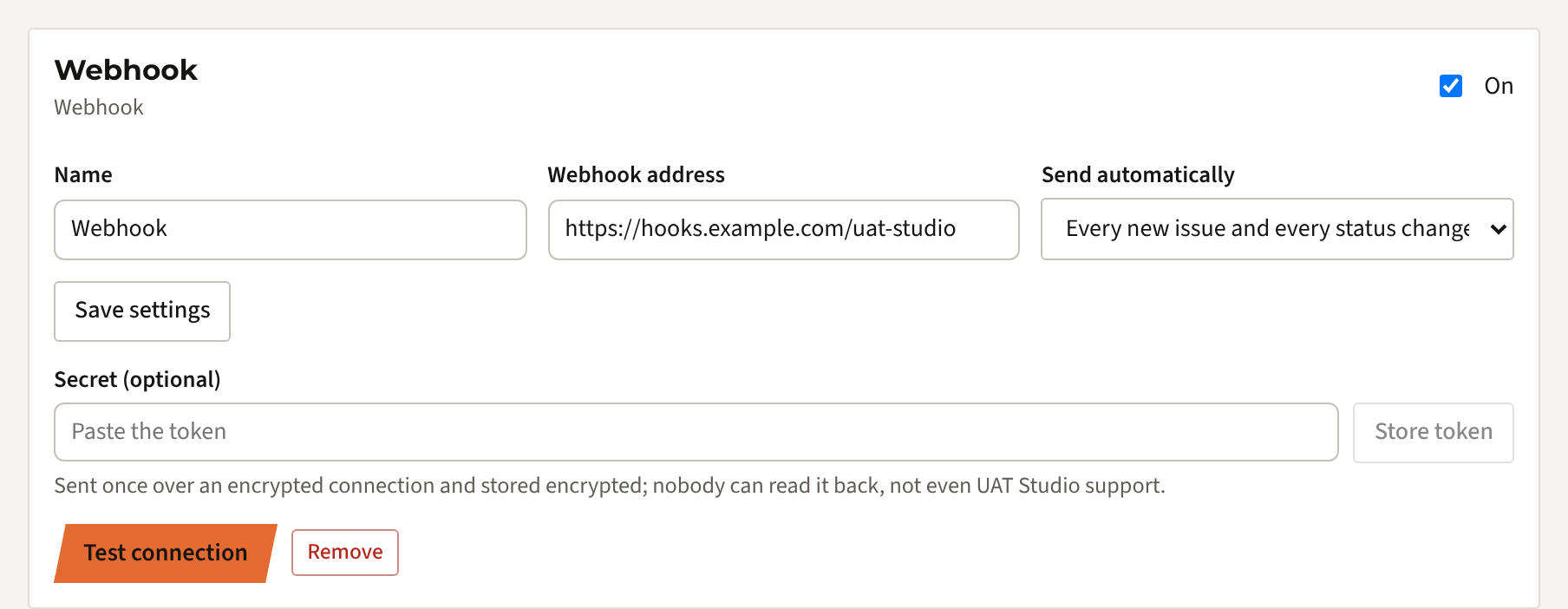
Aggiungi un segreto (facoltativo, consigliato)
Perché il tuo flusso sappia che un messaggio proviene davvero da UAT Studio, inventa un segreto lungo e casuale (almeno 8 caratteri, preferibilmente 32 o più), incollalo in Secret (optional) e fai clic su Store token. Ogni messaggio riporterà quindi l'header:
Authorization: Bearer <il tuo segreto>
Fai in modo che il tuo flusso rifiuti i messaggi senza l'header corretto. Il segreto è conservato cifrato e non può essere riletto; incollane uno nuovo per sostituirlo.
Verifica la connessione
Fai clic su Test connection. UAT Studio invia:
{ "event": "test", "message": "Test message from UAT Studio" }Qualsiasi risposta da 200 a 299 conta come successo; vedrai The webhook answered 200. Assicurati che il tuo flusso accetti l'evento di test, o lo salti, senza errori.
Quando invia
| Evento | Quando |
|---|---|
issue.sent | Un amministratore fa clic su Send to Webhook su un'anomalia. Sempre disponibile finché la connessione è On. |
issue.created | Un tester segnala una nuova anomalia. Solo con Send automatically impostato su ogni nuova anomalia. |
issue.status_changed | Lo stato di un'anomalia cambia, per esempio in Ready for retest o Closed. Solo con Send automatically. Contiene from e to. |
test | Fai clic su Test connection. |
Un'anomalia unita a un'altra come duplicato non invia un nuovo issue.created.
Cosa invia
Una POST con Content-Type: application/json. Tutti gli eventi delle anomalie hanno la stessa struttura:
{
  "event": "issue.status_changed",
  "project": { "id": "6b1f…", "name": "CRM UAT" },
  "issue": {
    "id": "a41c…",
    "key": "ISS-012",
    "title": "Save button greyed out",
    "description": "After changing the phone number, Save stays grey.",
    "severity": "High",
    "priority": "High",
    "status": "Ready for retest",
    "assignee": "Dev team",
    "ticket": "PORTAL-41",
    "ticket_url": "https://acme.atlassian.net/browse/PORTAL-41"
  },
  "test_case": { "num": 4, "title": "Edit a contact", "step": 3 },
  "reported_by": "Tess Tester",
  "from": "In progress",
  "to": "Ready for retest",
  "url": "https://app.uat.studio/p/6b1f…/issues"
}| Campo | Significato |
|---|---|
event | issue.sent, issue.created, issue.status_changed o test. |
project | Il progetto UAT: id e nome. |
issue.key | Il numero in UAT Studio, come ISS-012. Usa issue.id per riconoscere la stessa anomalia nei messaggi successivi. |
issue.severity | Critical, High, Medium o Low. issue.priority: High, Medium o Low. |
issue.status | Lo stato in UAT Studio, New, In progress, Ready for retest, Closed o Rejected. |
issue.ticket | Il ticket Jira o Azure DevOps collegato, se presente; altrimenti null. |
test_case | Il test e il numero del passo in cui è stata trovata l'anomalia; null per un'anomalia al di fuori di un test. Con issue.sent anche l'action e il risultato expected del passo. |
reported_by | Il nome del tester che l'ha trovata. |
from, to | Solo con issue.status_changed: lo stato precedente e quello nuovo. |
url | Le anomalie del progetto in UAT Studio. Per aprirlo è necessario accedere. |
I campi possono essere null e in futuro potremmo aggiungerne altri, quindi fai in modo che il tuo flusso ignori ciò che non conosce. Screenshot e file non vengono mai inviati; restano in UAT Studio.
Costruire il lato ricevente
Power Automate
- Crea un Instant cloud flow con il trigger When an HTTP request is received, per Anyone.
- In Request Body JSON Schema, fai clic su Use sample payload to generate schema e incolla l'esempio qui sopra.
- Aggiungi una Condition su
event(per esempio: is not equal totest), poi le azioni che vuoi: un'attività in Planner, una riga in Excel, un'email, un elemento in SharePoint. - Salva il flusso. Il trigger ora mostra l'HTTP URL: quello è l'indirizzo webhook.
Nota: il trigger HTTP è un connettore premium in Power Automate. Per pubblicare in un canale Teams non ti serve: usa la connessione Microsoft Teams.
Zapier
Crea uno Zap con il trigger Webhooks by Zapier › Catch Hook, copia l'indirizzo, fai clic su Test connection in UAT Studio e poi invia un'anomalia, così Zapier impara i campi. Poi aggiungi l'azione che vuoi, come un messaggio in Slack.
Make
Avvia uno scenario con Webhooks › Custom webhook, copia l'indirizzo e fai clic su Redetermine data structure prima di inviare un'anomalia da UAT Studio.
Il tuo servizio
Accetta una POST con JSON, confronta l'header Authorization con il tuo segreto, rispondi rapidamente 200 ed esegui il lavoro lento dopo. I messaggi non vengono reinviati dopo un errore, quindi registra ciò che ricevi.
Se qualcosa va storto
| Vedi | Cosa fare |
|---|---|
| Il webhook ha risposto 401 o 403 | Il tuo flusso rifiuta il messaggio: controlla il segreto su entrambi i lati, oppure che il flusso possa essere chiamato da chiunque. |
| Il webhook ha risposto 404 | L'indirizzo è errato, oppure il flusso è stato rimosso o disattivato. Copia di nuovo l'indirizzo. |
| Il webhook ha risposto 400 o 500 | Il tuo flusso non accetta il messaggio. Spesso non gestisce l'evento test, o un campo che è null. Guarda la cronologia delle esecuzioni del flusso. |
| Non arriva nulla per le nuove anomalie | Controlla che Send automatically sia impostato su ogni nuova anomalia e che la connessione sia On. Poi invia un'anomalia a mano per vedere la risposta del tuo flusso. |
| Nessun pulsante Send to Webhook | Lo vedono solo gli amministratori, e solo quando la connessione è On. |
| Le connessioni non fanno parte del tuo piano | Le connessioni sono incluse in Team, Business, Partner ed Enterprise, e come modulo aggiuntivo per Project. Il tuo amministratore può passare a un piano superiore in Plan & billing. |
Ancora bloccato? Scrivi a [email protected] con il messaggio che vedi. Non inviarci mai il segreto stesso.
Cosa esce da UAT Studio
- I messaggi vengono inviati solo tramite HTTPS.
- Contengono il testo dell'anomalia, il test e il nome del tester, mai file o screenshot. Inviali solo a un servizio a cui la tua organizzazione affida tali informazioni.
- Il segreto è conservato cifrato (AES-256), con la chiave conservata separatamente dal database. Nessuno può rileggerlo.
- Imposta la connessione su Off o rimuovila, e non viene più inviato nulla.