
Erst ansehen
Was Sie brauchen
- Eine Adresse, die einen POST mit JSON annimmt, beginnend mit
https://. Die meisten Automatisierungstools liefern Ihnen eine (siehe Beispiele). - Admin-Rechte in Ihrem UAT Studio Workspace.
Ihren Webhook verbinden
Die Adresse Ihres Flows besorgen
Erstellen Sie zuerst die Empfangsseite in dem Tool, das Sie verwenden, und kopieren Sie ihre Adresse. Möchten Sie die Nachrichten ansehen, bevor Sie etwas bauen? Öffnen Sie webhook.site: Es gibt Ihnen eine temporäre Adresse und zeigt alles, was daran gesendet wird. Nur mit Testdaten verwenden.
Den Webhook in UAT Studio hinzufügen
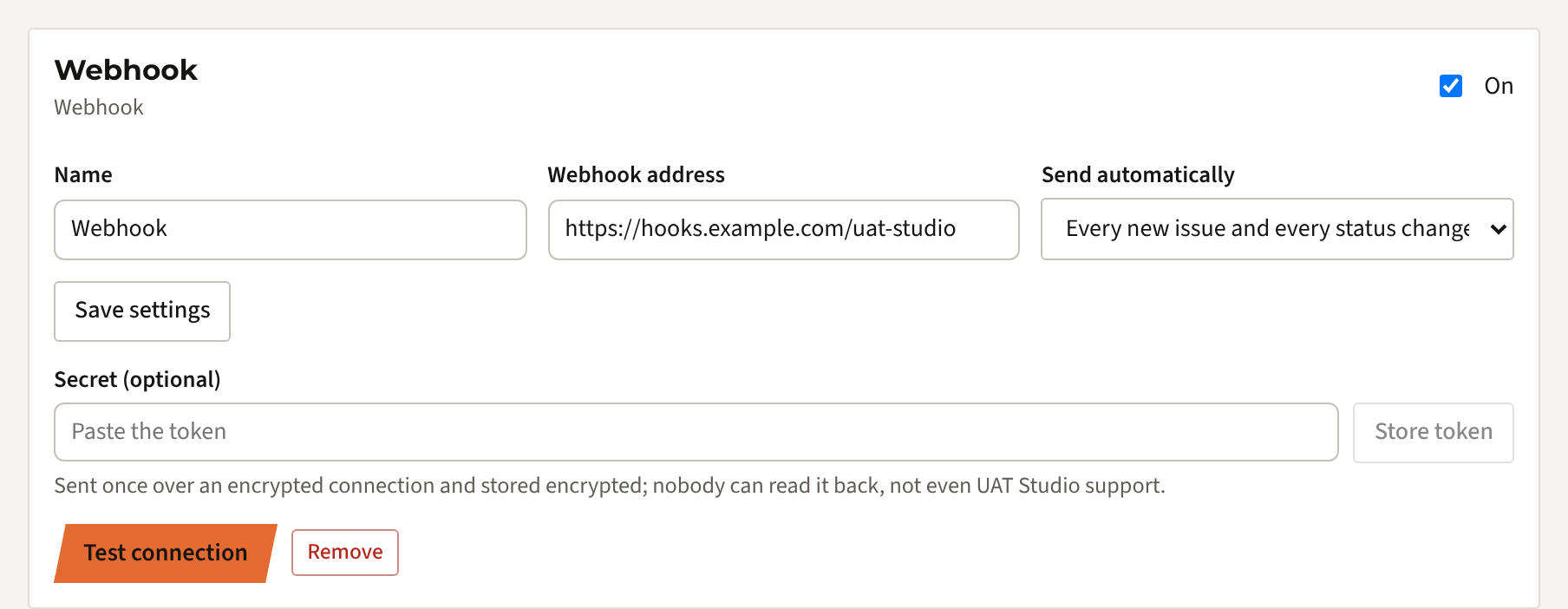
Öffnen Sie Ihren Workspace, klicken Sie auf Connections, wählen Sie unter Add a connection die Option Webhook und klicken Sie auf Add. Füllen Sie dann aus:
- Webhook address: die Adresse aus Schritt 1.
- Send automatically:
- Only when I click Send on an issue (Standard): Ein Admin entscheidet, welche Issues hinausgehen.
- Every new issue and every status change, by itself: Alles geht sofort hinaus.
Klicken Sie auf Save settings. Die Auswahl unter Send automatically wird gespeichert, sobald Sie sie ändern.
Ein Secret hinzufügen (optional, empfohlen)
Damit Ihr Flow weiß, dass eine Nachricht wirklich von UAT Studio kommt, denken Sie sich ein langes zufälliges Secret aus (mindestens 8 Zeichen, besser 32 oder mehr), fügen Sie es unter Secret (optional) ein und klicken Sie auf Store token. Jede Nachricht trägt dann den Header:
Authorization: Bearer <Ihr Secret>
Lassen Sie Ihren Flow Nachrichten ohne den richtigen Header ablehnen. Das Secret wird verschlüsselt gespeichert und kann nicht ausgelesen werden; fügen Sie ein neues ein, um es zu ersetzen.
Verbindung testen
Klicken Sie auf Test connection. UAT Studio sendet:
{ "event": "test", "message": "Test message from UAT Studio" }Jede Antwort von 200 bis 299 gilt als Erfolg; Sie sehen The webhook answered 200. Sorgen Sie dafür, dass Ihr Flow das Test-Event ohne Fehler annimmt oder überspringt.
Wann gesendet wird
| Event | Wann |
|---|---|
issue.sent | Ein Admin klickt bei einem Issue auf Send to Webhook. Immer verfügbar, solange die Verbindung On ist. |
issue.created | Ein Tester meldet ein neues Issue. Nur wenn Send automatically auf jedes neue Issue steht. |
issue.status_changed | Der Status eines Issues ändert sich, zum Beispiel auf Ready for retest oder Closed. Nur mit Send automatically. Enthält from und to. |
test | Sie klicken auf Test connection. |
Ein Issue, das als Duplikat in ein anderes zusammengeführt wird, sendet kein neues issue.created.
Was gesendet wird
Ein POST mit Content-Type: application/json. Alle Issue-Events haben denselben Aufbau:
{
  "event": "issue.status_changed",
  "project": { "id": "6b1f…", "name": "CRM UAT" },
  "issue": {
    "id": "a41c…",
    "key": "ISS-012",
    "title": "Save button greyed out",
    "description": "After changing the phone number, Save stays grey.",
    "severity": "High",
    "priority": "High",
    "status": "Ready for retest",
    "assignee": "Dev team",
    "ticket": "PORTAL-41",
    "ticket_url": "https://acme.atlassian.net/browse/PORTAL-41"
  },
  "test_case": { "num": 4, "title": "Edit a contact", "step": 3 },
  "reported_by": "Tess Tester",
  "from": "In progress",
  "to": "Ready for retest",
  "url": "https://app.uat.studio/p/6b1f…/issues"
}| Feld | Bedeutung |
|---|---|
event | issue.sent, issue.created, issue.status_changed oder test. |
project | Das UAT-Projekt: ID und Name. |
issue.key | Die Nummer in UAT Studio, etwa ISS-012. Verwenden Sie issue.id, um dasselbe Issue in späteren Nachrichten wiederzuerkennen. |
issue.severity | Critical, High, Medium oder Low. issue.priority: High, Medium oder Low. |
issue.status | Der Status in UAT Studio: New, In progress, Ready for retest, Closed oder Rejected. |
issue.ticket | Das verknüpfte Jira- oder Azure-DevOps-Ticket, falls vorhanden; sonst null. |
test_case | Test und Schrittnummer, in denen das Issue gefunden wurde; null bei einem Issue außerhalb eines Tests. Bei issue.sent außerdem action und expected (erwartetes Ergebnis) des Schritts. |
reported_by | Der Name des Testers, der es gefunden hat. |
from, to | Nur bei issue.status_changed: der alte und der neue Status. |
url | Die Issues des Projekts in UAT Studio. Zum Öffnen ist eine Anmeldung nötig. |
Felder können null sein, und wir fügen eventuell später Felder hinzu; lassen Sie Ihren Flow also ignorieren, was er nicht kennt. Screenshots und Dateien werden nie gesendet; sie bleiben in UAT Studio.
Die Empfangsseite bauen
Power Automate
- Erstellen Sie einen Instant cloud flow mit dem Trigger When an HTTP request is received, für Anyone.
- Klicken Sie unter Request Body JSON Schema auf Use sample payload to generate schema und fügen Sie das Beispiel oben ein.
- Fügen Sie eine Condition auf
eventhinzu (zum Beispiel: is not equal totest), dann die gewünschten Aktionen: eine Planner-Aufgabe, eine Zeile in Excel, eine E-Mail, ein Element in SharePoint. - Speichern Sie den Flow. Der Trigger zeigt jetzt die HTTP URL: Das ist die Webhook-Adresse.
Hinweis: Der HTTP-Trigger ist in Power Automate ein Premium-Connector. Zum Posten in einem Teams-Kanal brauchen Sie ihn nicht: Verwenden Sie die Microsoft-Teams-Verbindung.
Zapier
Erstellen Sie einen Zap mit dem Trigger Webhooks by Zapier › Catch Hook, kopieren Sie die Adresse, klicken Sie in UAT Studio auf Test connection und senden Sie dann ein Issue, damit Zapier die Felder lernt. Fügen Sie dann die gewünschte Aktion hinzu, etwa eine Nachricht in Slack.
Make
Starten Sie ein Szenario mit Webhooks › Custom webhook, kopieren Sie die Adresse und klicken Sie auf Redetermine data structure, bevor Sie ein Issue aus UAT Studio senden.
Ihr eigener Dienst
Nehmen Sie einen POST mit JSON an, prüfen Sie den Header Authorization gegen Ihr Secret, antworten Sie schnell mit 200 und erledigen Sie die langsame Arbeit danach. Nach einem Fehler werden Nachrichten nicht erneut gesendet; protokollieren Sie also, was Sie empfangen.
Wenn etwas schiefgeht
| Sie sehen | Was zu tun ist |
|---|---|
| The webhook answered 401 or 403 | Ihr Flow lehnt die Nachricht ab: Prüfen Sie das Secret auf beiden Seiten oder ob der Flow von jedem aufgerufen werden darf. |
| The webhook answered 404 | Die Adresse ist falsch, oder der Flow wurde entfernt oder abgeschaltet. Kopieren Sie die Adresse erneut. |
| The webhook answered 400 or 500 | Ihr Flow nimmt die Nachricht nicht an. Oft verarbeitet er das Event test nicht oder ein Feld, das null ist. Sehen Sie sich den Ausführungsverlauf des Flows an. |
| Für neue Issues kommt nichts an | Prüfen Sie, ob Send automatically auf jedes neue Issue steht und die Verbindung On ist. Senden Sie dann ein Issue manuell, um die Antwort Ihres Flows zu sehen. |
| Keine Schaltfläche Send to Webhook | Nur Admins sehen sie, und nur wenn die Verbindung On ist. |
| Connections are not part of your plan | Verbindungen gehören zu Team, Business, Partner und Enterprise und sind als Add-on für Project erhältlich. Ihr Admin kann unter Plan & billing upgraden. |
Kommen Sie nicht weiter? Schreiben Sie an [email protected] mit der Meldung, die Sie sehen. Senden Sie uns nie das Secret selbst.
Was UAT Studio verlässt
- Nachrichten gehen nur über HTTPS hinaus.
- Sie enthalten den Text des Issues, den Test und den Namen des Testers, nie Dateien oder Screenshots. Senden Sie sie nur an einen Dienst, dem Ihre Organisation diese Informationen anvertraut.
- Das Secret wird verschlüsselt gespeichert (AES-256), der Schlüssel getrennt von der Datenbank. Niemand kann es wieder auslesen.
- Schalten Sie die Verbindung auf Off oder entfernen Sie sie, und es wird nichts mehr gesendet.