
पहले देख लें
आपको क्या चाहिए
- मैसेज के लिए एक Teams चैनल, जैसे प्रोजेक्ट की टीम में UAT।
- उस चैनल में workflows जोड़ने की अनुमति। ज़्यादातर संगठनों में हर टीम सदस्य को यह अनुमति होती है; कुछ IT विभाग Workflows बंद कर देते हैं। ऐसे में अपने IT विभाग से पूछें।
- आपके UAT Studio वर्कस्पेस में एडमिन अधिकार।
एक Teams चैनल जोड़ें
Teams में workflow बनाएँ
- Teams में चैनल खोलें, उसके नाम के पास ⋯ (More options) पर क्लिक करें और Workflows चुनें।
- टेम्पलेट Post to a channel when a webhook request is received चुनें।
- इसे UAT Studio जैसा नाम दें, जाँचें कि यह किस अकाउंट से चलता है और Next पर क्लिक करें।
- team और channel जाँचें, फिर Add workflow पर क्लिक करें।
- Teams एक पता दिखाता है जो
https://से शुरू होता है। उसके पास वाले कॉपी बटन पर क्लिक करें। जब तक आप स्टेप 3 में इसे पेस्ट न कर दें, विंडो खुली रखें।
पता खो गया? Teams में Workflows खोलें, workflow खोलें, और उसे फिर से देखने के लिए पहले स्टेप (When a Teams webhook request is received) पर क्लिक करें।
UAT Studio में Microsoft Teams जोड़ें
UAT Studio में अपना वर्कस्पेस खोलें और Connections पर क्लिक करें। Add a connection के अंतर्गत Microsoft Teams चुनें और Add पर क्लिक करें।

फिर चुनें कि किन इश्यू पर मैसेज जाए:
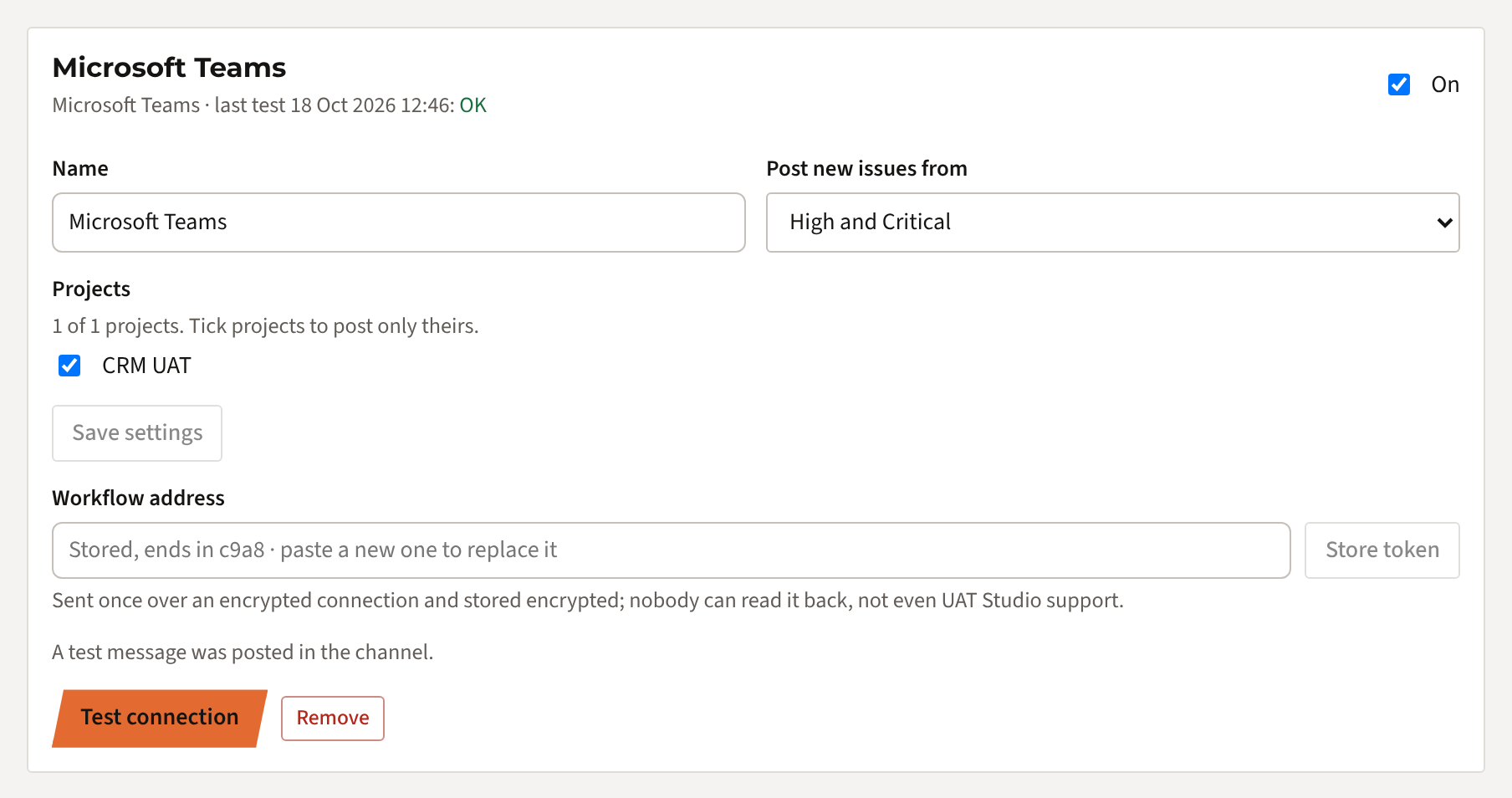
- Post new issues from: Critical only, High and Critical (डिफ़ॉल्ट), Medium and higher, Every new issue या No new issues।
- Status changes: डिफ़ॉल्ट रूप से बंद। उन इश्यू के हर स्टेटस बदलाव को भी पोस्ट करने के लिए इसे चालू करें, जैसे जब कोई इश्यू रीटेस्ट के लिए तैयार हो।
- New test rounds और Sign-offs: डिफ़ॉल्ट रूप से पोस्ट होते हैं।
- Daily overview: डिफ़ॉल्ट रूप से बंद। हर सुबह उन प्रोजेक्ट के साथ एक कार्ड पाने के लिए इसे चालू करें जिनमें गतिविधि हुई।
- Projects: उन प्रोजेक्ट पर टिक करें जिनके बारे में यह चैनल है। किसी पर टिक न करें, तो वर्कस्पेस का हर प्रोजेक्ट पोस्ट होता है।
Save settings पर क्लिक करें। हर प्रोजेक्ट के लिए एक चैनल? हर चैनल के लिए Microsoft Teams एक बार और जोड़ें।
workflow का पता स्टोर करें
स्टेप 1 वाला पता Workflow address में पेस्ट करें और Store token पर क्लिक करें। आपको आख़िरी चार अक्षरों के साथ Token stored दिखेगा। इसके बाद पता वापस नहीं पढ़ा जा सकता, सिर्फ़ बदला जा सकता है।
कनेक्शन टेस्ट करें
Test connection पर क्लिक करें। चैनल में UAT Studio is connected कार्ड दिखता है, और कनेक्शन पर टेस्ट के समय के साथ हरा चेकमार्क दिखता है।
क्या पोस्ट होता है
- आपकी चुनी गंभीरता या उससे ऊपर का नया इश्यू: टाइटल, डिस्क्रिप्शन, गंभीरता, स्टेटस, टेस्ट और स्टेप, किसने पाया और Jira या Azure DevOps का टिकट (अगर हो) वाला कार्ड।
- ऐसे इश्यू का स्टेटस बदलाव, अगर चालू हो, जैसे ISS-012 is now Ready for retest।
- नया टेस्ट राउंड: राउंड, कितने टेस्ट केस, रिलीज़, बिल्ड और एनवायरनमेंट, और किसने शुरू किया।
- एक साइन-ऑफ़: किसने साइन ऑफ़ किया, फ़ैसला और कोई भी शर्तें।
- रोज़ाना का ओवरव्यू, अगर चालू हो: लगभग 08:15 बजे, एक कार्ड जिसमें हर प्रोजेक्ट के दर्ज नतीजे, फ़ेल, नए और बंद इश्यू, और क्या अभी भी खुला है।
- हर कार्ड पर Open in UAT Studio बटन होता है। सिर्फ़ प्रोजेक्ट का एक्सेस रखने वाले लोग ही इसे खोल सकते हैं।
- हाथ से: किसी भी इश्यू पर एडमिन उसे शेयर करने के लिए Send to Microsoft Teams पर क्लिक कर सकता है, चाहे उसकी गंभीरता कुछ भी हो।
कौन क्या कर सकता है
अगर कुछ गड़बड़ हो
| आपको दिखता है | क्या करें |
|---|---|
| यह Teams workflow का पता नहीं है | workflow का अपना पता (स्टेप 1) कॉपी करें, चैनल या टीम का लिंक नहीं। |
| Teams अब इस पते को नहीं पहचानता (404 या 401) | workflow हटा दिया गया है या बंद है। इसे फिर से बनाएँ और नया पता स्टोर करें। |
| टेस्ट चलता है, पर नए इश्यू के कार्ड नहीं आते | अपनी चुनी गंभीरता और टिक किए प्रोजेक्ट जाँचें, और यह कि कनेक्शन On है। फिर Send to Microsoft Teams से एक इश्यू हाथ से भेजें: अगर Teams उसे मना करता है, तो आपको कारण दिखेगा। |
| चैनल मेन्यू में Workflows नहीं है | आपके IT विभाग ने Workflows (Power Automate) बंद कर रखा है। उनसे टेम्पलेट Post to a channel when a webhook request is received की अनुमति देने को कहें। |
| कनेक्शन आपके प्लान में शामिल नहीं हैं | कनेक्शन Team, Business, Partner और Enterprise के साथ आते हैं, और Project के लिए ऐड-ऑन के रूप में। आपका एडमिन Plan & billing में अपग्रेड कर सकता है। |
अभी भी अटके हैं? जो मैसेज दिख रहा है, उसके साथ [email protected] पर मेल करें। हमें कभी workflow का पता खुद न भेजें।
Slack इस्तेमाल करते हैं? देखें Slack में इश्यू और प्रगति पोस्ट करें। इश्यू अपने सिस्टम में चाहिए? देखें वेबहुक जोड़ें।
हम पते को कैसे संभालते हैं
- पता आपके ब्राउज़र से हमारे सर्वर तक एक बार, एन्क्रिप्टेड कनेक्शन पर जाता है।
- यह एन्क्रिप्ट करके (AES-256) स्टोर होता है। इसे डिक्रिप्ट करने की key डेटाबेस से अलग रखी जाती है।
- कोई भी इसे वापस नहीं पढ़ सकता: न ऐप में, न सपोर्ट के ज़रिए।
- कार्ड में इश्यू का टेक्स्ट और उसे पाने वाले टेस्टर का नाम होता है, फ़ाइलें कभी नहीं। ऐसा चैनल चुनें जिसके सदस्य UAT देख सकते हों।
- UAT Studio में कनेक्शन या Teams में workflow हटाएँ, और मैसेज तुरंत बंद हो जाते हैं।