
Titta först
Vad du behöver
- En Teams-kanal för meddelandena, till exempel UAT i projektets team.
- Behörighet att lägga till arbetsflöden i den kanalen. I de flesta organisationer får alla teammedlemmar det; vissa IT-avdelningar stänger av Workflows. Fråga då din IT-avdelning.
- Administratörsbehörighet i din arbetsyta i UAT Studio.
Koppla en Teams-kanal
Skapa arbetsflödet i Teams
- Öppna kanalen i Teams, klicka på ⋯ (Fler alternativ) bredvid dess namn och välj Workflows.
- Välj mallen Post to a channel when a webhook request is received.
- Ge det ett namn som UAT Studio, kontrollera kontot det körs under och klicka på Next.
- Kontrollera team och kanal och klicka sedan på Add workflow.
- Teams visar en adress som börjar med
https://. Klicka på kopieringsknappen bredvid. Håll fönstret öppet tills du har klistrat in den i steg 3.
Har du tappat bort adressen? Öppna Workflows i Teams, öppna arbetsflödet och klicka på det första steget (When a Teams webhook request is received) för att se den igen.
Lägg till Microsoft Teams i UAT Studio
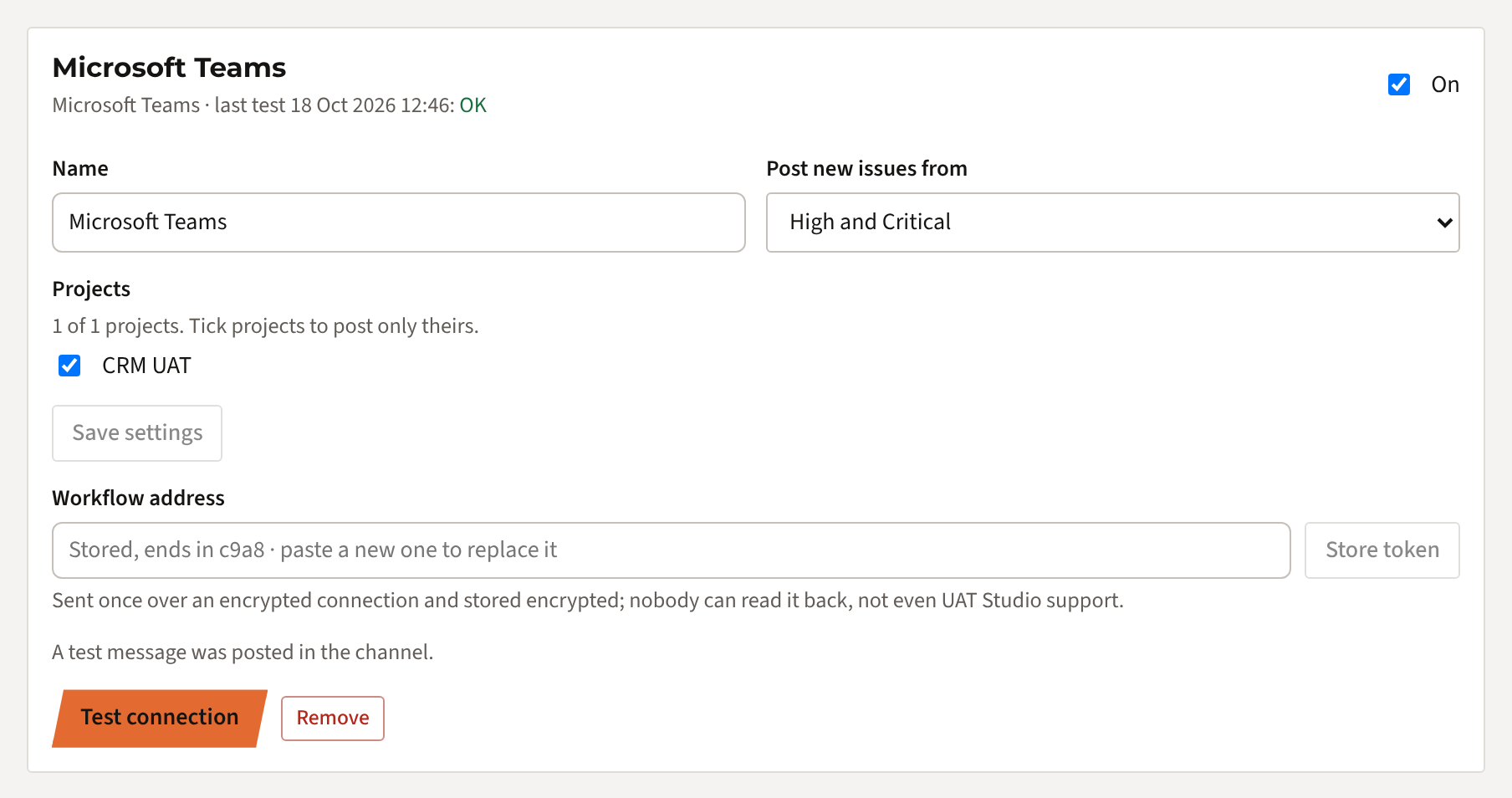
Öppna din arbetsyta i UAT Studio och klicka på Connections. Under Add a connection väljer du Microsoft Teams och klickar på Add.

Välj sedan vilka ärenden som får ett meddelande:
- Post new issues from: Critical only, High and Critical (standard), Medium and higher, Every new issue eller No new issues.
- Status changes: av som standard. Slå på det för att även publicera varje statusändring för dessa ärenden, till exempel när ett är klart för omtest.
- New test rounds och Sign-offs: publiceras som standard.
- Daily overview: av som standard. Slå på det för att få ett kort varje morgon med de projekt som hade aktivitet.
- Projects: markera de projekt som den här kanalen gäller. Markerar du inget publiceras alla projekt i arbetsytan.
Klicka på Save settings. En kanal per projekt? Lägg till Microsoft Teams en gång till för varje kanal.
Spara arbetsflödets adress
Klistra in adressen från steg 1 under Workflow address och klicka på Store token. Du ser Token stored med de fyra sista tecknen. Därefter kan adressen inte läsas igen, bara ersättas.
Testa kopplingen
Klicka på Test connection. Ett kort UAT Studio is connected visas i kanalen, och kopplingen visar en grön bock med tidpunkten för testet.
Vad som publiceras
- Ett nytt ärende på eller över den allvarlighetsgrad du valde: ett kort med titeln, beskrivningen, allvarlighetsgrad, status, testet och steget, vem som hittade det och ticketen i Jira eller Azure DevOps om det finns en.
- En statusändring för ett sådant ärende, när det är påslaget, till exempel ISS-012 is now Ready for retest.
- En ny testrunda: rundan, hur många testfall, release, build och miljö, och vem som startade den.
- Ett godkännande: vem som godkände, beslutet och eventuella villkor.
- Den dagliga översikten, när den är påslagen: runt 08:15, ett kort med per projekt de registrerade resultaten, misslyckanden, nya och stängda ärenden, och vad som fortfarande är öppet.
- Varje kort har en knapp Open in UAT Studio. Bara personer med åtkomst till projektet kan öppna det.
- Manuellt: på vilket ärende som helst kan en administratör klicka på Send to Microsoft Teams för att dela det, oavsett allvarlighetsgrad.
Vem kan göra vad
Om något går fel
| Du ser | Vad du gör |
|---|---|
| Det här är inte en arbetsflödesadress från Teams | Kopiera adressen till själva arbetsflödet (steg 1), inte länken till kanalen eller teamet. |
| Teams känner inte längre till den här adressen (404 eller 401) | Arbetsflödet har tagits bort eller stängts av. Skapa det igen och spara den nya adressen. |
| Testet fungerar, men inga kort för nya ärenden | Kontrollera den allvarlighetsgrad du valde och de markerade projekten, och att kopplingen är On. Skicka sedan ett ärende manuellt med Send to Microsoft Teams: om Teams avvisar det ser du varför. |
| Inga Workflows i kanalmenyn | Din IT-avdelning har stängt av Workflows (Power Automate). Be dem tillåta mallen Post to a channel when a webhook request is received. |
| Kopplingar ingår inte i ditt paket | Kopplingar ingår i Team, Business, Partner och Enterprise, och som tillägg för Project. Din administratör kan uppgradera under Plan & billing. |
Kommer du fortfarande inte vidare? Mejla [email protected] med meddelandet du ser. Skicka aldrig själva arbetsflödesadressen till oss.
Använder du Slack i stället? Se Publicera ärenden och framsteg i Slack. Vill du ha ärendena i ditt eget system? Se Koppla en webhook.
Hur vi hanterar adressen
- Adressen går från din webbläsare till vår server en gång, över en krypterad anslutning.
- Den lagras krypterad (AES-256). Nyckeln för att dekryptera den förvaras separat från databasen.
- Ingen kan läsa den igen: inte i appen, inte via supporten.
- Korten innehåller ärendets text och namnet på testaren som hittade det, aldrig filer. Välj en kanal vars medlemmar får se UAT:n.
- Ta bort kopplingen i UAT Studio eller arbetsflödet i Teams, så upphör meddelandena direkt.