
Erst ansehen
Was Sie brauchen
- Einen Teams-Kanal für die Nachrichten, zum Beispiel UAT im Team des Projekts.
- Die Berechtigung, Workflows zu diesem Kanal hinzuzufügen. In den meisten Organisationen darf das jedes Teammitglied; manche IT-Abteilungen schalten Workflows ab. Fragen Sie dann Ihre IT-Abteilung.
- Admin-Rechte in Ihrem UAT Studio Workspace.
Einen Teams-Kanal verbinden
Den Workflow in Teams erstellen
- Öffnen Sie in Teams den Kanal, klicken Sie neben seinem Namen auf ⋯ (Weitere Optionen) und wählen Sie Workflows.
- Wählen Sie die Vorlage Post to a channel when a webhook request is received.
- Geben Sie ihm einen Namen wie UAT Studio, prüfen Sie das Konto, unter dem es läuft, und klicken Sie auf Next.
- Prüfen Sie Team und Kanal und klicken Sie dann auf Add workflow.
- Teams zeigt eine Adresse, die mit
https://beginnt. Klicken Sie auf die Kopierschaltfläche daneben. Lassen Sie das Fenster offen, bis Sie sie in Schritt 3 eingefügt haben.
Adresse verloren? Öffnen Sie in Teams Workflows, öffnen Sie den Workflow und klicken Sie auf den ersten Schritt (When a Teams webhook request is received), um sie wieder zu sehen.
Microsoft Teams in UAT Studio hinzufügen
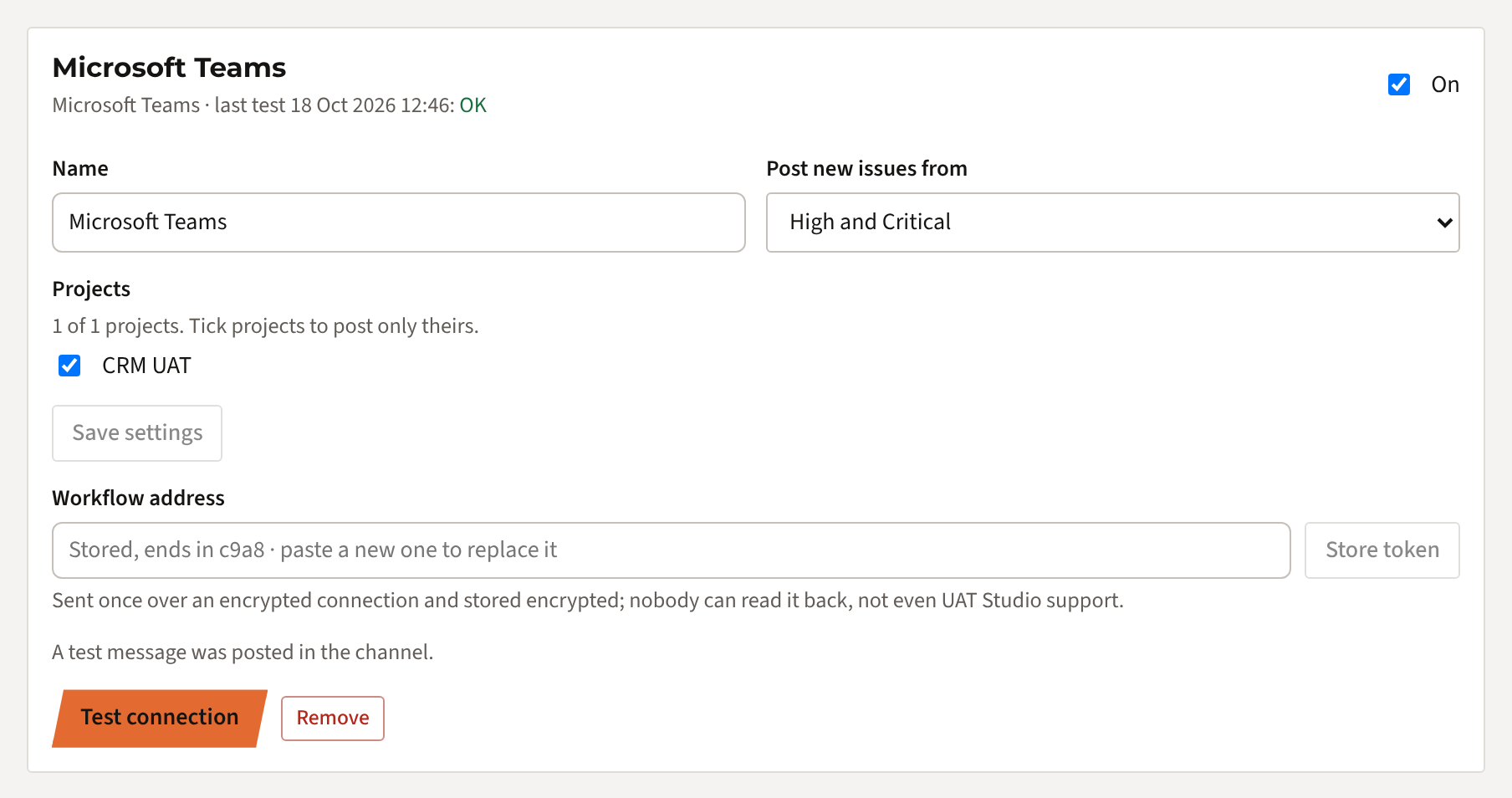
Öffnen Sie in UAT Studio Ihren Workspace und klicken Sie auf Connections. Wählen Sie unter Add a connection die Option Microsoft Teams und klicken Sie auf Add.

Wählen Sie dann, welche Issues eine Nachricht bekommen:
- Post new issues from: Critical only, High and Critical (Standard), Medium and higher, Every new issue oder No new issues.
- Status changes: standardmäßig aus. Schalten Sie es ein, um auch jede Statusänderung dieser Issues zu posten, etwa wenn eines bereit für den Retest ist.
- New test rounds und Sign-offs: werden standardmäßig gepostet.
- Daily overview: standardmäßig aus. Schalten Sie es ein, um jeden Morgen eine Karte mit den Projekten zu erhalten, in denen etwas passiert ist.
- Projects: Haken Sie die Projekte an, um die es in diesem Kanal geht. Haken Sie keines an, wird jedes Projekt des Workspace gepostet.
Klicken Sie auf Save settings. Ein Kanal pro Projekt? Fügen Sie Microsoft Teams für jeden Kanal noch einmal hinzu.
Workflow-Adresse speichern
Fügen Sie die Adresse aus Schritt 1 unter Workflow address ein und klicken Sie auf Store token. Sie sehen Token stored mit den letzten vier Zeichen. Ab dann kann die Adresse nicht mehr ausgelesen, nur noch ersetzt werden.
Verbindung testen
Klicken Sie auf Test connection. Im Kanal erscheint eine Karte UAT Studio is connected, und die Verbindung zeigt ein grünes Häkchen mit der Uhrzeit des Tests.
Was gepostet wird
- Ein neues Issue ab dem gewählten Schweregrad: eine Karte mit Titel, Beschreibung, Schweregrad, Status, Test und Schritt, wer es gefunden hat, und dem Ticket in Jira oder Azure DevOps, falls vorhanden.
- Eine Statusänderung eines solchen Issues, wenn eingeschaltet, zum Beispiel ISS-012 is now Ready for retest.
- Eine neue Testrunde: die Runde, wie viele Testfälle, Release, Build und Umgebung und wer sie gestartet hat.
- Eine Abnahme: wer abgenommen hat, die Entscheidung und etwaige Bedingungen.
- Die tägliche Übersicht, wenn eingeschaltet: gegen 08:15 eine Karte mit den erfassten Ergebnissen pro Projekt, Fehlschlägen, neuen und geschlossenen Issues und dem, was noch offen ist.
- Jede Karte hat eine Schaltfläche Open in UAT Studio. Nur Personen mit Zugriff auf das Projekt können sie öffnen.
- Manuell: Bei jedem Issue kann ein Admin auf Send to Microsoft Teams klicken, um es zu teilen, unabhängig vom Schweregrad.
Wer was darf
Wenn etwas schiefgeht
| Sie sehen | Was zu tun ist |
|---|---|
| This is not a Teams workflow address | Kopieren Sie die Adresse des Workflows selbst (Schritt 1), nicht den Link zum Kanal oder zum Team. |
| Teams does not know this address any more (404 or 401) | Der Workflow wurde entfernt oder abgeschaltet. Erstellen Sie ihn neu und speichern Sie die neue Adresse. |
| Der Test funktioniert, aber keine Karten für neue Issues | Prüfen Sie den gewählten Schweregrad, die angehakten Projekte und ob die Verbindung On ist. Senden Sie dann ein Issue manuell mit Send to Microsoft Teams: Wenn Teams es ablehnt, sehen Sie, warum. |
| Keine Workflows im Kanalmenü | Ihre IT-Abteilung hat Workflows (Power Automate) abgeschaltet. Bitten Sie sie, die Vorlage Post to a channel when a webhook request is received zuzulassen. |
| Connections are not part of your plan | Verbindungen gehören zu Team, Business, Partner und Enterprise und sind als Add-on für Project erhältlich. Ihr Admin kann unter Plan & billing upgraden. |
Kommen Sie nicht weiter? Schreiben Sie an [email protected] mit der Meldung, die Sie sehen. Senden Sie uns nie die Workflow-Adresse selbst.
Sie nutzen lieber Slack? Siehe Issues und Fortschritt in Slack posten. Sie möchten die Issues in Ihrem eigenen System? Siehe Einen Webhook verbinden.
Wie wir mit der Adresse umgehen
- Die Adresse geht einmal über eine verschlüsselte Verbindung von Ihrem Browser an unseren Server.
- Sie wird verschlüsselt gespeichert (AES-256). Der Schlüssel zum Entschlüsseln wird getrennt von der Datenbank aufbewahrt.
- Niemand kann sie wieder auslesen: nicht in der App, nicht über den Support.
- Karten enthalten den Text des Issues und den Namen des Testers, der es gefunden hat, nie Dateien. Wählen Sie einen Kanal, dessen Mitglieder den UAT sehen dürfen.
- Entfernen Sie die Verbindung in UAT Studio oder den Workflow in Teams, und die Nachrichten hören sofort auf.