
पहले देख लें
आपको क्या चाहिए
- Jira Cloud: ऐसा पता जो
.atlassian.netपर खत्म होता हो। - उस प्रोजेक्ट में इश्यू बना सकने वाला Jira अकाउंट जिसमें बग जाने चाहिए।
- आपके UAT Studio वर्कस्पेस में एडमिन अधिकार।
अपना Jira प्रोजेक्ट जोड़ें
Atlassian में API टोकन बनाएँ
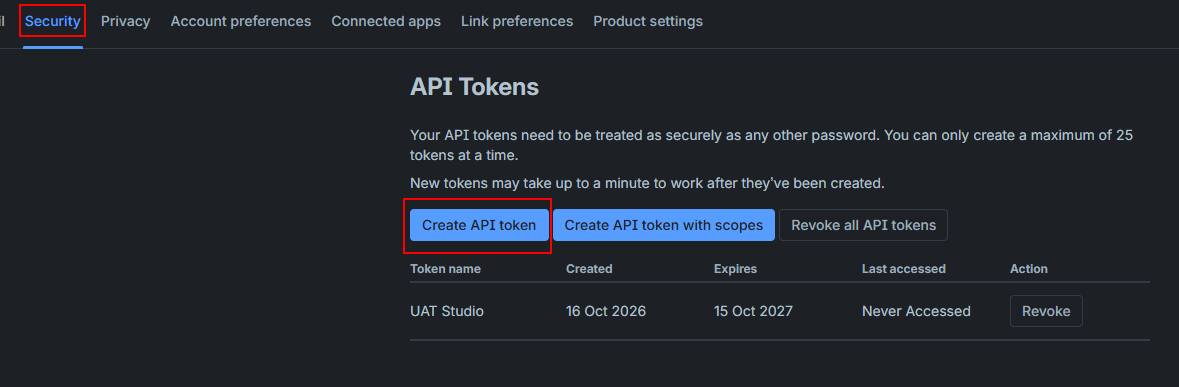
- जिस Jira अकाउंट का आप इस्तेमाल करेंगे, उससे Atlassian में साइन इन करें, और id.atlassian.com › Security › API tokens पर जाएँ।
- Create API token पर क्लिक करें।
- इसे ऐसा नाम दें जिसे आप बाद में पहचान सकें, जैसे UAT Studio, और एक्सपायरी तारीख चुनें।
- Copy पर क्लिक करें। जब तक आप स्टेप 5 में टोकन पेस्ट न कर दें, विंडो खुली रखें: Atlassian इसे सिर्फ़ एक बार दिखाता है।
अपना Jira पता और project key ढूँढें
Jira address: Jira खोलें और एड्रेस बार देखें। .atlassian.net तक (उसे मिलाकर) सब कुछ आपका पता है, जैसे https://acme.atlassian.net।
Project key: हर टिकट नंबर के आगे का छोटा कोड। PORTAL-123 में key PORTAL है। प्रोजेक्ट का कोई भी टिकट खोलें, यह ऊपर breadcrumb में दिखता है। अभी कोई टिकट नहीं? प्रोजेक्ट खोलें और एड्रेस बार देखें: key /projects/ के बाद आती है।
UAT Studio में Connections खोलें
app.uat.studio पर साइन इन करें और अपना वर्कस्पेस खोलें। Connections पर क्लिक करें। यह किसी भी प्रोजेक्ट में Setup के अंतर्गत Manage connections के रूप में भी मिलता है।

Jira जोड़ें और सेटिंग भरें
Add a connection के अंतर्गत Jira चुनें और Add पर क्लिक करें।

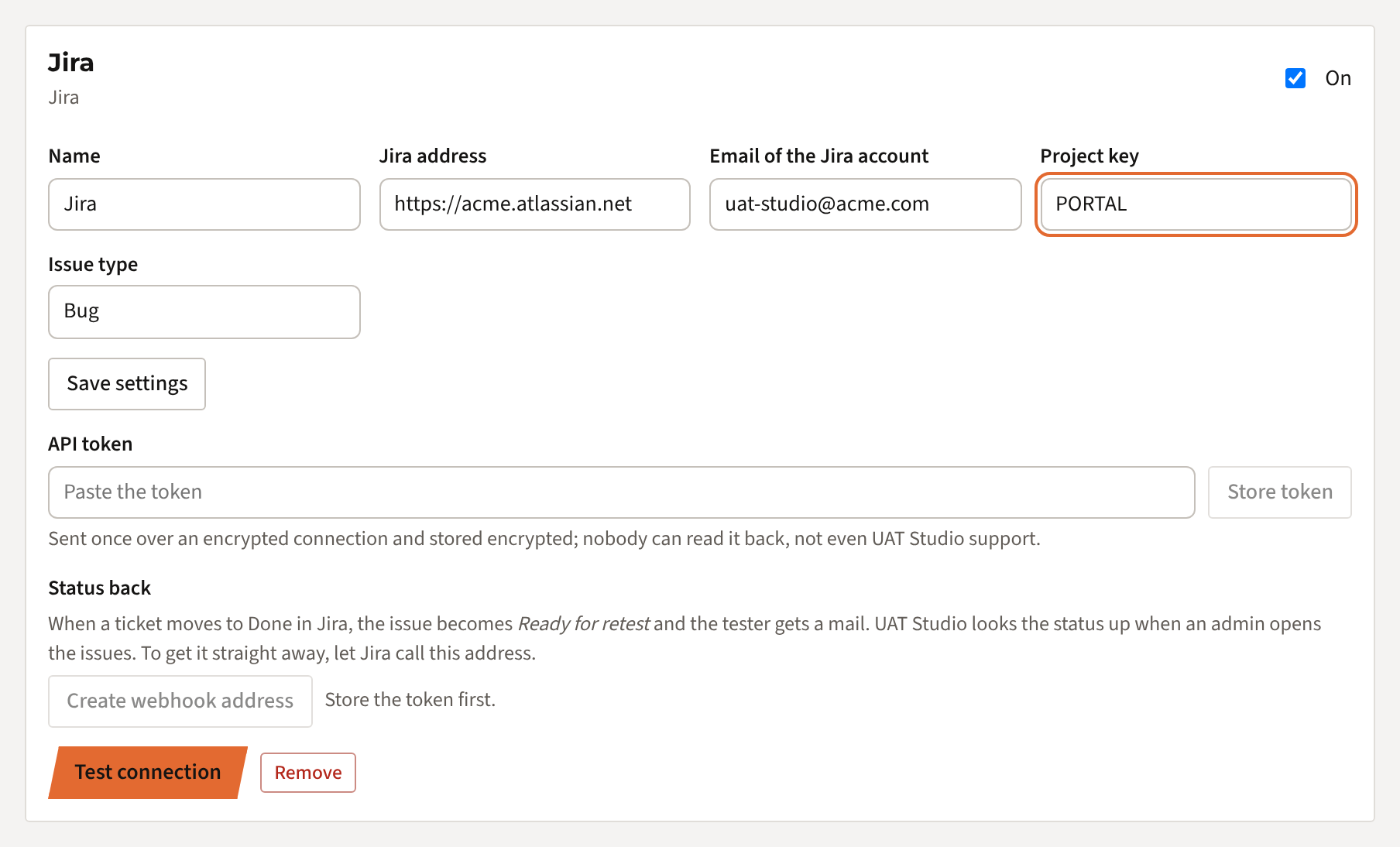
नए कनेक्शन का एक कार्ड दिखाई देता है। इसमें भरें:
| फ़ील्ड | क्या भरें |
|---|---|
| Name | बटन पर क्या लिखा होगा: Send to Jira। अगर आप एक से ज़्यादा प्रोजेक्ट जोड़ते हैं तो इसे बदलें, जैसे Portal Jira। |
| Jira address | स्टेप 2 वाला आपका पता, जैसे https://acme.atlassian.net। |
| Email of the Jira account | उस अकाउंट का ईमेल पता जिसने टोकन बनाया। |
| Project key | स्टेप 2 वाली key, कैपिटल अक्षरों में, जैसे PORTAL। |
| Issue type | Bug। अगर आपके प्रोजेक्ट में Bug टाइप नहीं है, तो वह टाइप इस्तेमाल करें जो आपकी टीम डिफ़ेक्ट के लिए इस्तेमाल करती है, जैसे Task। |
Save settings पर क्लिक करें।
टोकन स्टोर करें
स्टेप 1 वाला टोकन API token फ़ील्ड में पेस्ट करें और Store token पर क्लिक करें। इसके बाद फ़ील्ड सिर्फ़ आख़िरी 4 अक्षर दिखाता है, ताकि आप देख सकें कि कौन-सा टोकन स्टोर है।

कनेक्शन टेस्ट करें
Test connection पर क्लिक करें। UAT Studio आपके टोकन से Jira में साइन इन करता है और प्रोजेक्ट जाँचता है। सब ठीक होने पर आपको Connected as <name> to project <project> दिखता है, और आख़िरी टेस्ट के आगे OK।
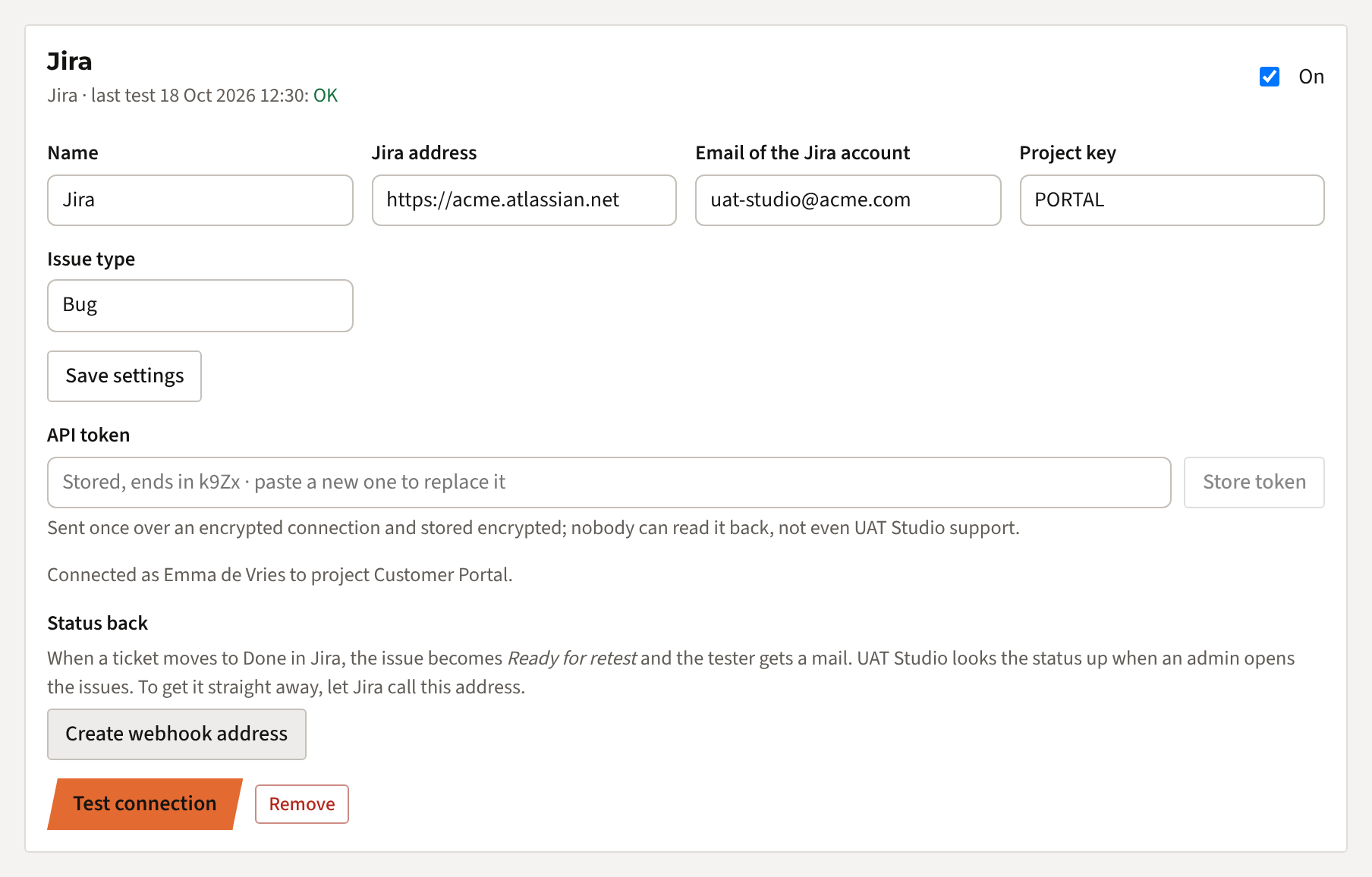
बस इतना ही। इस वर्कस्पेस का हर प्रोजेक्ट अब इस Jira प्रोजेक्ट में इश्यू भेज सकता है।
Jira में इश्यू भेजना
एक इश्यू
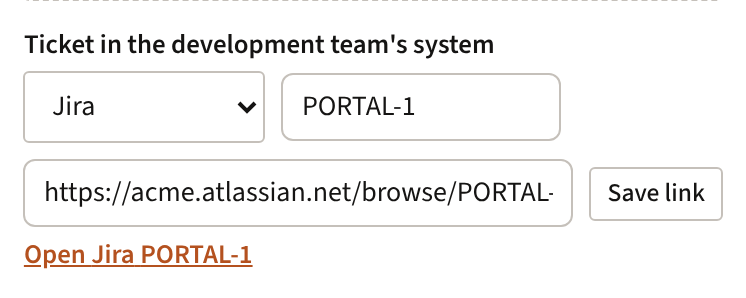
इश्यू खोलें। Ticket in the development team's system के अंतर्गत Send to Jira पर क्लिक करें।
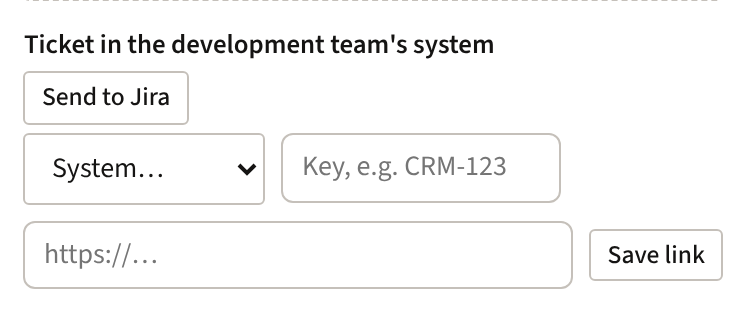
कुछ सेकंड बाद टिकट Jira में बन जाता है। इश्यू पर टिकट नंबर और एक लिंक दिखता है, और इश्यू की हिस्ट्री में दिखता है कि उसे कब और किसने भेजा। जो इश्यू पहले से लिंक है, वह गलती से दो बार नहीं भेजा जा सकता।
ट्राइएज कॉल के बाद सभी इश्यू
Issues › Triage में हर नए इश्यू पर फ़ैसला दें। काम पूरा होने पर UAT Studio गिनता है कि फ़िक्स होने वाले कितने इश्यू का अभी कोई टिकट नहीं है। सभी टिकट एक साथ बनाने के लिए Send 3 to Jira (या जितने भी हों) पर क्लिक करें।

Jira टिकट में क्या होता है
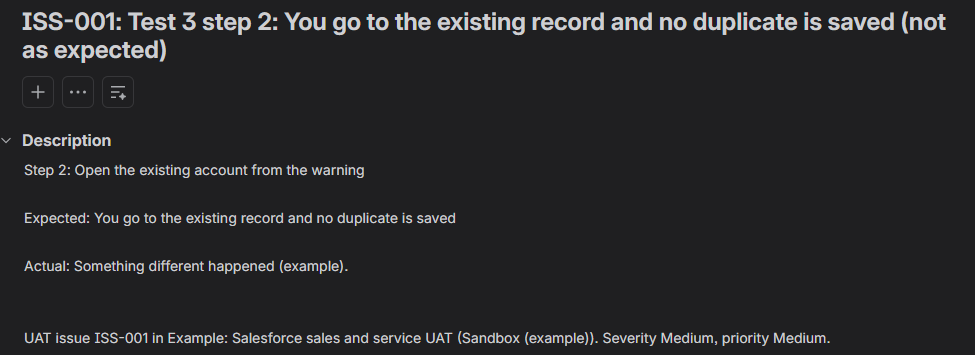
- Title: इश्यू नंबर और टाइटल, जैसे ISS-012: Quote PDF shows the wrong VAT rate।
- Description: टेस्टर ने क्या लिखा, फ़ेल हुए स्टेप और अपेक्षित नतीजे के साथ टेस्ट केस, एनवायरनमेंट और किसने इसे पाया।
- गंभीरता से Priority, और लेबल
UATव इश्यू नंबर, ताकि आप उन पर फ़िल्टर कर सकें। - UAT Studio में इश्यू का वापसी लिंक, जहाँ स्क्रीनशॉट हैं।
स्क्रीनशॉट साथ जाते हैं
इश्यू के स्क्रीनशॉट और फ़ाइलें Jira टिकट से अटैच हो जाती हैं: अधिकतम 10 फ़ाइलें, हर एक अधिकतम 10 MB। जो फ़ाइल फ़िट नहीं होती वह UAT Studio में रहती है, और इश्यू की हिस्ट्री बताती है कि कौन-सी।
डुप्लिकेट मर्ज करना
जब आप UAT Studio में ऐसे दो इश्यू मर्ज करते हैं जिन दोनों का टिकट है, तो डुप्लिकेट टिकट भी साथ चलता है: उसे एक कमेंट मिलता है, दूसरे टिकट से duplicates लिंक, और वह Done में चला जाता है। अगर आपका वर्कफ़्लो इसकी अनुमति नहीं देता, तो UAT Studio आपको बताता है, और आप उसे Jira में खुद बंद करते हैं। जब सिर्फ़ डुप्लिकेट का टिकट था, तो बचा हुआ इश्यू उसे ले लेता है।
जब Jira में फ़िक्स पूरा हो
जब डेवलपर टिकट को Done कैटेगरी के किसी स्टेटस में ले जाता है, तो UAT Studio में इश्यू Ready for retest हो जाता है और टेस्टर को रीटेस्ट के लिए मेल मिलता है। जब टिकट In Progress में जाता है, तो इश्यू भी। Jira का स्टेटस टिकट लिंक के आगे दिखता है।
फ़ेल हुआ रीटेस्ट कभी पलटा नहीं जाता: जब टेस्टर इश्यू फिर से खोलता है जबकि टिकट अभी भी Done है, तो UAT Studio उसे खुला रहने देता है। बंद इश्यू बंद ही रहता है।
अपने-आप, या तुरंत
बिना कुछ किए, UAT Studio हर बार टिकट स्टेटस देखता है जब कोई एडमिन इश्यू खोलता है, और Update ticket status बटन से भी।
तुरंत: टिकट आगे बढ़ते ही Jira को UAT Studio को बताने दें। इसके लिए आपको Jira प्रोजेक्ट में automation rule बनाने की अनुमति होनी चाहिए।
- UAT Studio में Connections के अंतर्गत, Jira कनेक्शन में Create webhook address पर क्लिक करें और पता कॉपी करें। यह सिर्फ़ एक बार दिखता है।
- Jira में प्रोजेक्ट खोलें और Project settings › Automation › Create rule पर जाएँ।
- Trigger: Work item transitioned (पुराने Jira में: Issue transitioned)। From और To खाली छोड़ें।
- Action: Send web request। Web request URL: आपका कॉपी किया हुआ पता। Method POST। Web request body: Issue data (Jira format)।
- रूल का नाम UAT Studio status रखें और उसे चालू करें।
कौन क्या कर सकता है
अगर कुछ गड़बड़ हो
| आपको दिखता है | क्या करें |
|---|---|
| टोकन या ईमेल पता स्वीकार नहीं हो रहा | ईमेल पता उसी Atlassian अकाउंट का होना चाहिए जिसने टोकन बनाया। टाइपिंग की गलतियाँ जाँचें, या नया टोकन बनाकर फिर से स्टोर करें। |
| प्रोजेक्ट … नहीं मिला | project key जाँचें, और यह भी कि Jira अकाउंट प्रोजेक्ट देख सकता है। |
| issue type की वजह से भेजना फ़ेल होता है | प्रोजेक्ट में उस नाम का कोई टाइप नहीं है। अपने Jira प्रोजेक्ट में टाइप देखें और Issue type में सही टाइप भरें। |
| पहले चल रहा था, अब नहीं चल रहा | टोकन शायद एक्सपायर हो गया है या रद्द कर दिया गया है। नया टोकन बनाएँ और स्टोर करें; बाकी सब वैसा ही रहता है। |
| स्टेटस वापस नहीं आता | एडमिन के रूप में इश्यू खोलें, या Update ticket status पर क्लिक करें। वेबहुक पते के साथ: जाँचें कि automation rule चालू है और Jira में उसका audit log देखें; Connections में आप देख सकते हैं कि आख़िरी मैसेज कब आया। |
| Send to Jira बटन नहीं दिखता | यह सिर्फ़ एडमिन को दिखता है, और सिर्फ़ तब जब कनेक्शन On हो और उसमें टोकन स्टोर हो। |
| कनेक्शन आपके प्लान में शामिल नहीं हैं | कनेक्शन Team, Business, Partner और Enterprise के साथ आते हैं, और Project के लिए ऐड-ऑन के रूप में। आपका एडमिन Plan & billing में अपग्रेड कर सकता है। |
अभी भी अटके हैं? जो मैसेज दिख रहा है, उसके साथ [email protected] पर मेल करें। हमें कभी टोकन खुद न भेजें।
Azure DevOps इस्तेमाल करते हैं? देखें UAT Studio को Azure DevOps से जोड़ें। सभी गाइड: UAT Studio सहायता।
हम आपके टोकन को कैसे संभालते हैं
- टोकन आपके ब्राउज़र से हमारे सर्वर तक एक बार, एन्क्रिप्टेड कनेक्शन पर जाता है।
- यह एन्क्रिप्ट करके (AES-256) स्टोर होता है। इसे डिक्रिप्ट करने की key डेटाबेस से अलग रखी जाती है, इसलिए सिर्फ़ डेटाबेस की कॉपी किसी काम की नहीं।
- कोई भी टोकन वापस नहीं पढ़ सकता: न ऐप में, न सपोर्ट के ज़रिए।
- UAT Studio टोकन का इस्तेमाल सिर्फ़ कनेक्शन टेस्ट करने, आपके भेजे टिकट (उनकी फ़ाइलों के साथ) बनाने, उन टिकट का स्टेटस पढ़ने और मर्ज के बाद डुप्लिकेट टिकट बंद करने के लिए करता है। यह आपके Jira में और कुछ नहीं पढ़ता।
- कनेक्शन हटाएँ या Atlassian में टोकन रद्द करें, और एक्सेस तुरंत खत्म हो जाता है।