
Regardez d'abord
Ce qu'il vous faut
- Jira Cloud : une adresse qui se termine par
.atlassian.net. - Un compte Jira autorisé à créer des tickets dans le projet où les bugs doivent arriver.
- Des droits d'administrateur dans votre espace de travail UAT Studio.
Connectez votre projet Jira
Créez un token d'API dans Atlassian
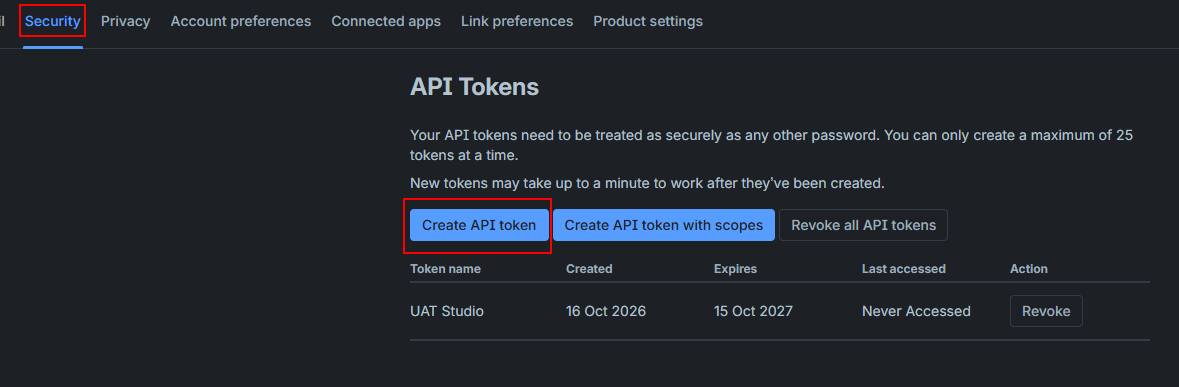
- Connectez-vous à Atlassian avec le compte Jira que vous allez utiliser, puis allez dans id.atlassian.com › Security › API tokens.
- Cliquez sur Create API token.
- Donnez-lui un nom que vous reconnaîtrez plus tard, par exemple UAT Studio, et choisissez une date d'expiration.
- Cliquez sur Copy. Gardez la fenêtre ouverte jusqu'à ce que vous ayez collé le token à l'étape 5 : Atlassian ne l'affiche qu'une seule fois.
Trouvez votre adresse Jira et la clé du projet
Adresse Jira : ouvrez Jira et regardez la barre d'adresse. Tout ce qui précède .atlassian.net, ce dernier inclus, constitue votre adresse, par exemple https://acme.atlassian.net.
Clé du projet : le code court devant chaque numéro de ticket. Dans PORTAL-123, la clé est PORTAL. Ouvrez n'importe quel ticket du projet et vous la verrez dans le fil d'Ariane en haut. Pas encore de ticket ? Ouvrez le projet et regardez la barre d'adresse : la clé suit /projects/.
Ouvrez Connections dans UAT Studio
Connectez-vous sur app.uat.studio et ouvrez votre espace de travail. Cliquez sur Connections. Vous le trouvez aussi sous Setup dans chaque projet, sous le nom Manage connections.

Ajoutez Jira et renseignez les paramètres
Sous Add a connection, choisissez Jira et cliquez sur Add.

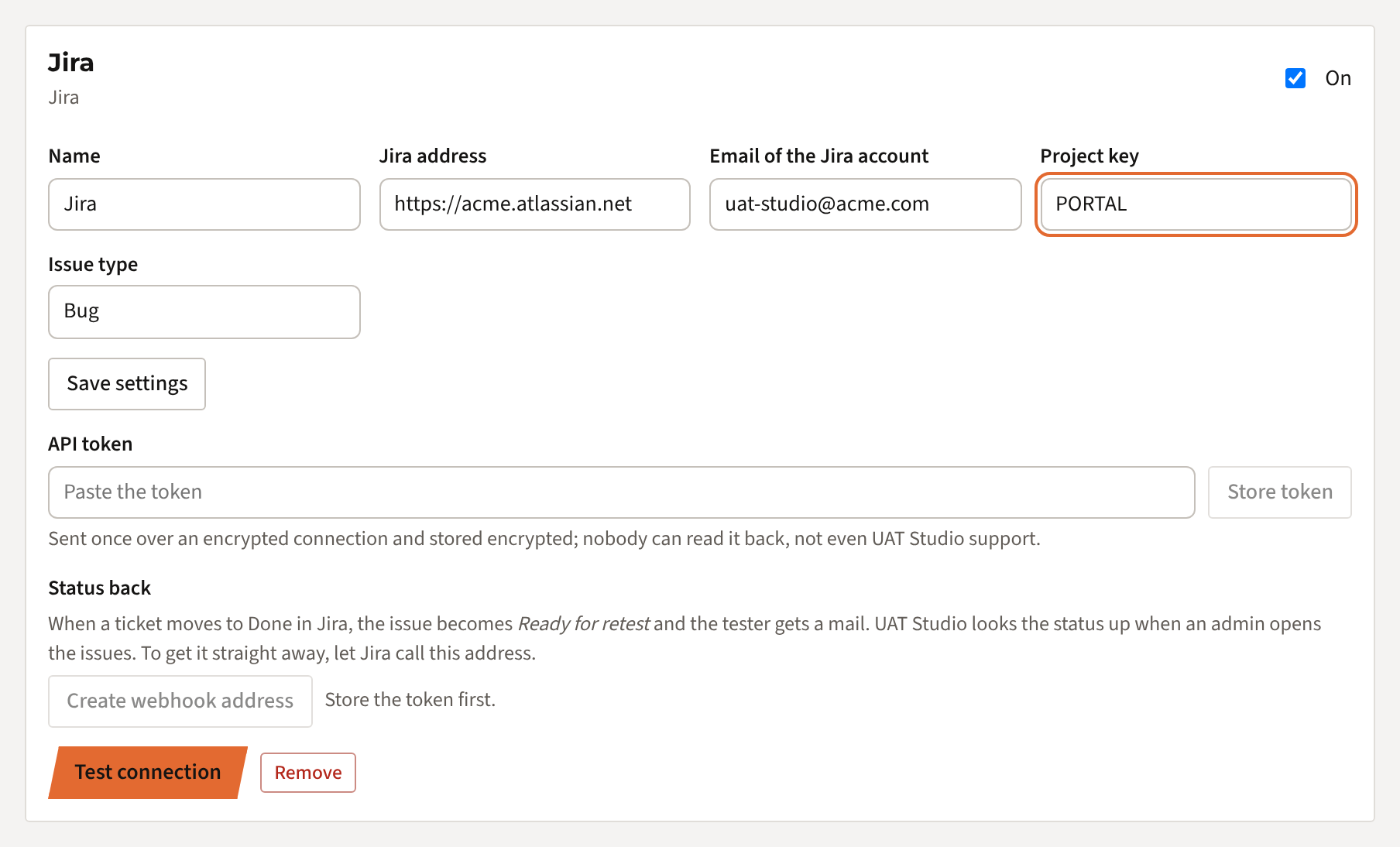
Une carte pour la nouvelle connexion apparaît. Renseignez :
| Champ | À renseigner |
|---|---|
| Name | Le libellé du bouton : Send to Jira. Modifiez-le si vous connectez plusieurs projets, par exemple Portal Jira. |
| Jira address | Votre adresse de l'étape 2, par exemple https://acme.atlassian.net. |
| Email of the Jira account | L'adresse email du compte qui a créé le token. |
| Project key | La clé de l'étape 2, en majuscules, par exemple PORTAL. |
| Issue type | Bug. Si votre projet n'a pas de type Bug, utilisez le type que votre équipe emploie pour les défauts, par exemple Task. |
Cliquez sur Save settings.
Enregistrez le token
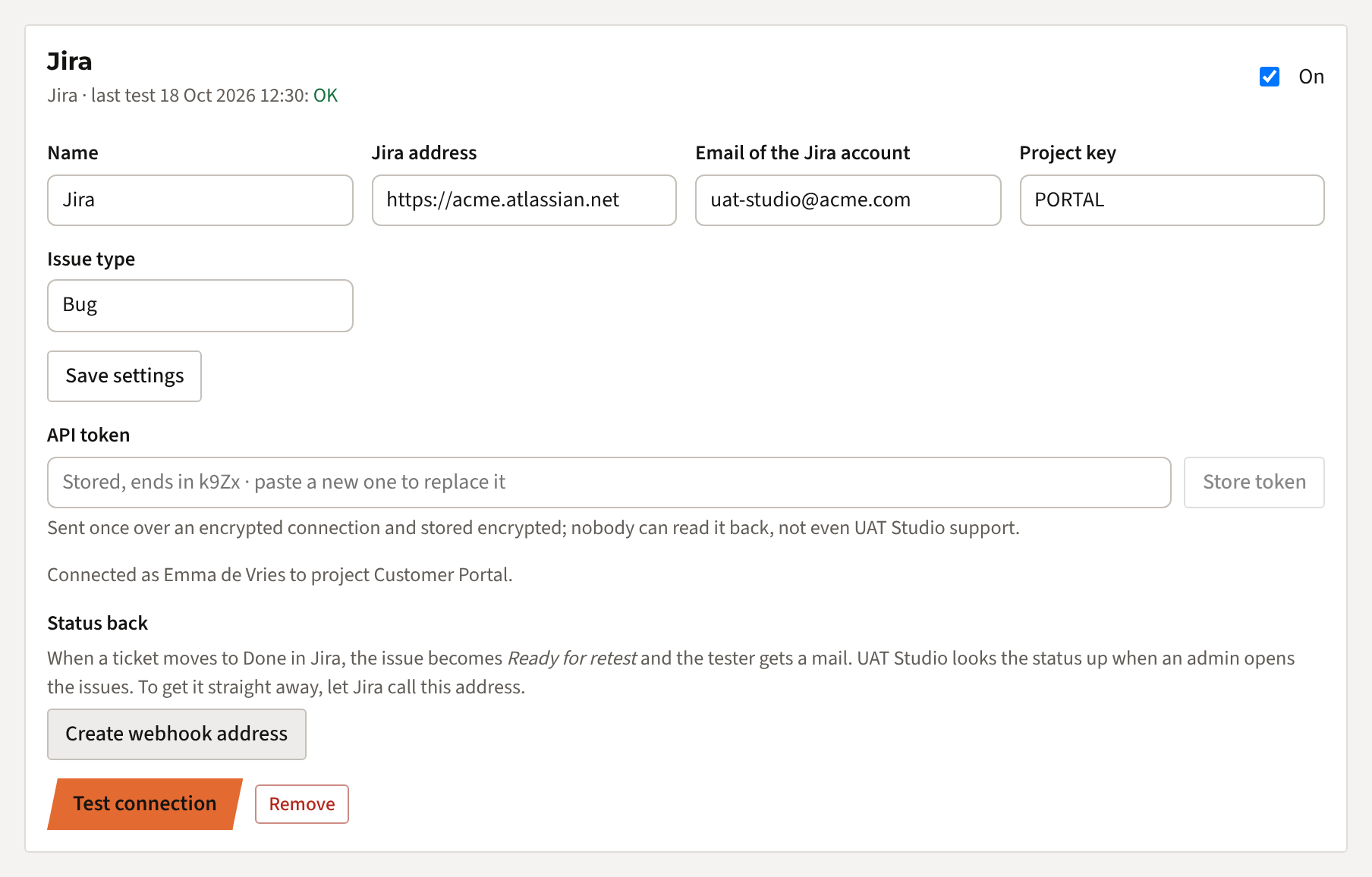
Collez le token de l'étape 1 dans le champ API token et cliquez sur Store token. Le champ n'affiche ensuite que les 4 derniers caractères, pour que vous voyiez quel token est enregistré.

Testez la connexion
Cliquez sur Test connection. UAT Studio se connecte à Jira avec votre token et vérifie le projet. Si tout va bien, vous voyez Connected as <name> to project <project>, et OK à côté du dernier test.
C'est tout. Chaque projet de cet espace de travail peut désormais envoyer des anomalies vers ce projet Jira.
Envoyer des anomalies vers Jira
Une anomalie
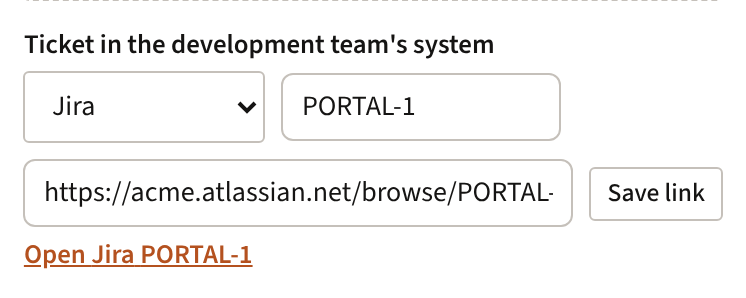
Ouvrez l'anomalie. Sous Ticket in the development team's system, cliquez sur Send to Jira.
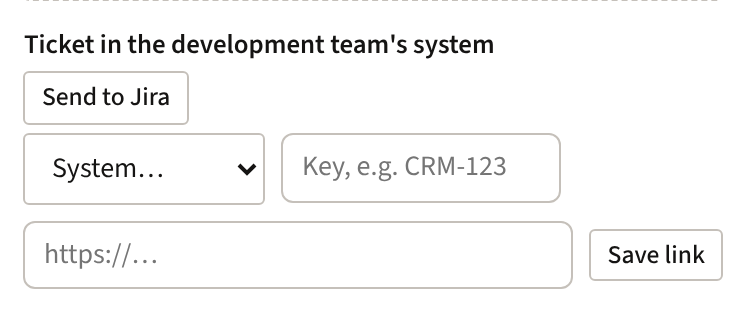
Quelques secondes plus tard, le ticket existe dans Jira. Le numéro du ticket et un lien apparaissent sur l'anomalie, et l'historique de l'anomalie indique quand elle a été envoyée et par qui. Une anomalie déjà liée ne peut pas être envoyée deux fois par erreur.
Toutes les anomalies après la réunion de triage
Dans Issues › Triage, prenez une décision pour chaque nouvelle anomalie. Une fois terminé, UAT Studio compte les anomalies à corriger qui n'ont pas encore de ticket. Cliquez sur Send 3 to Jira (ou le nombre affiché) pour créer tous les tickets d'un coup.

Ce que contient le ticket Jira
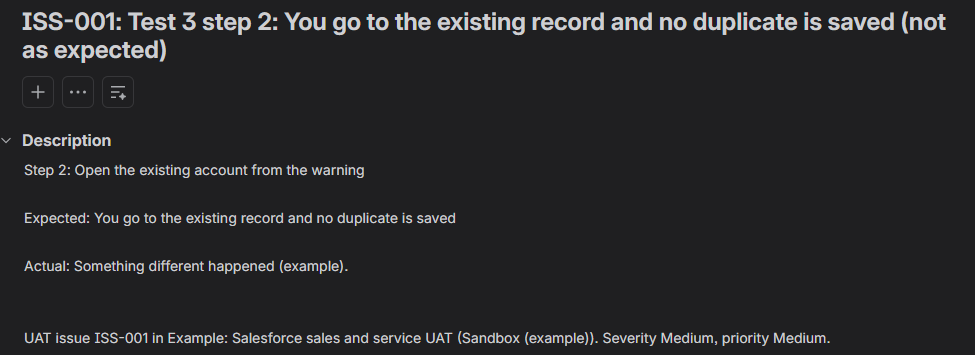
- Titre : le numéro et le titre de l'anomalie, par exemple ISS-012: Quote PDF shows the wrong VAT rate.
- Description : ce que le testeur a écrit, le cas de test avec l'étape en échec et le résultat attendu, l'environnement et qui l'a trouvée.
- Priorité déduite de la gravité, et les labels
UATet le numéro de l'anomalie, pour pouvoir filtrer dessus. - Un lien retour vers l'anomalie dans UAT Studio, où se trouvent les captures d'écran.
Les captures d'écran suivent
Les captures d'écran et les fichiers de l'anomalie sont joints au ticket Jira : jusqu'à 10 fichiers de 10 Mo maximum chacun. Un fichier qui ne passe pas reste dans UAT Studio, et l'historique de l'anomalie indique lequel.
Fusionner les doublons
Quand vous fusionnez dans UAT Studio deux anomalies qui ont chacune un ticket, le ticket en double suit : il reçoit un commentaire, le lien duplicates vers l'autre ticket, et passe à Done. Si votre workflow ne le permet pas, UAT Studio vous le signale, et vous le fermez vous-même dans Jira. Quand seul le doublon avait un ticket, l'anomalie conservée le reprend.
Quand la correction est faite dans Jira
Quand le développeur passe le ticket à un statut de la catégorie Done, l'anomalie dans UAT Studio devient Ready for retest et le testeur reçoit un email pour retester. Quand le ticket passe à In Progress, l'anomalie aussi. Le statut Jira est affiché à côté du lien du ticket.
Un nouveau test en échec n'est jamais annulé : quand le testeur rouvre l'anomalie alors que le ticket est encore Done, UAT Studio la laisse ouverte. Une anomalie fermée reste fermée.
Automatiquement, ou immédiatement
Sans rien faire, UAT Studio consulte le statut du ticket chaque fois qu'un administrateur ouvre les anomalies, et via le bouton Update ticket status.
Immédiatement : laissez Jira prévenir UAT Studio quand un ticket change de statut. Vous devez être autorisé à créer une règle d'automatisation dans le projet Jira.
- Dans UAT Studio, sous Connections, dans la connexion Jira, cliquez sur Create webhook address et copiez l'adresse. Elle n'est affichée qu'une seule fois.
- Dans Jira, ouvrez le projet et allez dans Project settings › Automation › Create rule.
- Déclencheur : Work item transitioned (dans les anciennes versions de Jira : Issue transitioned). Laissez From et To vides.
- Action : Send web request. Web request URL : l'adresse que vous avez copiée. Méthode POST. Web request body : Issue data (Jira format).
- Nommez la règle UAT Studio status et activez-la.
Qui peut faire quoi
En cas de problème
| Vous voyez | Que faire |
|---|---|
| Le token ou l'adresse email n'est pas accepté | L'adresse email doit être celle du compte Atlassian qui a créé le token. Vérifiez les fautes de frappe, ou créez un nouveau token et enregistrez-le à nouveau. |
| Le projet … est introuvable | Vérifiez la clé du projet, et que le compte Jira peut voir le projet. |
| L'envoi échoue sur le type de ticket | Le projet n'a pas de type portant ce nom. Consultez les types de votre projet Jira et renseignez le bon sous Issue type. |
| Ça marchait avant, plus maintenant | Le token a probablement expiré ou a été révoqué. Créez-en un nouveau et enregistrez-le ; le reste ne change pas. |
| Le statut ne revient pas | Ouvrez les anomalies en tant qu'administrateur, ou cliquez sur Update ticket status. Avec une adresse de webhook : vérifiez que la règle d'automatisation est active et consultez son journal d'audit dans Jira ; sous Connections, vous voyez quand le dernier message est arrivé. |
| Pas de bouton Send to Jira | Seuls les administrateurs le voient, et uniquement quand la connexion est On et a un token enregistré. |
| Les connexions ne font pas partie de votre formule | Les connexions sont incluses dans Team, Business, Partner et Enterprise, et disponibles en module pour Project. Votre administrateur peut changer de formule sous Plan & billing. |
Toujours bloqué ? Écrivez à [email protected] avec le message que vous voyez. Ne nous envoyez jamais le token lui-même.
Vous utilisez Azure DevOps ? Consultez Connecter UAT Studio à Azure DevOps. Tous les guides : Aide UAT Studio.
Comment nous traitons votre token
- Le token passe une seule fois de votre navigateur à notre serveur, via une connexion chiffrée.
- Il est stocké chiffré (AES-256). La clé de déchiffrement est conservée à part de la base de données : une copie de la base seule est donc inutilisable.
- Personne ne peut relire le token : ni dans l'application, ni via le support.
- UAT Studio utilise le token uniquement pour tester la connexion, créer les tickets que vous envoyez (avec leurs fichiers), lire le statut de ces tickets et fermer un ticket en double après une fusion. Il ne lit rien d'autre dans votre Jira.
- Supprimez la connexion ou révoquez le token dans Atlassian, et l'accès prend fin immédiatement.