
Guardalo prima
Cosa ti serve
- Jira Cloud: un indirizzo che termina con
.atlassian.net. - Un account Jira che può creare issue nel progetto a cui devono andare i bug.
- Diritti di amministratore nella tua area di lavoro di UAT Studio.
Collega il tuo progetto Jira
Crea un token API in Atlassian
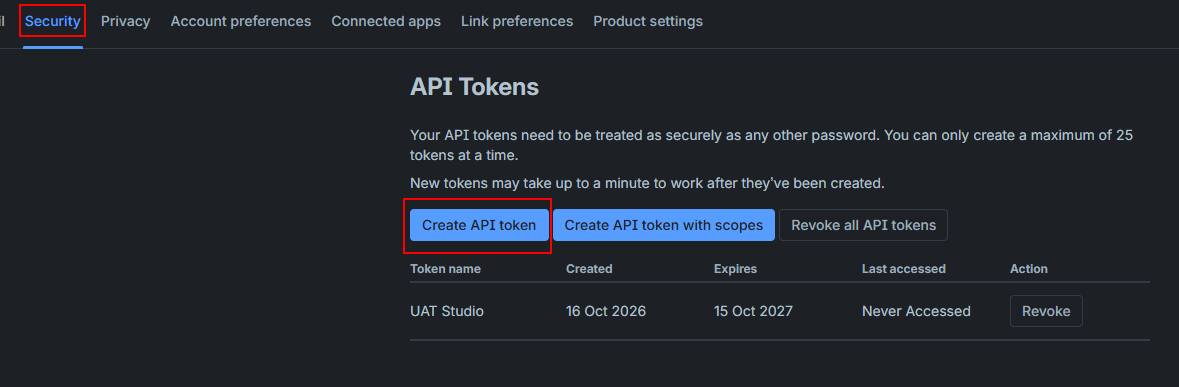
- Accedi ad Atlassian con l'account Jira che userai e vai su id.atlassian.com › Security › API tokens.
- Fai clic su Create API token.
- Dagli un nome che riconoscerai in seguito, per esempio UAT Studio, e scegli una data di scadenza.
- Fai clic su Copy. Tieni aperta la finestra finché non hai incollato il token al passo 5: Atlassian lo mostra una sola volta.
Trova il tuo indirizzo Jira e la chiave del progetto
Indirizzo Jira: apri Jira e guarda la barra degli indirizzi. Tutto fino a .atlassian.net compreso è il tuo indirizzo, per esempio https://acme.atlassian.net.
Chiave del progetto: il codice breve davanti a ogni numero di ticket. In PORTAL-123 la chiave è PORTAL. Apri un ticket qualsiasi del progetto e la vedi nel percorso di navigazione in alto. Nessun ticket ancora? Apri il progetto e guarda la barra degli indirizzi: la chiave segue /projects/.
Apri Connections in UAT Studio
Accedi su app.uat.studio e apri la tua area di lavoro. Fai clic su Connections. Lo trovi anche in Setup in qualsiasi progetto, come Manage connections.

Aggiungi Jira e compila le impostazioni
In Add a connection, scegli Jira e fai clic su Add.

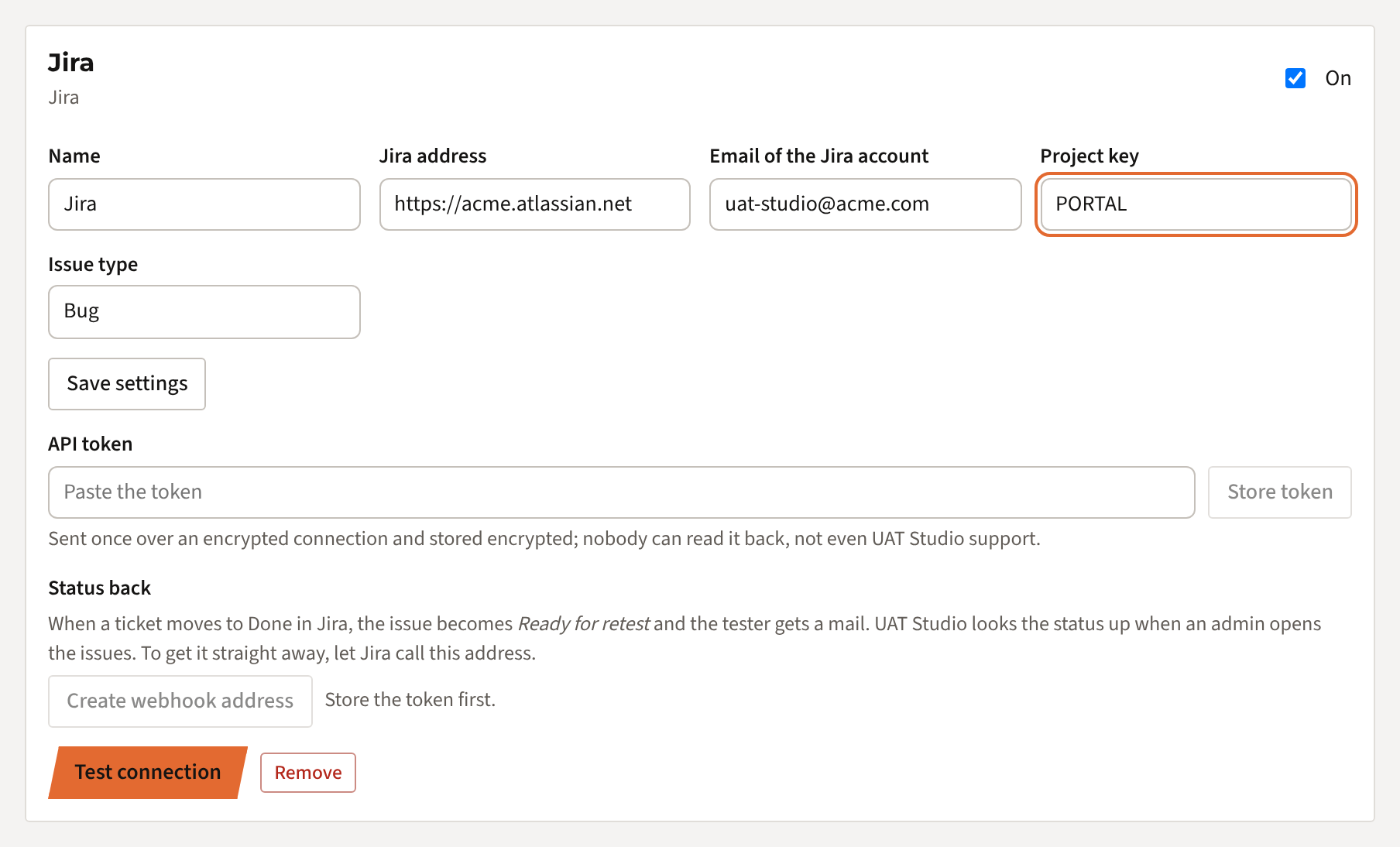
Compare una scheda per la nuova connessione. Compila:
| Campo | Cosa inserire |
|---|---|
| Name | Il testo del pulsante: Send to Jira. Cambialo se colleghi più di un progetto, per esempio Portal Jira. |
| Jira address | Il tuo indirizzo dal passo 2, come https://acme.atlassian.net. |
| Email of the Jira account | L'indirizzo email dell'account che ha creato il token. |
| Project key | La chiave dal passo 2, in maiuscolo, come PORTAL. |
| Issue type | Bug. Se il tuo progetto non ha il tipo Bug, usa il tipo che il tuo team usa per i difetti, come Task. |
Fai clic su Save settings.
Salva il token
Incolla il token del passo 1 nel campo API token e fai clic su Store token. Il campo mostra poi solo gli ultimi 4 caratteri, così vedi quale token è salvato.

Verifica la connessione
Fai clic su Test connection. UAT Studio accede a Jira con il tuo token e controlla il progetto. Se è tutto a posto vedi Connected as <name> to project <project> e OK accanto all'ultima verifica.
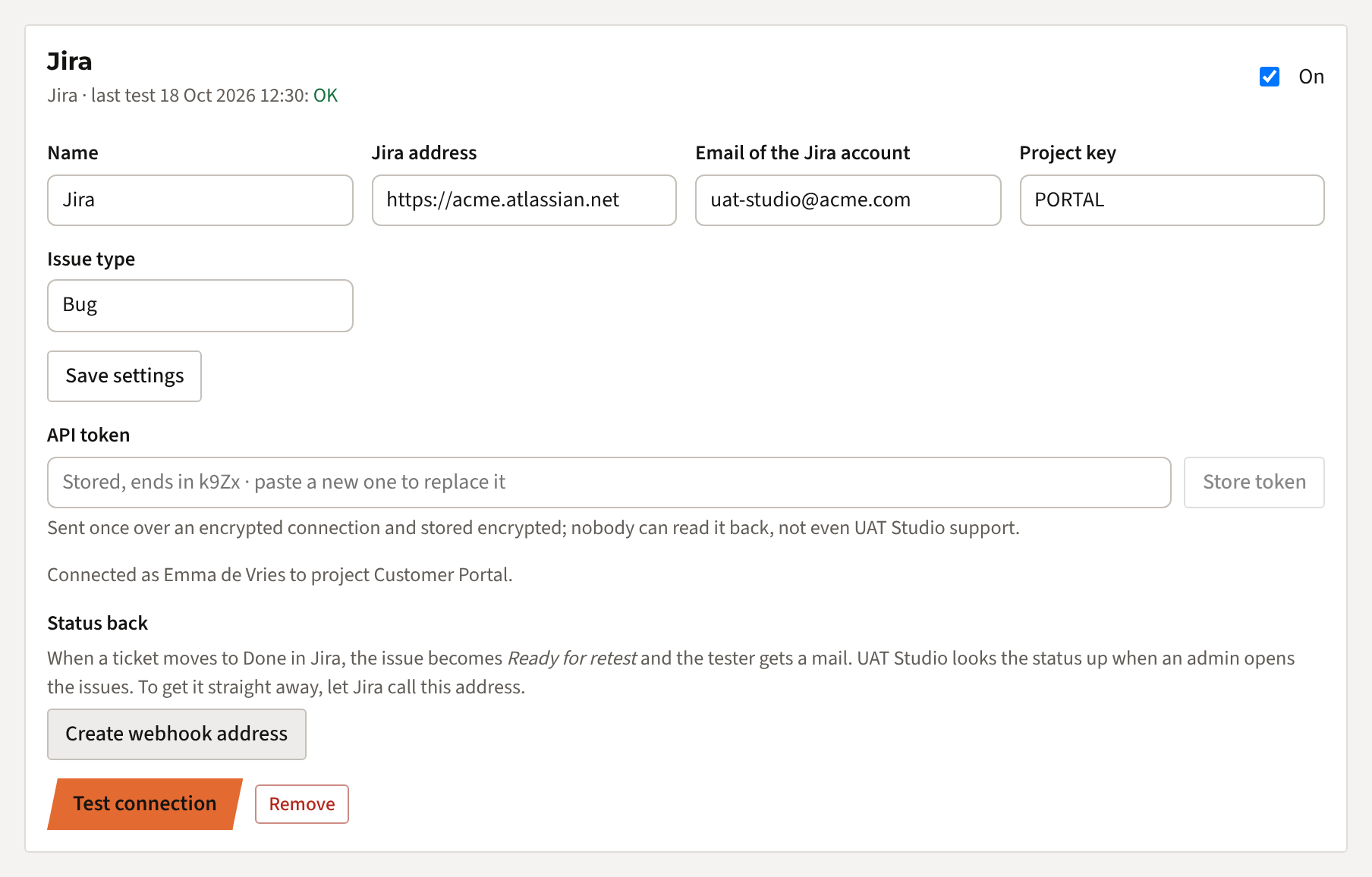
Fatto. Ogni progetto di questa area di lavoro può ora inviare anomalie a questo progetto Jira.
Inviare le anomalie a Jira
Una singola anomalia
Apri l'anomalia. In Ticket in the development team's system, fai clic su Send to Jira.
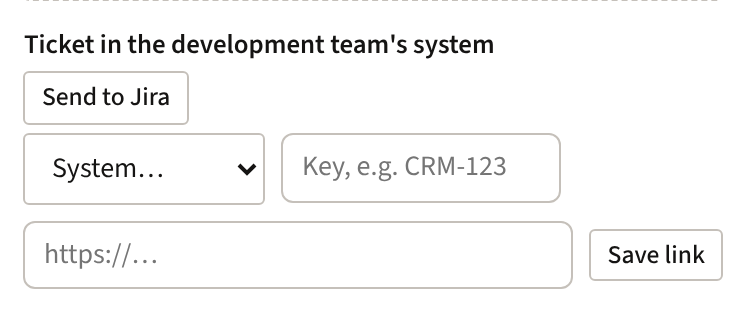
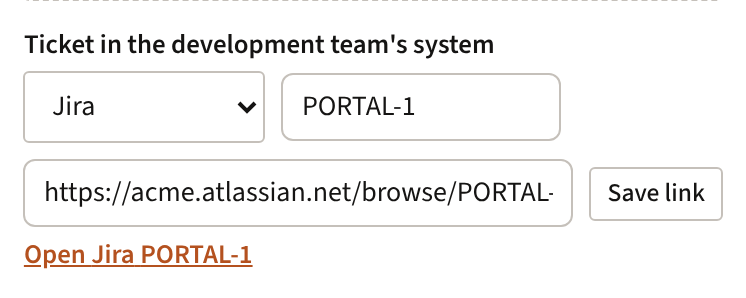
Pochi secondi dopo il ticket esiste in Jira. Il numero del ticket e un link compaiono sull'anomalia, e la cronologia dell'anomalia mostra quando è stata inviata e da chi. Un'anomalia già collegata non può essere inviata due volte per errore.
Tutte le anomalie dopo la riunione di triage
In Issues › Triage, prendi una decisione su ogni nuova anomalia. Quando hai finito, UAT Studio conta le anomalie da correggere che non hanno ancora un ticket. Fai clic su Send 3 to Jira (o quante sono) per creare tutti i ticket in una volta.

Cosa contiene il ticket Jira
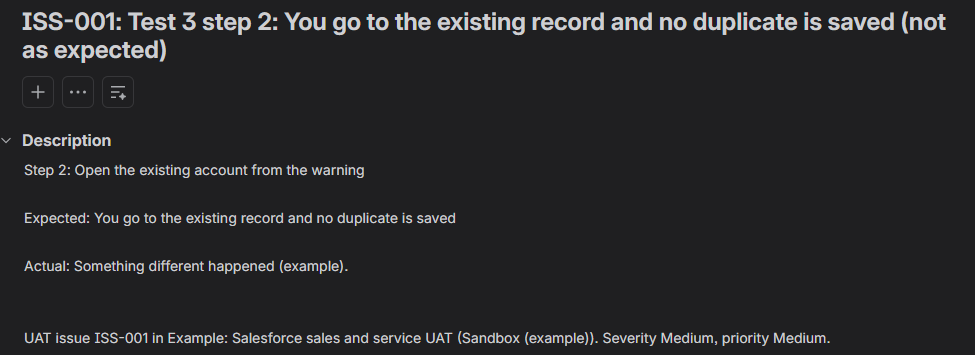
- Titolo: il numero e il titolo dell'anomalia, come ISS-012: Quote PDF shows the wrong VAT rate.
- Descrizione: ciò che ha scritto il tester, il caso di test con il passo fallito e il risultato atteso, l'ambiente e chi l'ha trovata.
- Priorità in base alla gravità, e le etichette
UATe il numero dell'anomalia, così puoi filtrare su di esse. - Un link di ritorno all'anomalia in UAT Studio, dove si trovano gli screenshot.
Gli screenshot vengono allegati
Gli screenshot e i file dell'anomalia vengono allegati al ticket Jira: fino a 10 file di massimo 10 MB ciascuno. Un file che non rientra resta in UAT Studio, e la cronologia dell'anomalia indica quale.
Unire i duplicati
Quando in UAT Studio unisci due anomalie che hanno entrambe un ticket, il ticket duplicato segue: riceve un commento, il collegamento duplicates all'altro ticket e passa a Done. Se il tuo workflow non lo consente, UAT Studio te lo segnala e lo chiudi tu in Jira. Quando solo il duplicato aveva un ticket, l'anomalia che resta lo eredita.
Quando la correzione è completata in Jira
Quando lo sviluppatore sposta il ticket in uno stato della categoria Done, l'anomalia in UAT Studio diventa Ready for retest e il tester riceve un'email per il retest. Quando il ticket passa a In Progress, lo fa anche l'anomalia. Lo stato in Jira è mostrato accanto al link del ticket.
Un retest fallito non viene mai annullato: se il tester riapre l'anomalia mentre il ticket è ancora Done, UAT Studio la lascia aperta. Un'anomalia chiusa resta chiusa.
Da solo, o subito
Senza fare nulla, UAT Studio controlla lo stato del ticket ogni volta che un amministratore apre le anomalie, e con il pulsante Update ticket status.
Subito: lascia che sia Jira a informare UAT Studio quando un ticket cambia stato. Devi avere il permesso di creare una regola di automazione nel progetto Jira.
- In UAT Studio, in Connections, nella connessione Jira, fai clic su Create webhook address e copia l'indirizzo. Viene mostrato una sola volta.
- In Jira, apri il progetto e vai su Project settings › Automation › Create rule.
- Trigger: Work item transitioned (nelle versioni meno recenti di Jira: Issue transitioned). Lascia vuoti From e To.
- Azione: Send web request. Web request URL: l'indirizzo che hai copiato. Metodo POST. Web request body: Issue data (Jira format).
- Chiama la regola UAT Studio status e attivala.
Chi può fare cosa
Se qualcosa va storto
| Vedi | Cosa fare |
|---|---|
| Il token o l'indirizzo email non viene accettato | L'indirizzo email deve essere quello dell'account Atlassian che ha creato il token. Controlla eventuali errori di battitura, oppure crea un nuovo token e salvalo di nuovo. |
| Il progetto … non è stato trovato | Controlla la chiave del progetto e che l'account Jira possa vedere il progetto. |
| L'invio non riesce per il tipo di issue | Il progetto non ha un tipo con quel nome. Cerca i tipi nel tuo progetto Jira e inserisci quello giusto in Issue type. |
| Prima funzionava, ora no | Probabilmente il token è scaduto o è stato revocato. Creane uno nuovo e salvalo; il resto rimane com'è. |
| Lo stato non torna indietro | Apri le anomalie come amministratore, oppure fai clic su Update ticket status. Con un indirizzo webhook: controlla che la regola di automazione sia attiva e guarda il suo registro di audit in Jira; in Connections vedi quando è arrivato l'ultimo messaggio. |
| Nessun pulsante Send to Jira | Lo vedono solo gli amministratori, e solo quando la connessione è On e ha un token salvato. |
| Le connessioni non fanno parte del tuo piano | Le connessioni sono incluse in Team, Business, Partner ed Enterprise, e come modulo aggiuntivo per Project. Il tuo amministratore può passare a un piano superiore in Plan & billing. |
Ancora bloccato? Scrivi a [email protected] con il messaggio che vedi. Non inviarci mai il token stesso.
Usi Azure DevOps? Vedi Collegare UAT Studio ad Azure DevOps. Tutte le guide: Guida di UAT Studio.
Come gestiamo il tuo token
- Il token va dal tuo browser al nostro server una sola volta, su una connessione cifrata.
- Viene conservato cifrato (AES-256). La chiave per decifrarlo è conservata separatamente dal database, quindi una copia del solo database è inutile.
- Nessuno può rileggere il token: né nell'app, né tramite il supporto.
- UAT Studio usa il token solo per verificare la connessione, creare i ticket che invii (con i relativi file), leggere lo stato di quei ticket e chiudere un ticket duplicato dopo un'unione. Non legge nient'altro nel tuo Jira.
- Rimuovi la connessione o revoca il token in Atlassian, e l'accesso termina immediatamente.