
先看一下
您需要准备
- Jira Cloud:以
.atlassian.net结尾的地址。 - 一个有权创建工单的 Jira 账户,可在缺陷要发送到的项目中创建工单。
- 您的 UAT Studio 工作区的管理员权限。
连接您的 Jira 项目
在 Atlassian 中创建 API 令牌
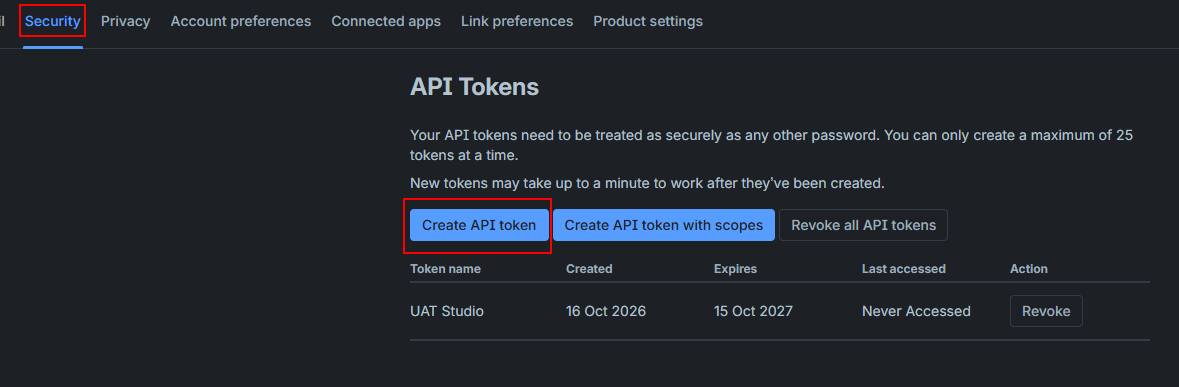
- 使用您将要使用的 Jira 账户登录 Atlassian,然后前往 id.atlassian.com › Security › API tokens。
- 点击 Create API token。
- 为其取一个以后容易识别的名称,例如 UAT Studio,并选择到期日期。
- 点击 Copy。在第 5 步粘贴令牌之前请保持窗口打开:Atlassian 只显示一次。
查找您的 Jira 地址和项目键
Jira 地址:打开 Jira 并查看地址栏。截至并包括 .atlassian.net 的部分就是您的地址,例如 https://acme.atlassian.net。
项目键:每个工单编号前面的简短代码。在 PORTAL-123 中,键是 PORTAL。打开项目中的任一工单,就能在顶部的导航路径中看到它。还没有工单?打开项目并查看地址栏:键位于 /projects/ 之后。
在 UAT Studio 中打开 Connections
登录 app.uat.studio 并打开您的工作区。点击 Connections。您也可以在任一项目的 Setup 下找到它,名为 Manage connections。

添加 Jira 并填写设置
在 Add a connection 下选择 Jira,然后点击 Add。

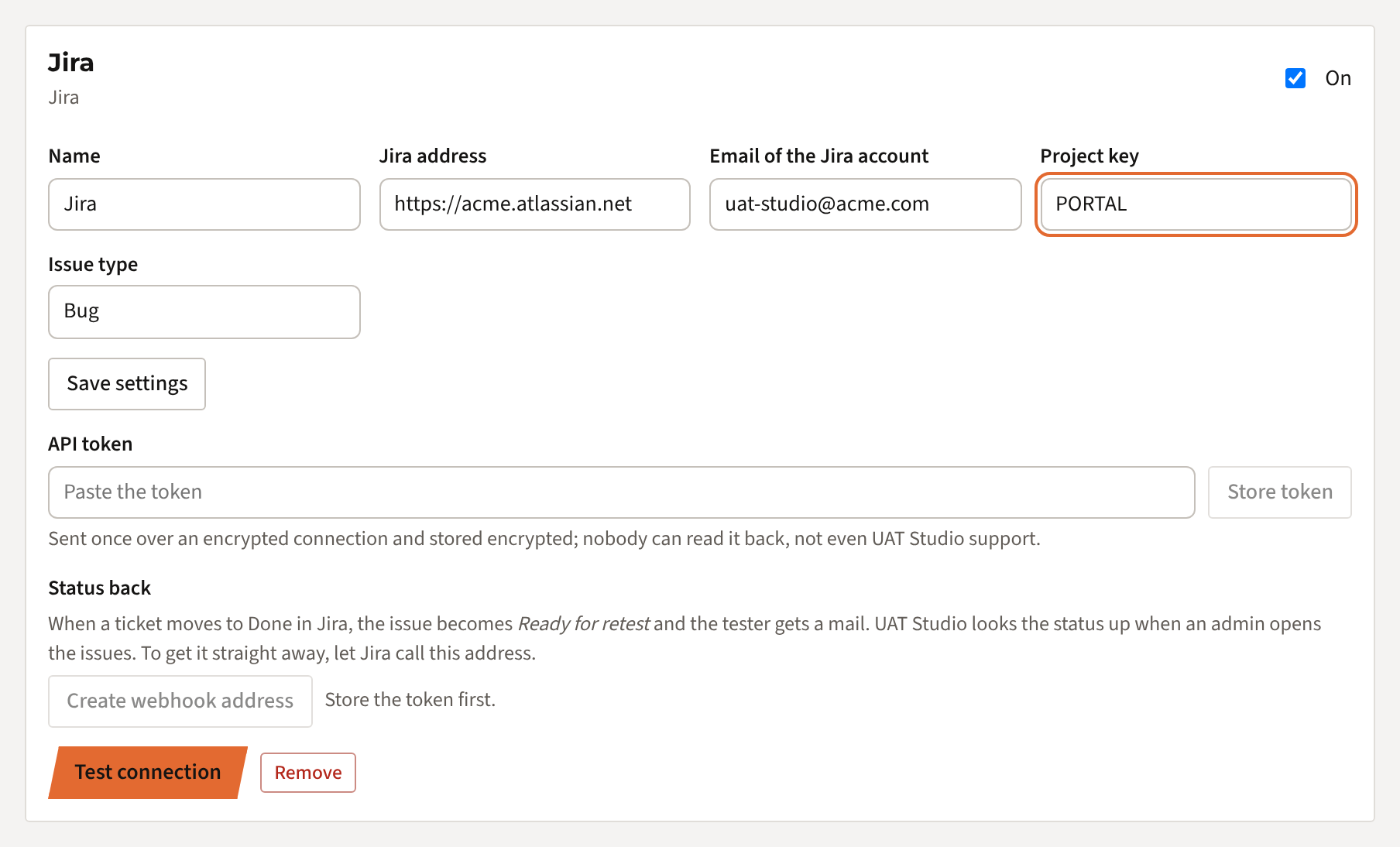
新连接的卡片随即出现。请填写:
| 字段 | 填写内容 |
|---|---|
| Name | 按钮上显示的文字:Send to Jira。如果您连接多个项目,可以修改它,例如 Portal Jira。 |
| Jira address | 第 2 步中的地址,例如 https://acme.atlassian.net。 |
| Email of the Jira account | 创建该令牌的账户的邮箱地址。 |
| Project key | 第 2 步中的键,使用大写字母,例如 PORTAL。 |
| Issue type | Bug。如果您的项目没有 Bug 类型,请使用团队用于缺陷的类型,例如 Task。 |
点击 Save settings。
保存令牌
将第 1 步中的令牌粘贴到 API token 字段,然后点击 Store token。此后该字段只显示最后 4 个字符,方便您确认保存的是哪个令牌。

测试连接
点击 Test connection。UAT Studio 会用您的令牌登录 Jira 并检查项目。一切正常时,您会看到 Connected as <name> to project <project>,最近一次测试旁显示 OK。
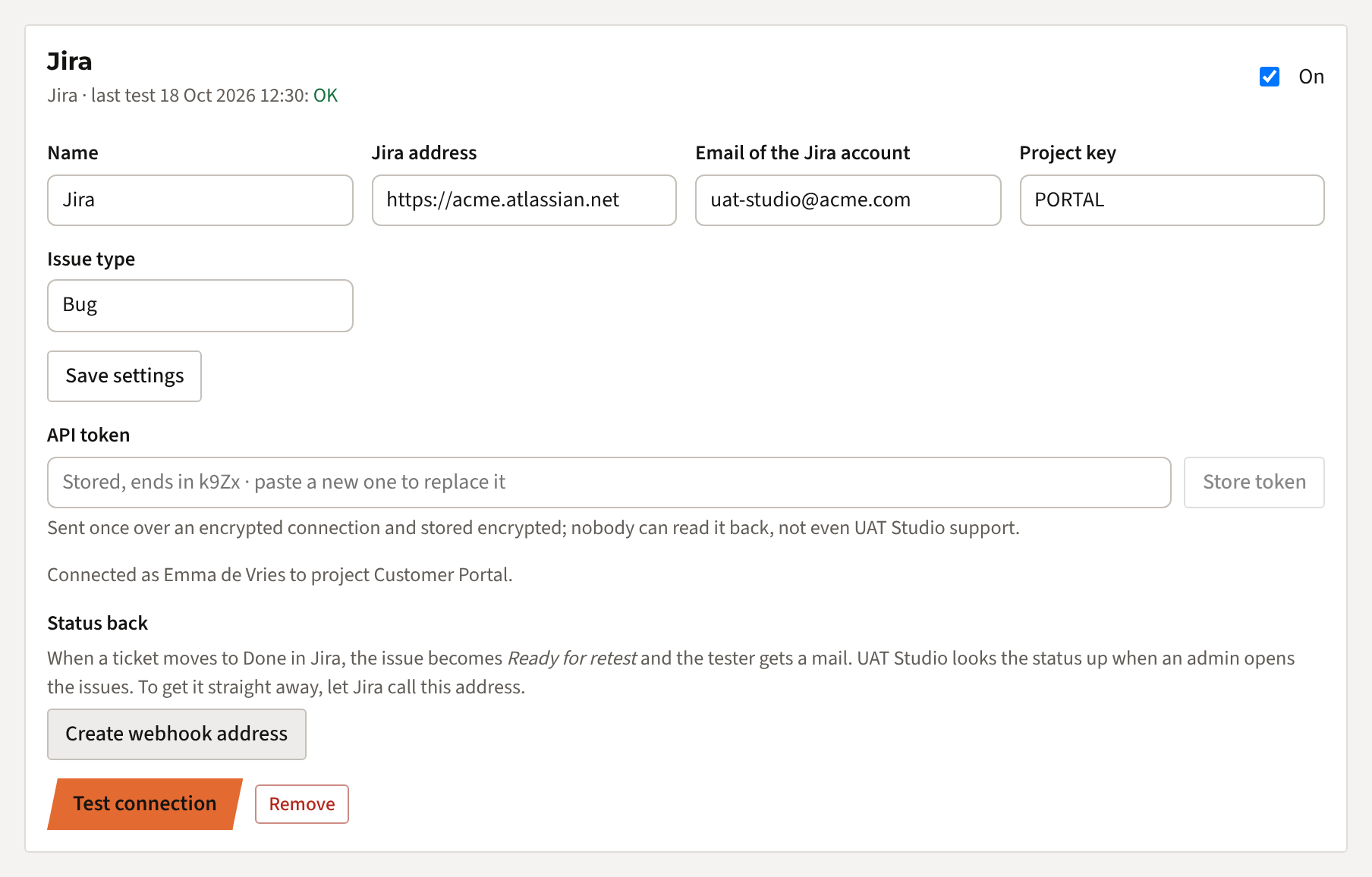
完成。此工作区中的每个项目现在都可以将问题发送到该 Jira 项目。
将问题发送到 Jira
单个问题
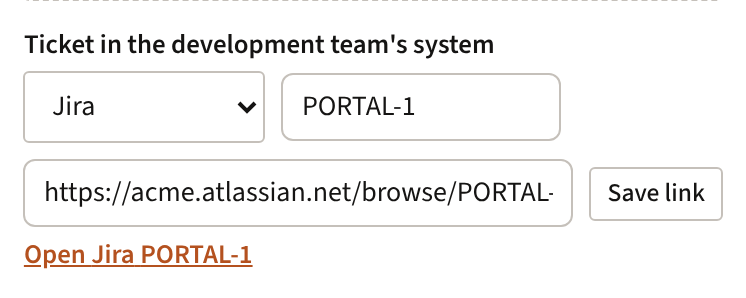
打开问题。在 Ticket in the development team's system 下点击 Send to Jira。
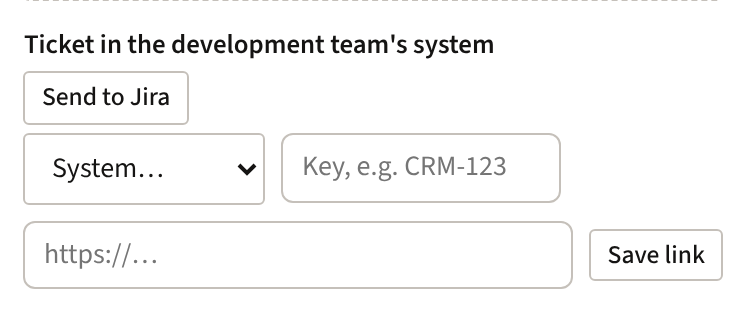
几秒钟后,工单就会出现在 Jira 中。工单编号和链接显示在问题上,问题的历史记录会显示发送时间和发送人。已关联的问题不会被意外发送两次。
分诊会议后的所有问题
在 Issues › Triage 中为每个新问题做出决定。完成后,UAT Studio 会统计需要修复但尚无工单的问题数量。点击 Send 3 to Jira(数字以实际为准),即可一次创建所有工单。

Jira 工单包含的内容
- 标题:问题编号和标题,例如 ISS-012: Quote PDF shows the wrong VAT rate。
- 描述:测试人员填写的内容、包含失败步骤和预期结果的测试用例、环境以及发现人。
- 优先级根据严重程度设置,并带有标签
UAT和问题编号,便于筛选。 - 回链,指向 UAT Studio 中的问题,截图就在那里。
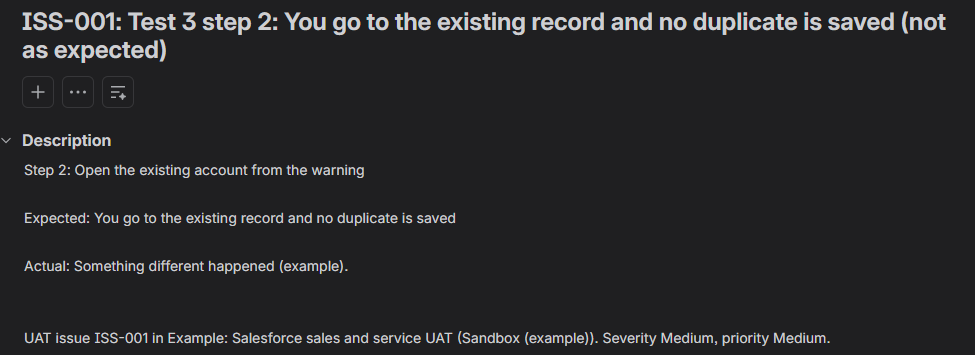
截图一并发送
问题的截图和文件会附加到 Jira 工单:最多 10 个文件,每个不超过 10 MB。超出限制的文件会留在 UAT Studio 中,问题的历史记录会注明是哪个文件。
合并重复项
当您在 UAT Studio 中合并两个都有工单的问题时,重复的工单会随之处理:添加一条评论,加上指向另一工单的 duplicates 链接,并移至 Done。如果您的工作流不允许这样做,UAT Studio 会提示您,由您在 Jira 中自行关闭。如果只有重复的问题有工单,保留的问题会接管该工单。
在 Jira 中完成修复后
当开发人员将工单移至 Done 类别中的某个状态时,UAT Studio 中的问题会变为 Ready for retest,测试人员会收到复测邮件。当工单移至 In Progress 时,问题也会随之变化。Jira 中的状态显示在工单链接旁。
失败的复测结果永远不会被撤销:如果测试人员在工单仍为 Done 时重新打开问题,UAT Studio 会让它保持打开状态。已关闭的问题保持关闭。
自动同步,或立即同步
无需任何操作:每当管理员打开问题列表时,UAT Studio 都会查询工单状态;也可通过按钮 Update ticket status 查询。
立即同步:让 Jira 在工单状态变化时通知 UAT Studio。您需要有权在 Jira 项目中创建自动化规则。
- 在 UAT Studio 的 Connections 中,找到 Jira 连接,点击 Create webhook address 并复制地址。该地址只显示一次。
- 在 Jira 中打开项目,前往 Project settings › Automation › Create rule。
- 触发器:Work item transitioned(旧版 Jira 中为 Issue transitioned)。From 和 To 留空。
- 操作:Send web request。Web request URL:您复制的地址。Method 选 POST。Web request body:Issue data (Jira format)。
- 将规则命名为 UAT Studio status 并启用。
权限说明
出现问题时
| 您看到 | 处理方法 |
|---|---|
| 令牌或邮箱地址未被接受 | 邮箱地址必须是创建该令牌的 Atlassian 账户的地址。请检查是否有拼写错误,或创建新令牌后重新保存。 |
| 未找到项目 … | 请检查项目键,并确认该 Jira 账户能看到此项目。 |
| 因工单类型导致发送失败 | 该项目中没有此名称的类型。请在 Jira 项目中查找可用类型,并在 Issue type 中填写正确的类型。 |
| 之前可以用,现在不行了 | 令牌很可能已到期或被撤销。创建新令牌并保存即可;其余设置保持不变。 |
| 状态没有回传 | 以管理员身份打开问题列表,或点击 Update ticket status。如果使用 webhook 地址:请检查自动化规则是否已启用,并在 Jira 中查看其审计日志;在 Connections 中可以看到最后一条消息的到达时间。 |
| 没有 Send to Jira 按钮 | 只有管理员能看到它,且仅当连接为 On 并已保存令牌时才显示。 |
| 您的套餐不包含连接功能 | Team、Business、Partner 和 Enterprise 套餐包含连接功能,Project 套餐可作为附加组件购买。您的管理员可以在 Plan & billing 中升级。 |
仍未解决?请将您看到的提示信息发送至 [email protected]。切勿将令牌本身发送给我们。
使用 Azure DevOps?请参阅 将 UAT Studio 连接到 Azure DevOps。所有指南:UAT Studio 帮助。
我们如何处理您的令牌
- 令牌通过加密连接,从您的浏览器发送到我们的服务器,仅此一次。
- 令牌加密存储(AES-256)。解密密钥与数据库分开保存,因此仅凭数据库副本毫无用处。
- 任何人都无法读取令牌:在应用中不能,通过支持团队也不能。
- UAT Studio 仅将令牌用于测试连接、创建您发送的工单(及其文件)、读取这些工单的状态,以及在合并后关闭重复工单。它不会读取您 Jira 中的任何其他内容。
- 删除连接或在 Atlassian 中撤销令牌,访问权限会立即终止。