
Veja primeiro
O que é preciso
- Jira Cloud: um endereço que termina em
.atlassian.net. - Uma conta Jira que possa criar issues no projeto para onde os bugs devem ir.
- Direitos de administrador no seu workspace do UAT Studio.
Conecte o seu projeto Jira
Crie um API token na Atlassian
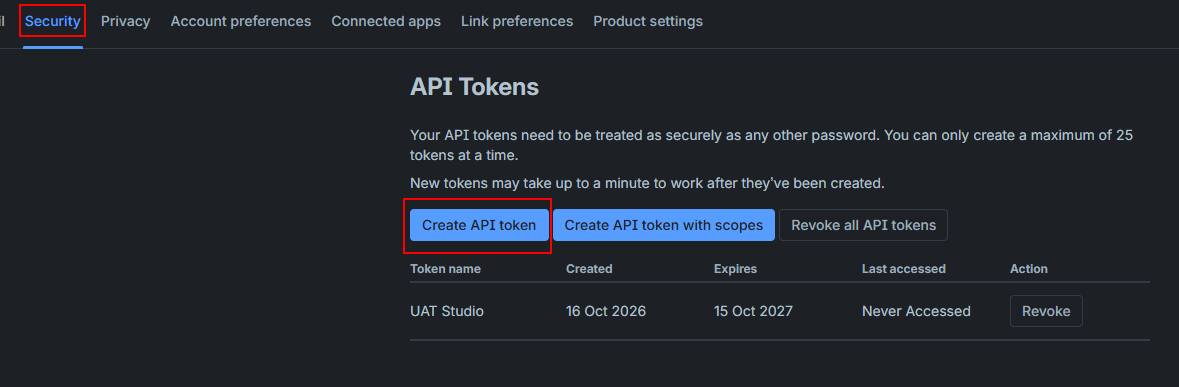
- Entre na Atlassian com a conta Jira que vai usar e vá a id.atlassian.com › Security › API tokens.
- Clique em Create API token.
- Dê-lhe um nome que reconheça mais tarde, por exemplo UAT Studio, e escolha uma data de expiração.
- Clique em Copy. Mantenha a janela aberta até ter colado o token no passo 5: a Atlassian só o mostra uma vez.
Encontre o endereço do Jira e a chave do projeto
Jira address: abra o Jira e veja a barra de endereço. Tudo até .atlassian.net, inclusive, é o seu endereço, por exemplo https://acme.atlassian.net.
Project key: o código curto antes de cada número de ticket. Em PORTAL-123 a chave é PORTAL. Abra qualquer ticket do projeto e verá a chave no breadcrumb no topo. Ainda sem tickets? Abra o projeto e veja a barra de endereço: a chave vem depois de /projects/.
Abra Connections no UAT Studio
Entre em app.uat.studio e abra o seu workspace. Clique em Connections. Também o encontra em Setup em qualquer projeto, como Manage connections.

Adicione o Jira e preencha as definições
Em Add a connection, escolha Jira e clique em Add.

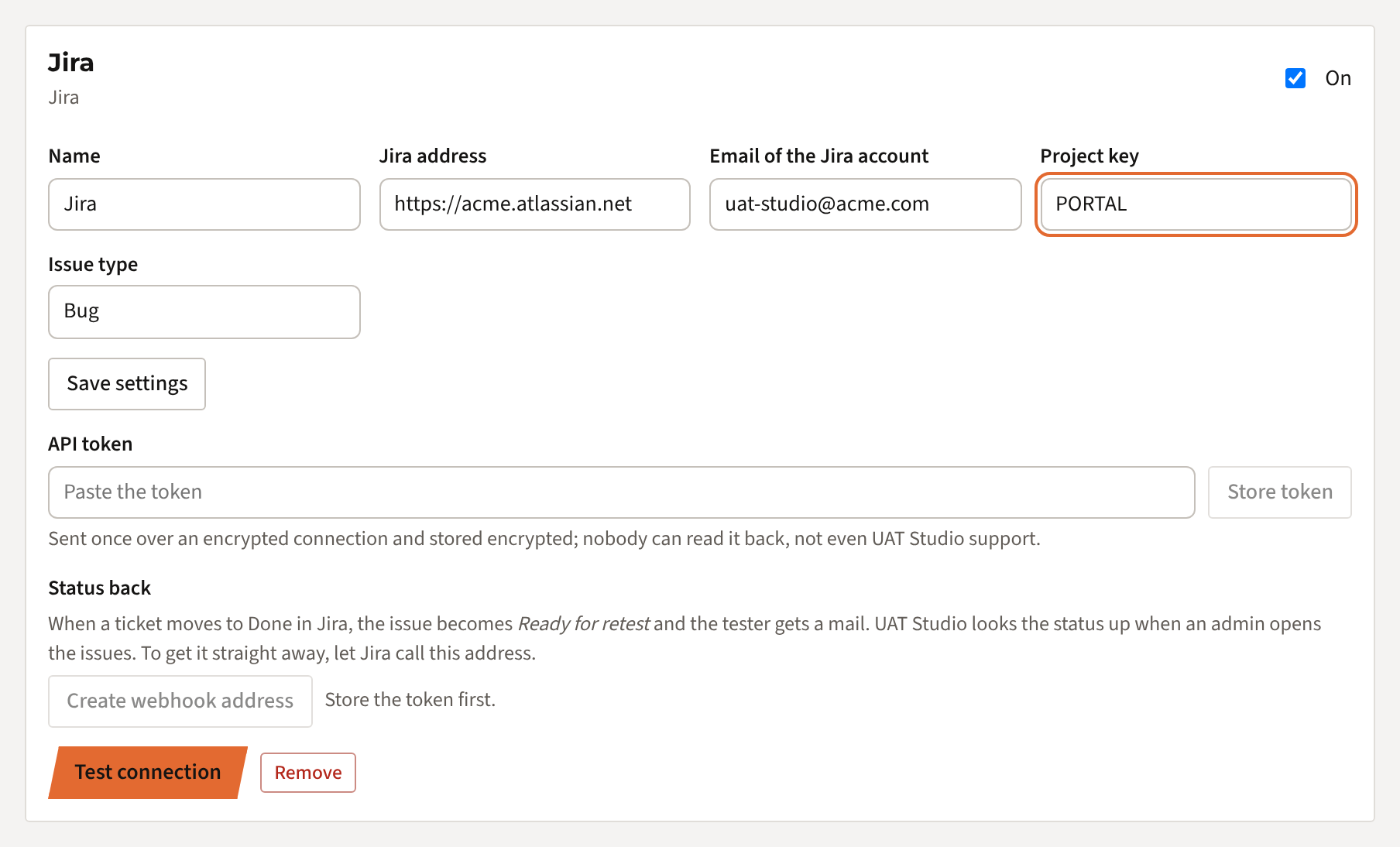
Aparece um cartão para a nova integração. Preencha:
| Campo | O que preencher |
|---|---|
| Name | O texto do botão: Send to Jira. Altere-o se conectar mais de um projeto, por exemplo Portal Jira. |
| Jira address | O seu endereço do passo 2, como https://acme.atlassian.net. |
| Email of the Jira account | O endereço de email da conta que criou o token. |
| Project key | A chave do passo 2, em maiúsculas, como PORTAL. |
| Issue type | Bug. Se o seu projeto não tiver o tipo Bug, use o tipo que usam para defeitos, como Task. |
Clique em Save settings.
Guarde o token
Cole o token do passo 1 no campo API token e clique em Store token. O campo passa a mostrar apenas os últimos 4 caracteres, para que veja que token está guardado.

Teste a integração
Clique em Test connection. O UAT Studio entra no Jira com o seu token e verifica o projeto. Se estiver tudo bem, vê Connected as <name> to project <project> e OK junto ao último teste.
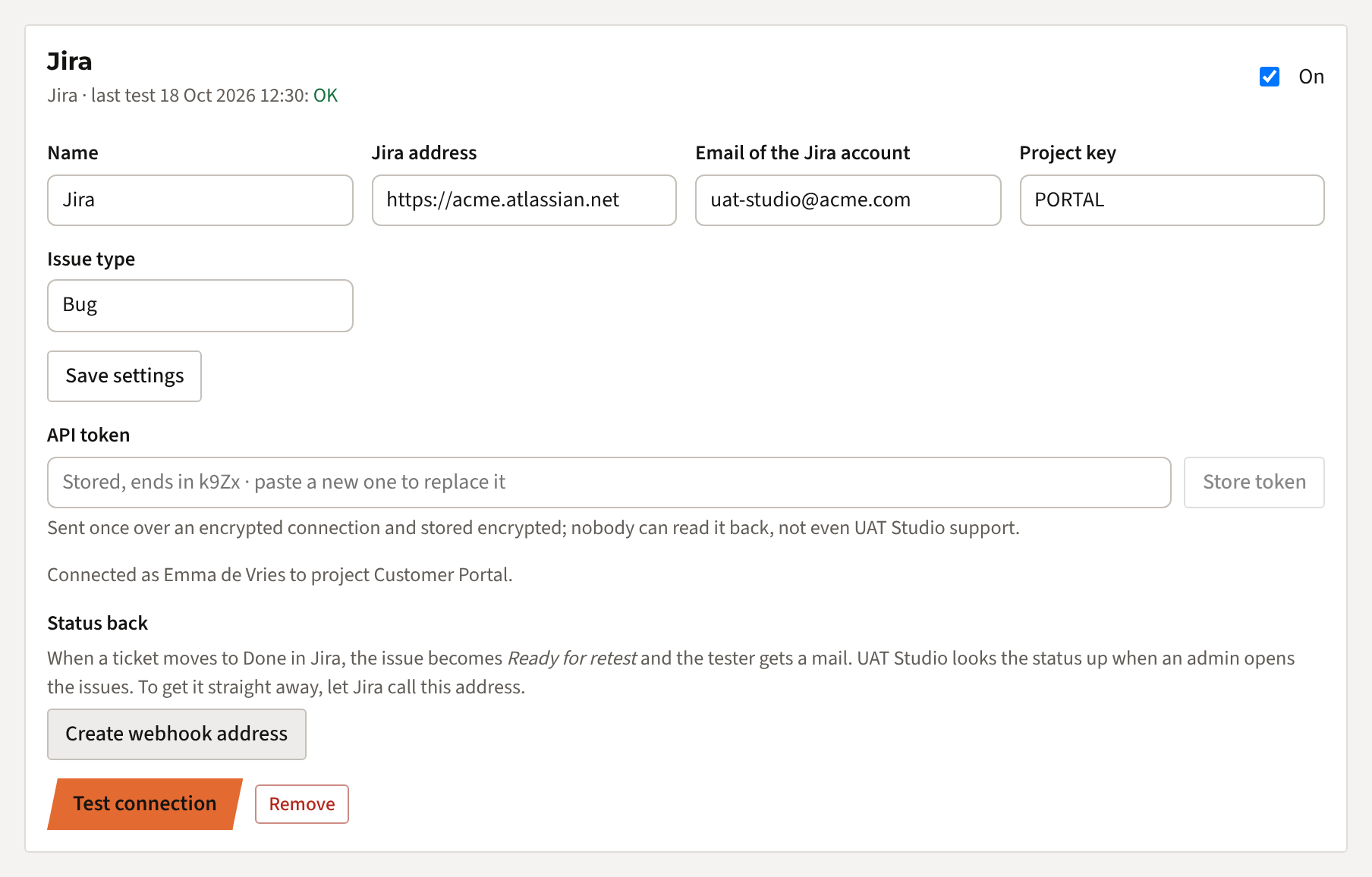
Já está. Todos os projetos deste workspace podem agora enviar ocorrências para este projeto Jira.
Enviar ocorrências para o Jira
Uma ocorrência
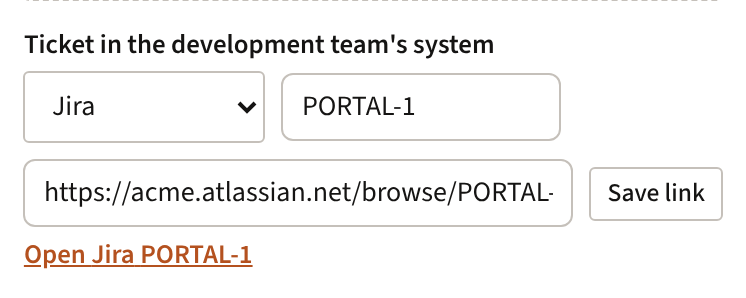
Abra a ocorrência. Em Ticket in the development team's system, clique em Send to Jira.
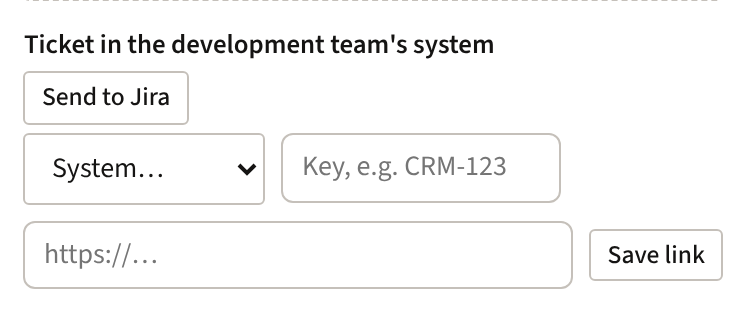
Alguns segundos depois, o ticket existe no Jira. O número do ticket e um link aparecem na ocorrência, e o histórico da ocorrência mostra quando foi enviada e por quem. Uma ocorrência já associada não pode ser enviada duas vezes por engano.
Todas as ocorrências depois da reunião de triagem
Em Issues › Triage, tome uma decisão para cada nova ocorrência. No fim, o UAT Studio conta as ocorrências a corrigir que ainda não têm ticket. Clique em Send 3 to Jira (ou o número que houver) para criar todos os tickets de uma vez.

O que contém o ticket do Jira
- Título: o número e o título da ocorrência, como ISS-012: Quote PDF shows the wrong VAT rate.
- Descrição: o que o tester escreveu, o caso de teste com o passo que falhou e o resultado esperado, o ambiente e quem a encontrou.
- Prioridade a partir da gravidade, e as etiquetas
UATe o número da ocorrência, para poder filtrar por elas. - Um link de volta para a ocorrência no UAT Studio, onde estão os screenshots.
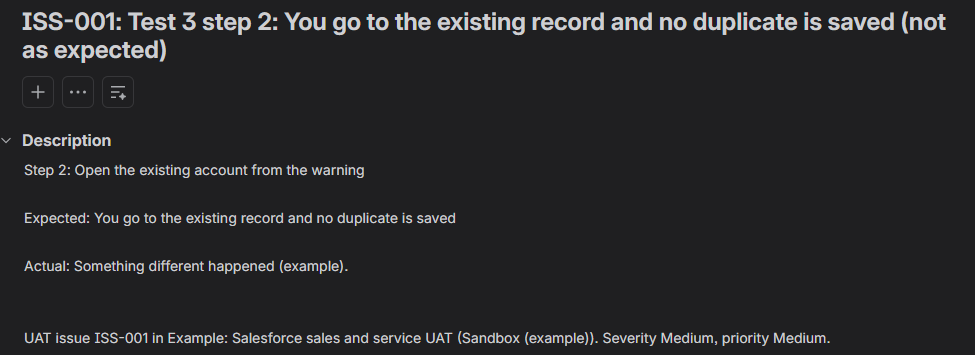
Os screenshots vão junto
Os screenshots e arquivos da ocorrência são anexados ao ticket do Jira: até 10 arquivos de no máximo 10 MB cada. Um arquivo que não cabe fica no UAT Studio, e o histórico da ocorrência indica qual.
Fundir duplicados
Quando funde no UAT Studio duas ocorrências que têm ambas um ticket, o ticket duplicado acompanha: recebe um comentário, o link duplicates para o outro ticket e passa para Done. Se o seu workflow não o permitir, o UAT Studio avisa e você pode fechá-lo no Jira. Quando só a duplicada tinha ticket, a ocorrência que fica assume-o.
Quando a correção está feita no Jira
Quando o programador move o ticket para um estado da categoria Done, a ocorrência no UAT Studio passa a Ready for retest e o tester recebe um email para retestar. Quando o ticket passa para In Progress, a ocorrência também. O estado no Jira aparece junto ao link do ticket.
Um reteste falhado nunca é desfeito: quando o tester reabre a ocorrência enquanto o ticket ainda está Done, o UAT Studio mantém a ocorrência aberta. Uma ocorrência fechada continua fechada.
Automaticamente, ou de imediato
Sem fazer nada, o UAT Studio consulta o estado do ticket sempre que um administrador abre as ocorrências, e com o botão Update ticket status.
De imediato: deixe o Jira avisar o UAT Studio quando um ticket muda. Precisa de permissão para criar uma regra de automação no projeto Jira.
- No UAT Studio, em Connections, na integração com o Jira, clique em Create webhook address e copie o endereço. Só é mostrado uma vez.
- No Jira, abra o projeto e vá a Project settings › Automation › Create rule.
- Trigger: Work item transitioned (no Jira mais antigo: Issue transitioned). Deixe From e To vazios.
- Ação: Send web request. Web request URL: o endereço que copiou. Method POST. Web request body: Issue data (Jira format).
- Dê à regra o nome UAT Studio status e ative-a.
Quem pode fazer o quê
Se algo falhar
| Vê | O que fazer |
|---|---|
| O token ou o endereço de email é recusado | O endereço de email tem de ser o da conta Atlassian que criou o token. Verifique se há erros de escrita, ou crie um novo token e guarde-o de novo. |
| O projeto … não foi encontrado | Verifique a chave do projeto e se a conta Jira consegue ver o projeto. |
| O envio falha no tipo de issue | O projeto não tem nenhum tipo com esse nome. Consulte os tipos no seu projeto Jira e preencha o correto em Issue type. |
| Antes funcionava, agora não | O token provavelmente expirou ou foi revogado. Crie um novo e guarde-o; o resto fica como está. |
| O estado não regressa | Abra as ocorrências como administrador, ou clique em Update ticket status. Com um endereço de webhook: verifique se a regra de automação está ativa e veja o audit log dela no Jira; em Connections vê quando chegou a última mensagem. |
| Sem botão Send to Jira | Só os administradores o veem, e apenas quando a integração está On e tem um token guardado. |
| As integrações não fazem parte do seu plano | As integrações estão incluídas no Team, Business, Partner e Enterprise, e como módulo para o Project. O seu administrador pode mudar de plano em Plan & billing. |
Continua com dificuldades? Escreva para [email protected] com a mensagem que vê. Nunca nos envie o próprio token.
Usa o Azure DevOps? Veja Conectar o UAT Studio ao Azure DevOps. Todos os guias: Ajuda do UAT Studio.
Como tratamos o seu token
- O token vai do seu navegador para o nosso servidor uma única vez, por um canal cifrado.
- É guardado cifrado (AES-256). A chave para o decifrar fica separada da base de dados, por isso uma cópia da base de dados, sozinha, não serve para nada.
- Ninguém pode voltar a ler o token: nem na app, nem através do suporte.
- O UAT Studio usa o token apenas para testar a integração, criar os tickets que envia (com os seus arquivos), ler o estado desses tickets e fechar um ticket duplicado depois de uma fusão. Não lê mais nada no seu Jira.
- Remova a integração ou revogue o token na Atlassian, e o acesso termina de imediato.