
ما تحتاجه
- قناة Slack للرسائل، مثل #uat-crm.
- إذن بإضافة تطبيق إلى مساحة عمل Slack لديك. في كثير من مساحات العمل يُسمح بذلك لكل عضو؛ وفي غيرها يوافق مسؤول Slack على التطبيقات. عندئذٍ اسأل مسؤول Slack لديك.
- صلاحيات المسؤول في مساحة العمل الخاصة بك في UAT Studio.
اربط قناة Slack
أنشئ webhook في Slack
- انتقل إلى api.slack.com/apps، وسجّل الدخول إلى مساحة عمل Slack لديك وانقر على Create New App.
- ضمن Or start your own way، اختر Blank app وانقر على Continue.
- App name: UAT Studio. ضمن Workspace، اختر مساحة عمل Slack لديك وانقر على Continue.
- يسأل Slack الآن What it can do in Slack? ثم What it can respond to in Slack? لا يحتاج UAT Studio إلى أيٍّ منهما: لا تضف شيئًا وانقر على Continue مرتين.
- ضمن Review your app، انقر على Create.
- في القائمة على يسار تطبيقك الجديد، افتح Incoming Webhooks وفعّل Activate Incoming Webhooks.
- في الأسفل، انقر على Add New Webhook (في بعض مساحات العمل: Add New Webhook to Workspace، أو Request to Add New Webhook عندما يتعيّن على مسؤول Slack الموافقة عليه أولًا)، واختر القناة وانقر على Allow.
- يعرض Slack الحقل Webhook URL، الذي يبدأ بـ
https://hooks.slack.com/services/. انقر على Copy.
اختياري: ضمن Basic Information › Display Information يمكنك إعطاء التطبيق أيقونة، مثل شعار UAT Studio، ليسهل التعرّف على الرسائل.
تستخدم Slack Workflow Builder بالفعل؟ مهمة سير العمل التي تبدأ From a webhook تمنحك عنوانًا يبدأ بـ https://hooks.slack.com/triggers/; وهذا يعمل أيضًا.
أضف Slack في UAT Studio
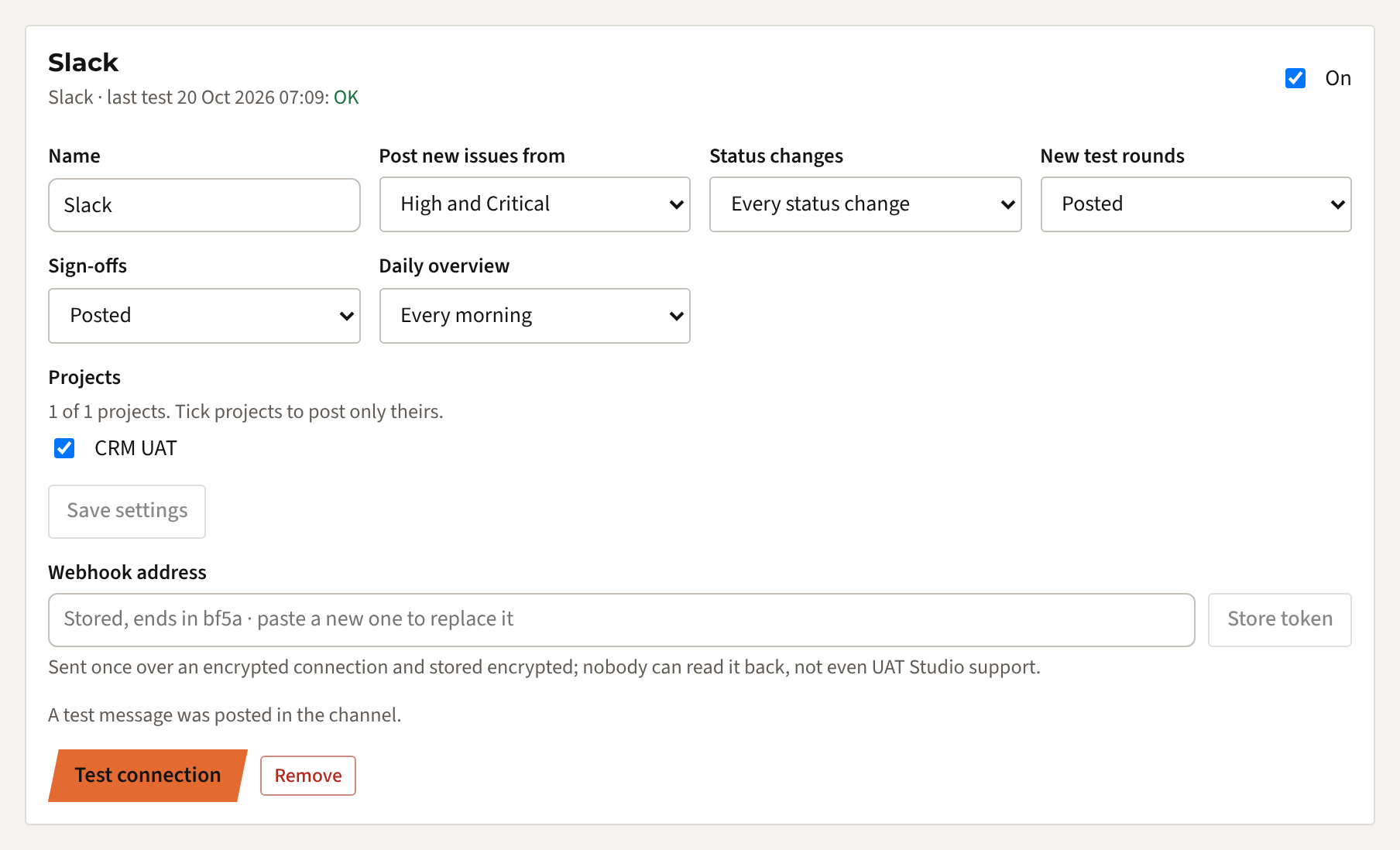
في UAT Studio، افتح مساحة العمل الخاصة بك وانقر على Connections. ضمن Add a connection، اختر Slack وانقر على Add.

ثم اختر ما يُنشر في القناة:
- Post new issues from: Critical only أو High and Critical (الافتراضي) أو Medium and higher أو Every new issue أو No new issues.
- Status changes: معطّل افتراضيًا. فعّله لنشر كل تغيير في حالة تلك المشكلات أيضًا، مثل عندما تصبح إحداها جاهزة لإعادة الاختبار.
- New test rounds وSign-offs: تُنشر افتراضيًا.
- Daily overview: معطّل افتراضيًا. فعّله للحصول على رسالة واحدة كل صباح بالمشاريع التي شهدت نشاطًا.
- Projects: حدّد المشاريع التي تخصّها هذه القناة. وإذا لم تحدّد أيًّا منها، يُنشر كل مشروع في مساحة العمل.
انقر على Save settings. قناة واحدة لكل مشروع، أم قناة منفصلة للمشكلات الحرجة فقط؟ أضف Slack مرة أخرى لكل قناة.
احفظ عنوان webhook
الصق العنوان من الخطوة 1 ضمن Webhook address وانقر على Store token. سترى أنه محفوظ، مع آخر أربعة أحرف. ومن ذلك الحين لا يمكن قراءة العنوان مرة أخرى، بل استبداله فقط.
اختبر الاتصال
انقر على Test connection. تظهر الرسالة UAT Studio is connected في القناة، ويُظهر الربط وقت الاختبار مع OK.
ما يُنشر
- مشكلة جديدة بدرجة الخطورة التي اخترتها أو أعلى: العنوان والوصف ودرجة الخطورة والحالة والاختبار والخطوة ومن اكتشفها والتذكرة في Jira أو Azure DevOps والسجل في CRM، إن وُجدت.
- تغيّر في حالة مثل هذه المشكلة، عند تفعيله، مثل ISS-012 is now Ready for retest (was In progress).
- جولة اختبار جديدة: الجولة، وعدد حالات الاختبار، والإصدار والبنية (build) والبيئة، ومن بدأها.
- اعتماد: من اعتمد، والقرار، وأي شروط.
- النظرة العامة اليومية، عند تفعيلها: نحو الساعة 08:15، رسالة واحدة تتضمن لكل مشروع النتائج المسجّلة والإخفاقات والمشكلات الجديدة والمغلقة، وما لا يزال مفتوحًا. وتُتخطّى الأيام التي لا نشاط فيها.
- تُنشر أيضًا المشكلات المُنشأة عبر API، مثلًا من Zapier أو Make.
- تحتوي كل رسالة على زر Open in UAT Studio. ولا يستطيع فتحها إلا من لديهم وصول إلى المشروع.
- يدويًا: يمكن للمسؤول النقر على Send to Slack في أي مشكلة لمشاركتها، أيًّا كانت درجة خطورتها.
من يمكنه فعل ماذا
إذا حدث خطأ ما
| ما تراه | ما يجب فعله |
|---|---|
| This is not a Slack webhook address | انسخ Webhook URL من الخطوة 1، الذي يبدأ بـ https://hooks.slack.com/، لا رابط القناة. |
| Slack does not accept this address any more | أُزيل webhook أو التطبيق، أو أُرشفت القناة. أضف webhook جديدًا في الخطوة 1 واحفظ العنوان الجديد. |
| الاختبار ينجح، لكن لا توجد رسائل للمشكلات الجديدة | تحقّق من درجة الخطورة التي اخترتها، ومن المشاريع المحدّدة، ومن أن الربط On. ثم أرسل مشكلة واحدة يدويًا باستخدام Send to Slack: إذا رفضها Slack، سترى السبب. |
| لا توجد نظرة عامة يومية | لا تصل إلا في الأيام التي تلي نشاطًا في مشروع محدّد، مرة واحدة يوميًا. تحقّق من أن Daily overview مضبوط على Every morning. |
| يطلب Slack الموافقة | لا تسمح مساحة عمل Slack لديك إلا بالتطبيقات المعتمدة. يوافق مسؤول Slack لديك على الطلب، وبعد ذلك يمكنك إضافة webhook. |
| عمليات الربط ليست جزءًا من باقتك | تتوفر عمليات الربط مع Team وBusiness وPartner وEnterprise، وكإضافة لباقة Project. ويمكن للمسؤول لديك الترقية من Plan & billing. |
لا تزال عالقًا؟ راسل [email protected] بالرسالة التي تراها. ولا ترسل إلينا عنوان webhook نفسه أبدًا.
تفضّل استخدام Microsoft Teams؟ اطّلع على انشر المشكلات في Microsoft Teams. تريد المشكلات في نظامك الخاص؟ اطّلع على اربط webhook.
كيف نتعامل مع العنوان
- ينتقل العنوان من متصفحك إلى خادمنا مرة واحدة، عبر اتصال مشفّر.
- يُخزَّن مشفّرًا (AES-256). ويُحفظ مفتاح فك التشفير بمعزل عن قاعدة البيانات.
- لا يستطيع أحد قراءته مرة أخرى: لا في التطبيق ولا عبر الدعم.
- تحتوي الرسائل على نص المشكلة واسمَي المختبِر والمعتمِد، ولا تحتوي أبدًا على ملفات. اختر قناة يُسمح لأعضائها برؤية UAT.
- أزِل الربط في UAT Studio، أو webhook أو التطبيق في Slack، فتتوقف الرسائل فورًا.