
必要なもの
- メッセージ用の Slack チャンネル(例:#uat-crm)。
- Slack ワークスペースにアプリを追加する権限。多くのワークスペースではメンバー全員が追加できますが、Slack 管理者がアプリを承認するワークスペースもあります。その場合は Slack 管理者にご相談ください。
- UAT Studio ワークスペースの管理者権限。
Slack チャンネルを接続する
Slack で Webhook を作成する
- api.slack.com/apps を開き、Slack ワークスペースにサインインして Create New App をクリックします。
- Or start your own way で Blank app を選び、Continue をクリックします。
- App name:UAT Studio。Workspace で Slack ワークスペースを選び、Continue をクリックします。
- 次に Slack から What it can do in Slack?、続いて What it can respond to in Slack? と聞かれます。UAT Studio にはどちらも不要なので、何も追加せずに Continue を 2 回クリックします。
- Review your app で Create をクリックします。
- 新しいアプリの左側のメニューで Incoming Webhooks を開き、Activate Incoming Webhooks をオンにします。
- 下部の Add New Webhook(ワークスペースによっては Add New Webhook to Workspace、Slack 管理者の承認が先に必要な場合は Request to Add New Webhook)をクリックし、チャンネルを選んで Allow をクリックします。
- Slack に
https://hooks.slack.com/services/で始まる Webhook URL が表示されます。Copy をクリックします。
任意:Basic Information › Display Information で、UAT Studio のロゴなどのアイコンをアプリに設定できます。メッセージが見分けやすくなります。
すでに Slack ワークフロービルダーをお使いですか? From a webhook で始まるワークフローでは、次で始まるアドレスが発行されます:https://hooks.slack.com/triggers/; こちらも使えます。
UAT Studio で Slack を追加する
UAT Studio でワークスペースを開き、Connections をクリックします。Add a connection で Slack を選び、Add をクリックします。

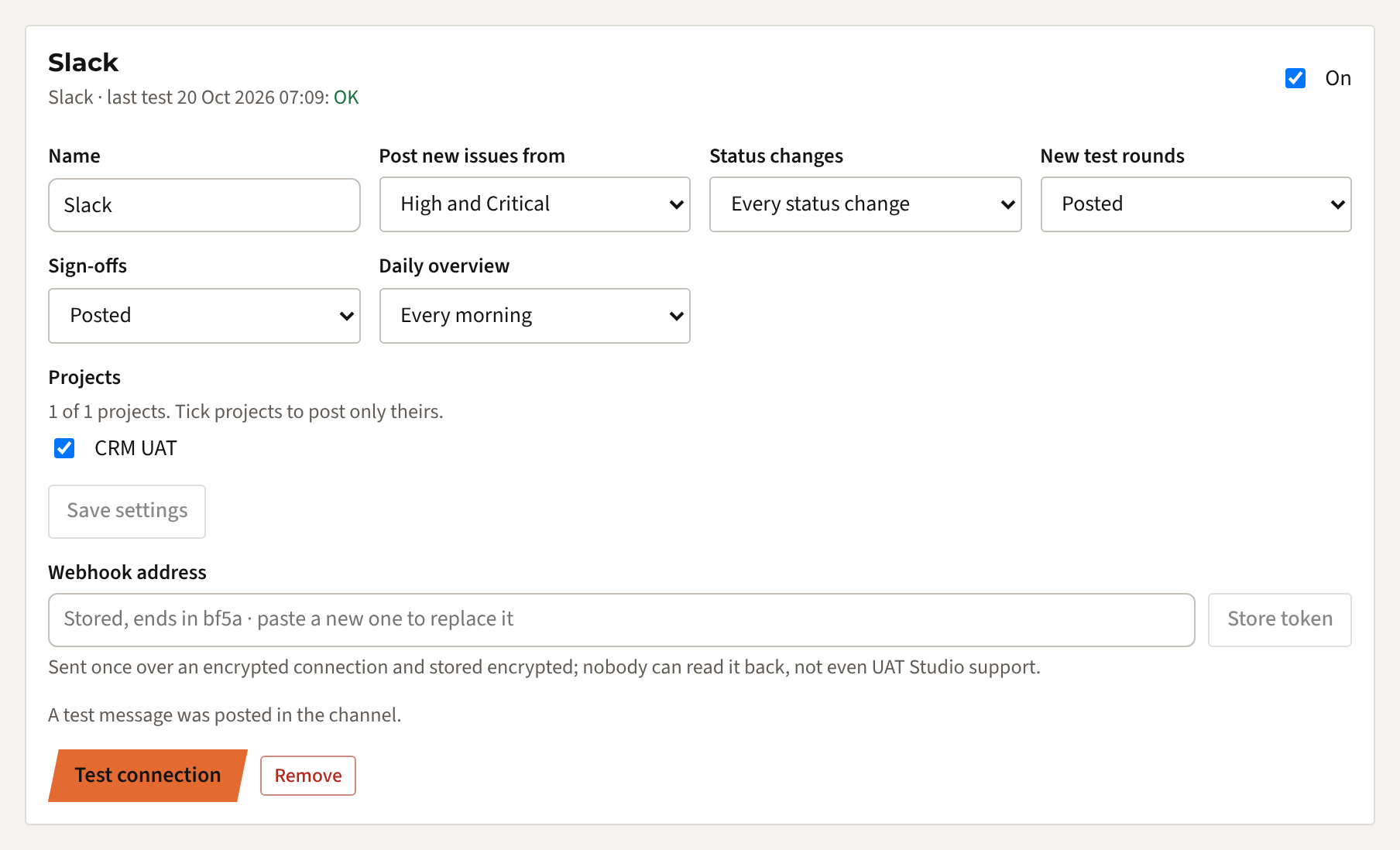
次に、チャンネルに投稿する内容を選びます。
- Post new issues from:Critical only、High and Critical(既定)、Medium and higher、Every new issue、No new issues。
- Status changes:既定ではオフです。オンにすると、それらの課題のステータス変更(再テスト可能になったときなど)もすべて投稿されます。
- New test rounds と Sign-offs:既定で投稿されます。
- Daily overview:既定ではオフです。オンにすると、毎朝、動きのあったプロジェクトをまとめたメッセージが 1 件投稿されます。
- Projects:このチャネルの対象となるプロジェクトにチェックを入れます。何もチェックしないと、ワークスペースのすべてのプロジェクトが投稿されます。
Save settings をクリックします。プロジェクトごとにチャンネルを分ける場合や、重大な課題専用のチャンネルを作る場合は、チャンネルごとに Slack をもう一度追加します。
Webhook アドレスを保存する
手順 1 のアドレスを Webhook address に貼り付け、Store token をクリックします。保存されたことが末尾 4 文字とともに表示されます。以後、アドレスは読み出せず、置き換えのみ可能です。
接続をテストする
Test connection をクリックします。チャンネルに UAT Studio is connected というメッセージが表示され、接続にはテスト時刻と OK が表示されます。
投稿される内容
- 選んだ重大度以上の新しい課題:タイトル、説明、重大度、ステータス、テストとステップ、発見者、(ある場合は)Jira または Azure DevOps のチケットと CRM のレコード。
- オンにした場合、そうした課題のステータス変更(例:ISS-012 is now Ready for retest (was In progress))。
- 新しいテストラウンド:ラウンド、テストケース数、リリース、ビルド、環境、開始した人。
- サインオフ:サインオフした人、判断、条件(ある場合)。
- オンにした場合の毎日の概要:08:15 頃に、プロジェクトごとの記録された結果、失敗、新規およびクローズした課題、未解決のものをまとめたメッセージが 1 件投稿されます。動きのない日は投稿されません。
- Zapier や Make など、API 経由で作成された課題も投稿されます。
- すべてのメッセージに Open in UAT Studio ボタンがあります。開けるのは、そのプロジェクトへのアクセス権を持つ人だけです。
- 手動で:重大度にかかわらず、管理者はどの課題でも Send to Slack をクリックして共有できます。
権限
うまくいかないとき
| 表示される内容 | 対処方法 |
|---|---|
| Slack の Webhook アドレスではない | チャンネルへのリンクではなく、手順 1 の https://hooks.slack.com/ で始まる Webhook URL をコピーしてください。 |
| Slack がこのアドレスを受け付けなくなった | Webhook やアプリが削除されたか、チャンネルがアーカイブされています。手順 1 で新しい Webhook を追加し、新しいアドレスを保存してください。 |
| テストは成功するが、新しい課題のメッセージが投稿されない | 選んだ重大度、チェックしたプロジェクト、接続が On になっているかを確認してください。そのうえで、Send to Slack で課題を 1 件手動で送ってみてください。Slack が拒否した場合は、その理由が表示されます。 |
| 毎日の概要が届かない | 概要は、チェックしたプロジェクトで動きがあった翌日にだけ、1 日 1 回届きます。Daily overview が Every morning に設定されているか確認してください。 |
| Slack から承認を求められる | お使いの Slack ワークスペースでは、承認されたアプリだけが許可されています。Slack 管理者がリクエストを承認すると、Webhook を追加できます。 |
| 接続がプランに含まれていない | 接続は Team、Business、Partner、Enterprise に含まれ、Project ではアドオンとして利用できます。管理者が Plan & billing からアップグレードできます。 |
それでも解決しない場合は、表示されたメッセージを添えて [email protected] までメールでご連絡ください。Webhook アドレスそのものは絶対に送らないでください。
Microsoft Teams をお使いの場合は、課題を Microsoft Teams に投稿するをご覧ください。自社のシステムで課題を受け取りたい場合は、Webhook を接続するをご覧ください。
アドレスの取り扱い
- アドレスは、暗号化された接続を通じて、ブラウザーから当社のサーバーへ一度だけ送信されます。
- 暗号化(AES-256)して保存されます。復号の鍵はデータベースとは別に保管されています。
- アプリでもサポート経由でも、誰も読み出すことはできません。
- メッセージに含まれるのは課題のテキストと、テスターおよびサインオフした人の名前だけで、ファイルは含まれません。UAT の内容を見てもよいメンバーがいるチャンネルを選んでください。
- UAT Studio で接続を削除するか、Slack で Webhook またはアプリを削除すれば、メッセージはすぐに止まります。