
Ce qu'il vous faut
- Un canal Slack pour les messages, par exemple #uat-crm.
- L'autorisation d'ajouter une app à votre espace de travail Slack. Dans de nombreux espaces de travail, chaque membre le peut ; dans d'autres, un administrateur Slack approuve les apps. Adressez-vous alors à votre administrateur Slack.
- Des droits d'administrateur dans votre espace de travail UAT Studio.
Connectez un canal Slack
Créez le webhook dans Slack
- Allez sur api.slack.com/apps, connectez-vous à votre espace de travail Slack et cliquez sur Create New App.
- Sous Or start your own way, choisissez Blank app et cliquez sur Continue.
- App name : UAT Studio. Sous Workspace, choisissez votre espace de travail Slack et cliquez sur Continue.
- Slack demande alors What it can do in Slack? puis What it can respond to in Slack? UAT Studio n'a besoin ni de l'un ni de l'autre : n'ajoutez rien et cliquez deux fois sur Continue.
- Sous Review your app, cliquez sur Create.
- Dans le menu à gauche de votre nouvelle app, ouvrez Incoming Webhooks et activez Activate Incoming Webhooks.
- En bas, cliquez sur Add New Webhook (dans certains espaces de travail : Add New Webhook to Workspace, ou Request to Add New Webhook quand un administrateur Slack doit d'abord l'approuver), choisissez le canal et cliquez sur Allow.
- Slack affiche la Webhook URL, qui commence par
https://hooks.slack.com/services/. Cliquez sur Copy.
Facultatif : sous Basic Information › Display Information, vous pouvez donner une icône à l'app, par exemple le logo UAT Studio, pour que les messages soient faciles à reconnaître.
Vous utilisez déjà Slack Workflow Builder ? Un workflow qui démarre From a webhook donne une adresse commençant par https://hooks.slack.com/triggers/; cela fonctionne aussi.
Ajoutez Slack dans UAT Studio
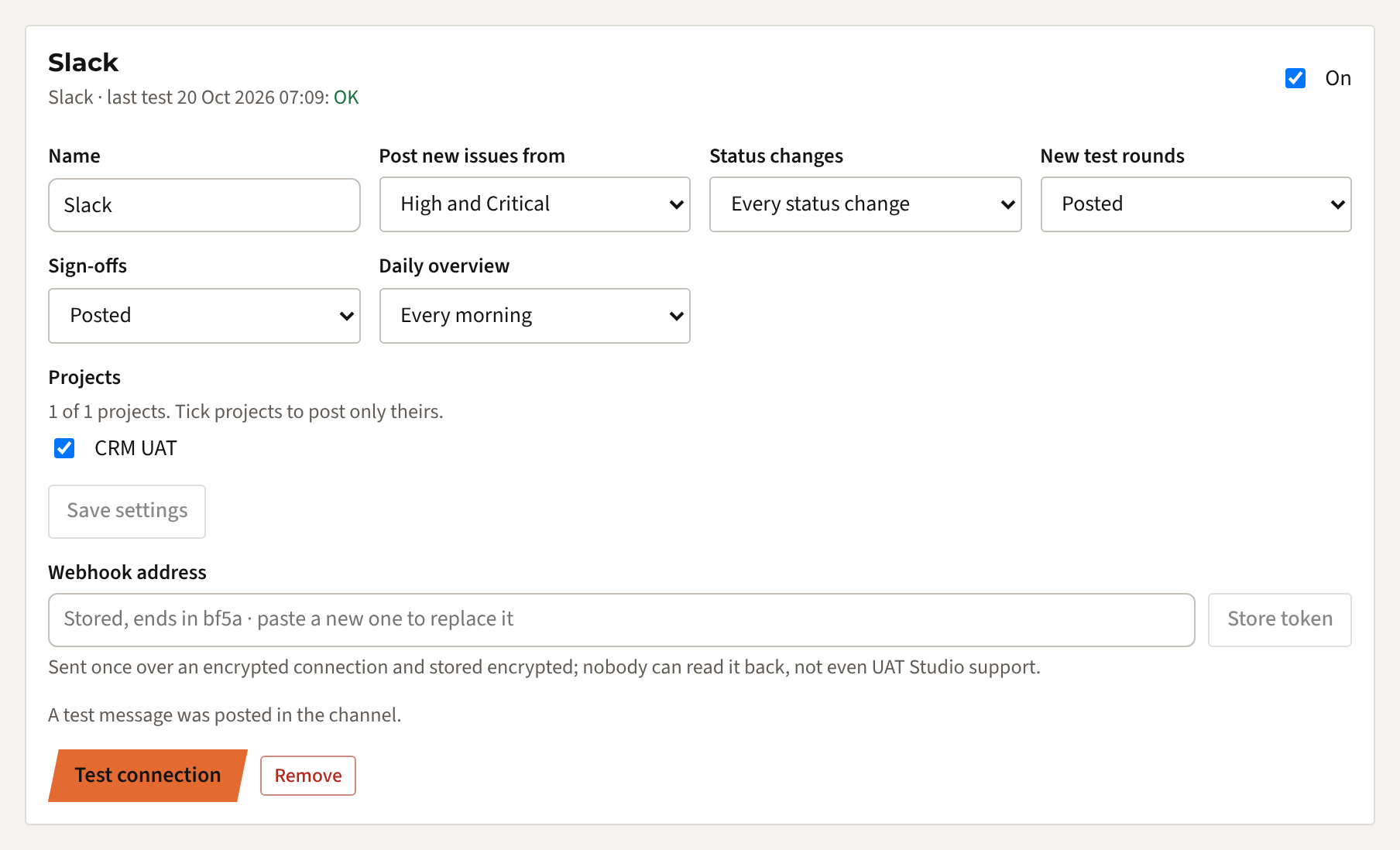
Dans UAT Studio, ouvrez votre espace de travail et cliquez sur Connections. Sous Add a connection, choisissez Slack et cliquez sur Add.

Choisissez ensuite ce qui est publié dans le canal :
- Post new issues from : Critical only, High and Critical (par défaut), Medium and higher, Every new issue ou No new issues.
- Status changes : désactivé par défaut. Activez-le pour publier aussi chaque changement de statut de ces anomalies, par exemple quand l'une est prête pour un nouveau test.
- New test rounds et Sign-offs : publiés par défaut.
- Daily overview : désactivé par défaut. Activez-le pour recevoir chaque matin un message avec les projets qui ont eu de l'activité.
- Projects : cochez les projets concernés par ce canal. Si vous n'en cochez aucun, tous les projets de l'espace de travail sont publiés.
Cliquez sur Save settings. Un canal par projet, ou un canal distinct uniquement pour les anomalies critiques ? Ajoutez Slack une fois de plus pour chaque canal.
Enregistrez l'adresse du webhook
Collez l'adresse de l'étape 1 sous Webhook address et cliquez sur Store token. Vous verrez qu'elle est enregistrée, avec les quatre derniers caractères. À partir de là, l'adresse ne peut plus être relue, seulement remplacée.
Testez la connexion
Cliquez sur Test connection. Le message UAT Studio is connected apparaît dans le canal, et la connexion affiche l'heure du test avec OK.
Ce qui est publié
- Une nouvelle anomalie de la gravité choisie ou plus : le titre, la description, la gravité, le statut, le test et l'étape, qui l'a trouvée, le ticket dans Jira ou Azure DevOps et l'enregistrement dans le CRM, s'il y en a.
- Un changement de statut d'une telle anomalie, si activé, par exemple ISS-012 is now Ready for retest (was In progress).
- Un nouveau cycle de test : le cycle, le nombre de cas de test, la version, le build et l'environnement, et qui l'a lancé.
- Une validation : qui a validé, la décision et les éventuelles conditions.
- Le récapitulatif quotidien, si activé : vers 08:15, un message avec, par projet, les résultats enregistrés, les échecs, les anomalies nouvelles et fermées, et ce qui reste ouvert. Les jours sans activité sont ignorés.
- Les anomalies créées via l'API, par exemple depuis Zapier ou Make, sont aussi publiées.
- Chaque message a un bouton Open in UAT Studio. Seules les personnes ayant accès au projet peuvent l'ouvrir.
- Manuellement : sur n'importe quelle anomalie, un administrateur peut cliquer sur Send to Slack pour la partager, quelle que soit sa gravité.
Qui peut faire quoi
En cas de problème
| Vous voyez | Que faire |
|---|---|
| This is not a Slack webhook address | Copiez la Webhook URL de l'étape 1, qui commence par https://hooks.slack.com/, et non le lien vers le canal. |
| Slack does not accept this address any more | Le webhook ou l'app a été supprimé, ou le canal a été archivé. Ajoutez un nouveau webhook à l'étape 1 et enregistrez la nouvelle adresse. |
| Le test fonctionne, mais aucun message pour les nouvelles anomalies | Vérifiez la gravité choisie, les projets cochés, et que la connexion est sur On. Envoyez ensuite une anomalie manuellement avec Send to Slack : si Slack la refuse, vous verrez pourquoi. |
| Pas de récapitulatif quotidien | Il n'arrive que les jours qui suivent une activité dans un projet coché, une fois par jour. Vérifiez que Daily overview est réglé sur Every morning. |
| Slack demande une approbation | Votre espace de travail Slack n'autorise que les apps approuvées. Votre administrateur Slack approuve la demande, après quoi vous pouvez ajouter le webhook. |
| Les connexions ne font pas partie de votre formule | Les connexions sont incluses dans Team, Business, Partner et Enterprise, et disponibles en module pour Project. Votre administrateur peut changer de formule sous Plan & billing. |
Toujours bloqué ? Écrivez à [email protected] avec le message que vous voyez. Ne nous envoyez jamais l'adresse du webhook elle-même.
Vous utilisez plutôt Microsoft Teams ? Consultez Publier les anomalies dans Microsoft Teams. Vous voulez les anomalies dans votre propre système ? Consultez Connecter un webhook.
Comment nous traitons l'adresse
- L'adresse passe une seule fois de votre navigateur à notre serveur, via une connexion chiffrée.
- Elle est stockée chiffrée (AES-256). La clé de déchiffrement est conservée à part de la base de données.
- Personne ne peut la relire : ni dans l'application, ni via le support.
- Les messages contiennent le texte de l'anomalie et les noms du testeur et du signataire, jamais de fichiers. Choisissez un canal dont les membres peuvent voir l'UAT.
- Supprimez la connexion dans UAT Studio, ou le webhook ou l'app dans Slack, et les messages s'arrêtent immédiatement.