
开始之前
您需要准备
- 一个 Slack 频道用于接收消息,例如 #uat-crm。
- 向您的 Slack 工作区添加应用的权限。在许多工作区中,每位成员都有此权限;在另一些工作区中,应用需由 Slack 管理员批准。遇到这种情况请联系您的 Slack 管理员。
- 您的 UAT Studio 工作区的管理员权限。
无需账户或令牌Slack 会为一个频道提供 webhook 地址。UAT Studio 将消息发送到该地址,在 Slack 中不能做任何其他事情:它无法读取频道,也无法在其他地方发布内容。
设置 · 每个频道一次
连接 Slack 频道
1
在 Slack 中创建 webhook
- 前往 api.slack.com/apps,登录您的 Slack 工作区,然后点击 Create New App。
- 在 Or start your own way 下选择 Blank app,然后点击 Continue。
- App name:UAT Studio。在 Workspace 下选择您的 Slack 工作区,然后点击 Continue。
- Slack 接下来会询问 What it can do in Slack?,然后询问 What it can respond to in Slack? UAT Studio 两者都不需要:不添加任何内容,点击两次 Continue。
- 在 Review your app 下点击 Create。
- 在新应用左侧的菜单中打开 Incoming Webhooks,并开启 Activate Incoming Webhooks。
- 在底部点击 Add New Webhook(在某些工作区中为 Add New Webhook to Workspace,如果需要 Slack 管理员先批准,则为 Request to Add New Webhook),选择频道,然后点击 Allow。
- Slack 会显示以
https://hooks.slack.com/services/开头的 Webhook URL。点击 Copy。
可选:在 Basic Information › Display Information 中可以为应用设置图标,例如 UAT Studio 徽标,让消息更易识别。
请像对待密码一样对待该地址任何拥有此地址的人都可以在频道中发布内容。只将其粘贴到 UAT Studio 中,不要通过聊天或邮件发送。
已经在用 Slack Workflow Builder?以 From a webhook 启动的工作流会提供一个地址,开头为 https://hooks.slack.com/triggers/; 这同样可用。
2
在 UAT Studio 中添加 Slack
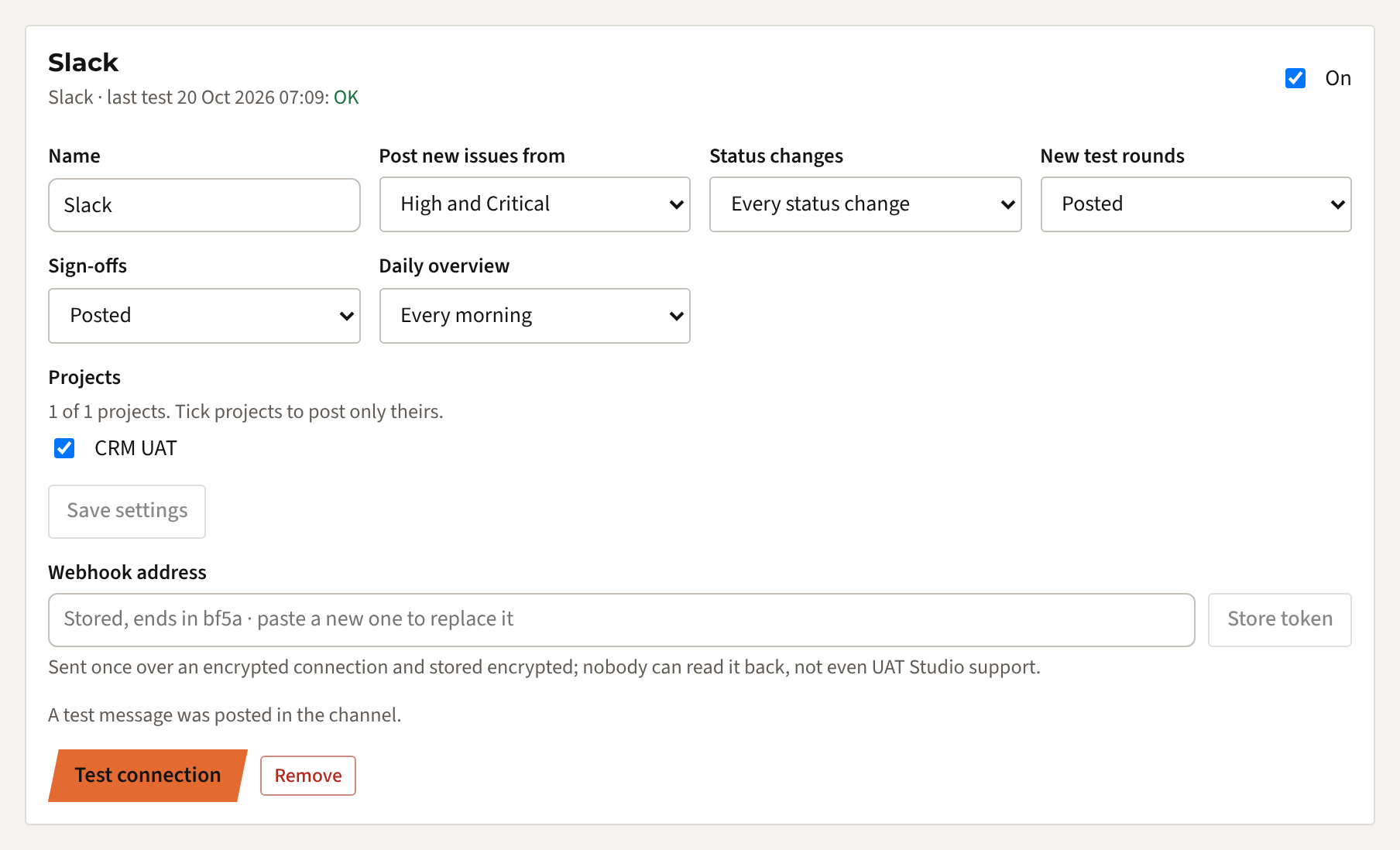
在 UAT Studio 中打开您的工作区并点击 Connections。在 Add a connection 下选择 Slack,然后点击 Add。

然后选择要发送到频道的内容:
- Post new issues from:Critical only、High and Critical(默认)、Medium and higher、Every new issue 或 No new issues。
- Status changes:默认关闭。开启后,这些问题的每次状态变化也会发布,例如某个问题待复测时。
- New test rounds 和 Sign-offs:默认发布。
- Daily overview:默认关闭。开启后,每天早上会发送一条消息,列出有动态的项目。
- 项目:勾选与此频道相关的项目。如果都不勾选,工作区的所有项目都会发布。
点击 Save settings。每个项目一个频道,或为严重问题单独设一个频道?为每个频道再添加一次 Slack。
3
保存 webhook 地址
将第 1 步中的地址粘贴到 Webhook address 下,然后点击 Store token。您会看到它已保存,并显示最后四个字符。此后该地址无法再读取,只能替换。
4
测试连接
点击 Test connection。频道中会出现消息 UAT Studio is connected,连接上会显示测试时间和 OK。
使用方法
发布的内容
- 新问题(达到或高于您所选的严重程度):标题、描述、严重程度、状态、测试和步骤、发现人,以及 Jira 或 Azure DevOps 中的工单和 CRM 中的记录(如有)。
- 此类问题的状态变化(开启时),例如 ISS-012 is now Ready for retest (was In progress)。
- 新测试轮次:轮次、测试用例数量、版本、构建和环境,以及发起人。
- 签核:签核人、决定以及附加条件。
- 每日概览(开启时):约 08:15 发送一条消息,按项目列出已记录的结果、失败、新增和已关闭的问题,以及仍未解决的内容。没有动态的日子会跳过。
- 通过 API 创建的问题(例如来自 Zapier 或 Make)也会发布。
- 每条消息都有一个 Open in UAT Studio 按钮。只有有权访问该项目的人才能打开。
- 手动:无论严重程度如何,管理员都可以在任一问题上点击 Send to Slack 进行分享。
不会发布的内容截图和文件不会发布到 Slack;它们保留在 UAT Studio 中,需登录才能查看。
角色
权限说明
工作区管理员添加、修改、测试和删除连接,并手动发送问题。
测试人员和干系人照常报告问题和签核。他们看不到该连接。
频道中的所有人都能看到消息。打开问题需要拥有 UAT Studio 中该项目的访问权限。
帮助
出现问题时
| 您看到 | 处理方法 |
|---|---|
| This is not a Slack webhook address | 请复制第 1 步中以 https://hooks.slack.com/ 开头的 Webhook URL,而不是频道的链接。 |
| Slack does not accept this address any more | webhook 或应用已被删除,或者频道已归档。请在第 1 步中添加新的 webhook 并保存新地址。 |
| 测试成功,但新问题没有消息 | 请检查您选择的严重程度、勾选的项目,并确认连接为 On。然后用 Send to Slack 手动发送一个问题:如果 Slack 拒绝,您会看到原因。 |
| 没有每日概览 | 只有在勾选的项目有动态后才会发送,每天一次。请检查 Daily overview 是否设为 Every morning。 |
| Slack 要求批准 | 您的 Slack 工作区只允许已批准的应用。由您的 Slack 管理员批准请求后,您就可以添加 webhook。 |
| 您的套餐不包含连接功能 | Team、Business、Partner 和 Enterprise 套餐包含连接功能,Project 套餐可作为附加组件购买。您的管理员可以在 Plan & billing 中升级。 |
仍未解决?请将您看到的提示信息发送至 [email protected]。切勿将 webhook 地址本身发送给我们。
更喜欢用 Microsoft Teams?请参阅 在 Microsoft Teams 中发布新问题。想把问题发送到您自己的系统?请参阅 连接 webhook。
安全
我们如何处理该地址
- 该地址通过加密连接,从您的浏览器发送到我们的服务器,仅此一次。
- 它会加密存储(AES-256)。解密密钥与数据库分开保存。
- 任何人都无法读取它:在应用中不能,通过支持团队也不能。
- 消息包含问题文本以及测试人员和签核人的姓名,从不包含文件。请选择成员可以查看该 UAT 的频道。
- 删除 UAT Studio 中的连接,或 Slack 中的 webhook 或应用,消息会立即停止。