
O que é preciso
- Um canal do Slack para as mensagens, por exemplo #uat-crm.
- Permissão para adicionar uma app ao seu workspace do Slack. Em muitos workspaces qualquer membro pode; noutros, um administrador do Slack aprova as apps. Nesse caso, fale com o administrador do Slack.
- Direitos de administrador no seu workspace do UAT Studio.
Conecte um canal do Slack
Crie o webhook no Slack
- Vá a api.slack.com/apps, entre no seu workspace do Slack e clique em Create New App.
- Em Or start your own way, escolha Blank app e clique em Continue.
- App name: UAT Studio. Em Workspace, escolha o seu workspace do Slack e clique em Continue.
- O Slack pergunta agora What it can do in Slack? e depois What it can respond to in Slack? O UAT Studio não precisa de nenhum dos dois: não adicione nada e clique duas vezes em Continue.
- Em Review your app, clique em Create.
- No menu à esquerda da sua nova app, abra Incoming Webhooks e ative Activate Incoming Webhooks.
- Na parte inferior, clique em Add New Webhook (em alguns workspaces: Add New Webhook to Workspace, ou Request to Add New Webhook quando um administrador do Slack tem de o aprovar primeiro), escolha o canal e clique em Allow.
- O Slack mostra o Webhook URL, que começa por
https://hooks.slack.com/services/. Clique em Copy.
Opcional: em Basic Information › Display Information pode dar um ícone à app, como o logo do UAT Studio, para que as mensagens sejam fáceis de reconhecer.
Já usa o Slack Workflow Builder? Um workflow que começa From a webhook dá um endereço que começa por https://hooks.slack.com/triggers/; também funciona.
Adicione o Slack no UAT Studio
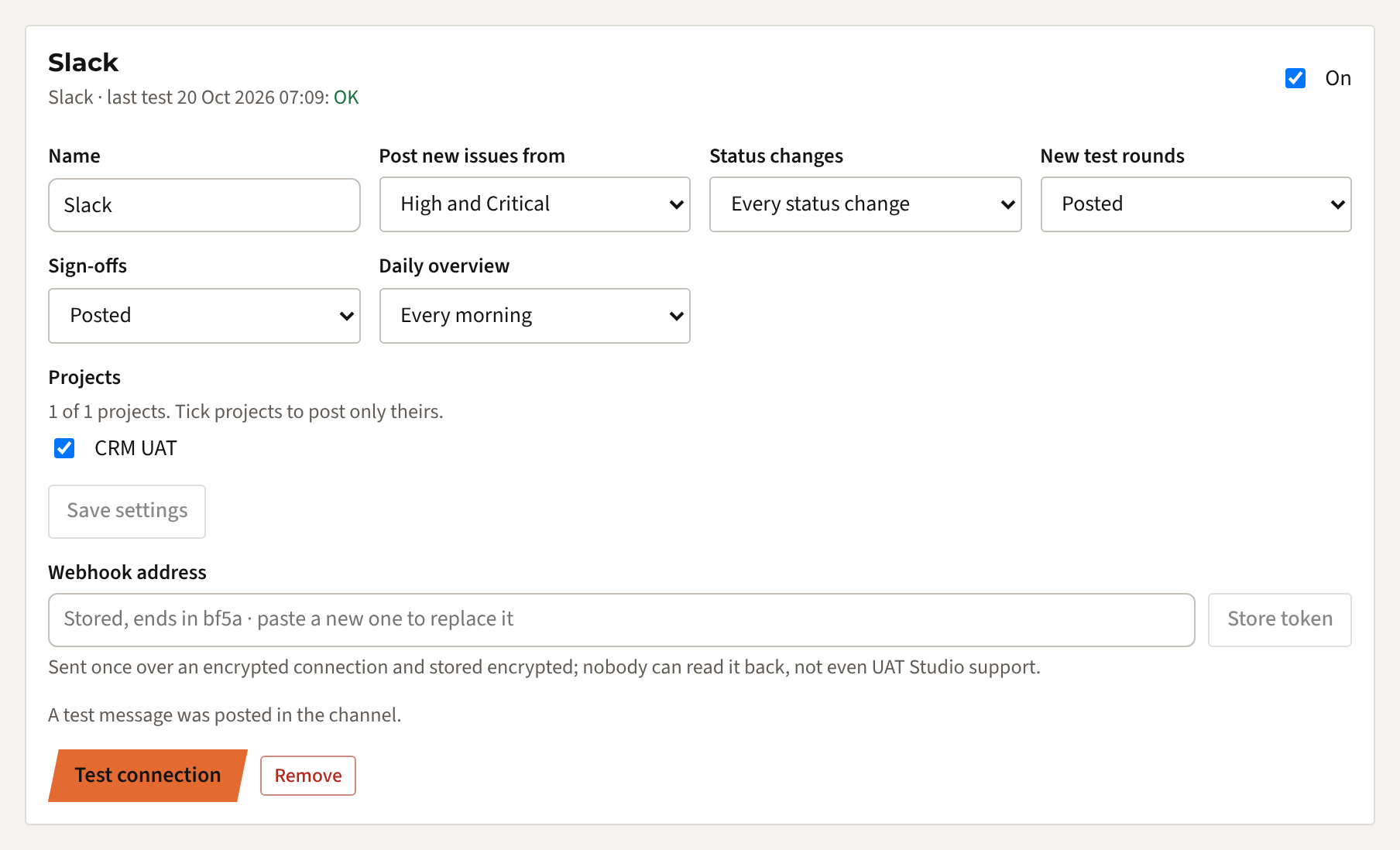
No UAT Studio, abra o seu workspace e clique em Connections. Em Add a connection, escolha Slack e clique em Add.

Depois escolha o que vai para o canal:
- Post new issues from: Critical only, High and Critical (o padrão), Medium and higher, Every new issue ou No new issues.
- Status changes: desativado por padrão. Ative-o para publicar também cada mudança de estado dessas ocorrências, por exemplo quando uma fica pronta para reteste.
- New test rounds e Sign-offs: publicados por padrão.
- Daily overview: desativado por padrão. Ative-o para receber uma mensagem todas as manhãs com os projetos que tiveram atividade.
- Projects: marque os projetos a que este canal diz respeito. Se não marcar nenhum, são publicados todos os projetos do workspace.
Clique em Save settings. Um canal por projeto, ou um canal separado só para ocorrências críticas? Adicione o Slack mais uma vez para cada canal.
Guarde o endereço do webhook
Cole o endereço do passo 1 em Webhook address e clique em Store token. Verá que está guardado, com os últimos quatro caracteres. A partir daí, o endereço não pode ser lido de novo, apenas substituído.
Teste a integração
Clique em Test connection. A mensagem UAT Studio is connected aparece no canal, e a integração mostra a hora do teste com OK.
O que é publicado
- Uma nova ocorrência com a gravidade escolhida ou superior: o título, a descrição, a gravidade, o estado, o teste e o passo, quem a encontrou, o ticket no Jira ou no Azure DevOps e o item no CRM, se existirem.
- Uma mudança de estado dessa ocorrência, se ativado, por exemplo ISS-012 is now Ready for retest (was In progress).
- Um novo ciclo de teste: o ciclo, quantos casos de teste, a release, o build e o ambiente, e quem o iniciou.
- Um sign-off: quem deu o sign-off, a decisão e eventuais condições.
- O resumo diário, se ativado: por volta das 08:15, uma mensagem com, por projeto, os resultados lançados, as falhas, as ocorrências novas e fechadas, e o que ainda está em aberto. Os dias sem atividade são ignorados.
- As ocorrências criadas através da API, por exemplo a partir do Zapier ou do Make, também são publicadas.
- Cada mensagem tem um botão Open in UAT Studio. Só as pessoas com acesso ao projeto a podem abrir.
- Manualmente: em qualquer ocorrência, um administrador pode clicar em Send to Slack para a compartilhar, seja qual for a gravidade.
Quem pode fazer o quê
Se algo falhar
| Vê | O que fazer |
|---|---|
| This is not a Slack webhook address | Copie o Webhook URL do passo 1, que começa por https://hooks.slack.com/, não o link para o canal. |
| Slack does not accept this address any more | O webhook ou a app foi removido, ou o canal foi arquivado. Adicione um novo webhook no passo 1 e guarde o novo endereço. |
| O teste funciona, mas não chegam mensagens de novas ocorrências | Verifique a gravidade escolhida, os projetos marcados e se a integração está On. Depois envie uma ocorrência manualmente com Send to Slack: se o Slack a recusar, vê porquê. |
| Sem resumo diário | Só chega nos dias a seguir a atividade num projeto marcado, uma vez por dia. Verifique se Daily overview está definido como Every morning. |
| O Slack pede aprovação | O seu workspace do Slack só permite apps aprovadas. O administrador do Slack aprova o pedido e depois pode adicionar o webhook. |
| As integrações não fazem parte do seu plano | As integrações estão incluídas no Team, Business, Partner e Enterprise, e como módulo para o Project. O seu administrador pode mudar de plano em Plan & billing. |
Continua com dificuldades? Escreva para [email protected] com a mensagem que vê. Nunca nos envie o próprio endereço do webhook.
Usa antes o Microsoft Teams? Veja Publicar ocorrências no Microsoft Teams. Quer as ocorrências no seu próprio sistema? Veja Conectar um webhook.
Como tratamos o endereço
- O endereço vai do seu navegador para o nosso servidor uma única vez, por um canal cifrado.
- É guardado cifrado (AES-256). A chave para o decifrar fica separada da base de dados.
- Ninguém o pode voltar a ler: nem na app, nem através do suporte.
- As mensagens contêm o texto da ocorrência e os nomes do tester e de quem deu o sign-off, nunca arquivos. Escolha um canal cujos membros possam ver o UAT.
- Remova a integração no UAT Studio, ou o webhook ou a app no Slack, e as mensagens param de imediato.