
Cosa ti serve
- Un canale Slack per i messaggi, per esempio #uat-crm.
- Il permesso di aggiungere un'app al tuo workspace Slack. In molti workspace ogni membro può farlo; in altri è un amministratore Slack ad approvare le app. In quel caso chiedi al tuo amministratore Slack.
- Diritti di amministratore nella tua area di lavoro di UAT Studio.
Collega un canale Slack
Crea il webhook in Slack
- Vai su api.slack.com/apps, accedi al tuo workspace Slack e fai clic su Create New App.
- In Or start your own way, scegli Blank app e fai clic su Continue.
- App name: UAT Studio. In Workspace, scegli il tuo workspace Slack e fai clic su Continue.
- Ora Slack chiede What it can do in Slack? e poi What it can respond to in Slack? A UAT Studio non serve nessuno dei due: non aggiungere nulla e fai clic due volte su Continue.
- In Review your app, fai clic su Create.
- Nel menu a sinistra della tua nuova app, apri Incoming Webhooks e attiva Activate Incoming Webhooks.
- In fondo, fai clic su Add New Webhook (in alcuni workspace: Add New Webhook to Workspace, oppure Request to Add New Webhook quando un amministratore Slack deve prima approvarlo), scegli il canale e fai clic su Allow.
- Slack mostra il Webhook URL, che inizia con
https://hooks.slack.com/services/. Fai clic su Copy.
Facoltativo: in Basic Information › Display Information puoi dare all'app un'icona, come il logo di UAT Studio, così i messaggi sono facili da riconoscere.
Usi già Slack Workflow Builder? Un workflow che parte From a webhook fornisce un indirizzo che inizia con https://hooks.slack.com/triggers/; funziona anche quello.
Aggiungi Slack in UAT Studio
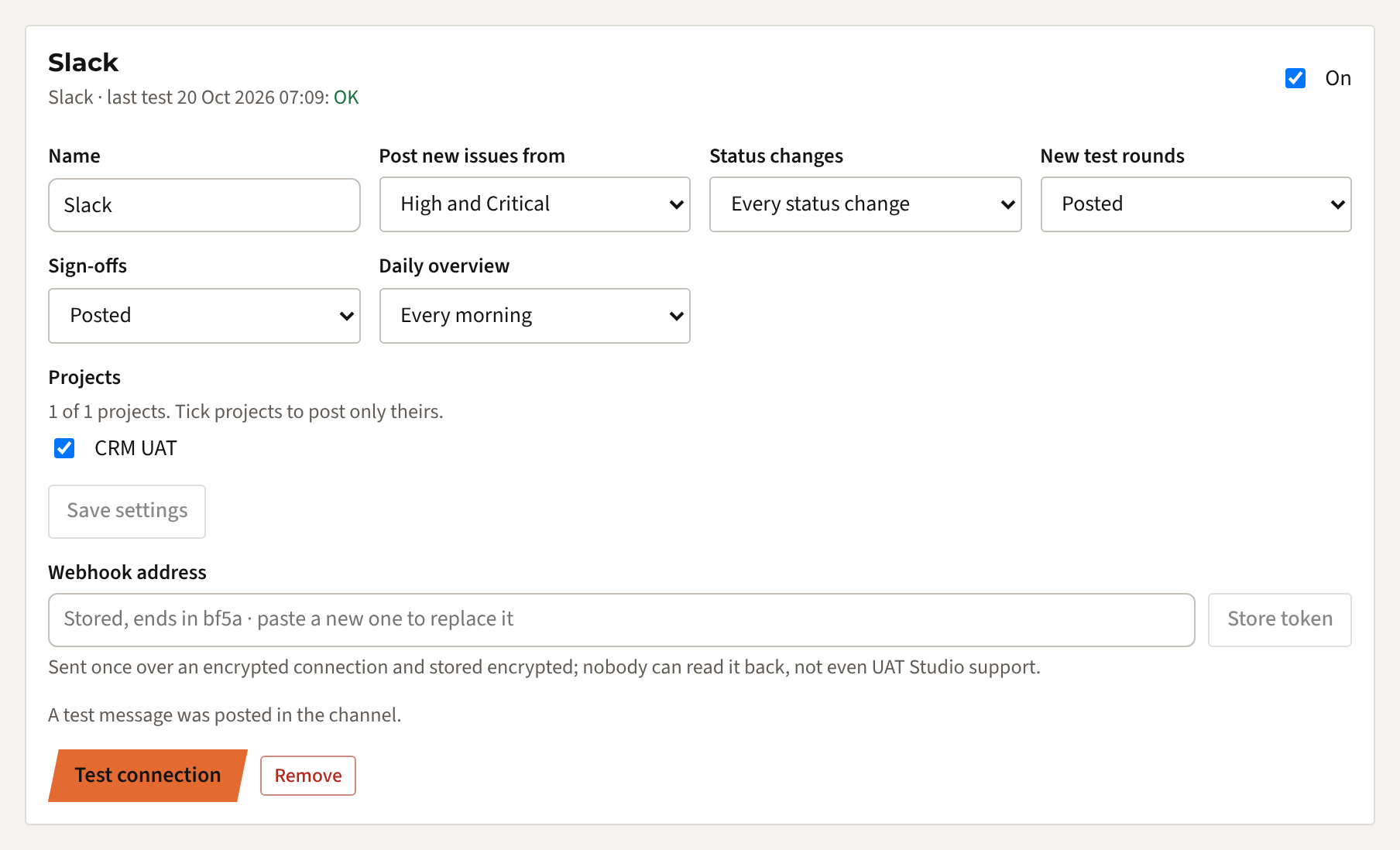
In UAT Studio, apri la tua area di lavoro e fai clic su Connections. In Add a connection, scegli Slack e fai clic su Add.

Poi scegli cosa arriva nel canale:
- Post new issues from: Critical only, High and Critical (predefinito), Medium and higher, Every new issue o No new issues.
- Status changes: disattivato per impostazione predefinita. Attivalo per pubblicare anche ogni cambio di stato di quelle anomalie, per esempio quando una è pronta per il retest.
- New test rounds e Sign-offs: pubblicati per impostazione predefinita.
- Daily overview: disattivato per impostazione predefinita. Attivalo per ricevere ogni mattina un messaggio con i progetti in cui c'è stata attività.
- Projects: spunta i progetti di cui si occupa questo canale. Se non ne spunti nessuno, vengono pubblicati tutti i progetti dell'area di lavoro.
Fai clic su Save settings. Un canale per progetto, o un canale separato solo per le anomalie critiche? Aggiungi Slack un'altra volta per ogni canale.
Salva l'indirizzo webhook
Incolla l'indirizzo del passo 1 in Webhook address e fai clic su Store token. Vedrai che è salvato, con gli ultimi quattro caratteri. Da quel momento l'indirizzo non può più essere riletto, solo sostituito.
Verifica la connessione
Fai clic su Test connection. Nel canale compare il messaggio UAT Studio is connected, e la connessione mostra l'ora della verifica con OK.
Cosa viene pubblicato
- Una nuova anomalia della gravità che hai scelto o superiore: titolo, descrizione, gravità, stato, il test e il passo, chi l'ha trovata, il ticket in Jira o Azure DevOps e il record nel CRM, se presenti.
- Un cambio di stato di tale anomalia, se attivato, per esempio ISS-012 is now Ready for retest (was In progress).
- Un nuovo round di test: il round, quanti casi di test, la release, la build e l'ambiente, e chi l'ha avviato.
- Un sign-off: chi ha dato il sign-off, la decisione ed eventuali condizioni.
- Il riepilogo giornaliero, se attivato: verso le 08:15, un messaggio con, per ogni progetto, i risultati registrati, i fallimenti, le anomalie nuove e chiuse, e cosa è ancora aperto. I giorni senza attività vengono saltati.
- Vengono pubblicate anche le anomalie create tramite l'API, per esempio da Zapier o Make.
- Ogni messaggio ha un pulsante Open in UAT Studio. Solo le persone con accesso al progetto possono aprirlo.
- A mano: su qualsiasi anomalia, un amministratore può fare clic su Send to Slack per condividerla, qualunque sia la sua gravità.
Chi può fare cosa
Se qualcosa va storto
| Vedi | Cosa fare |
|---|---|
| Questo non è un indirizzo webhook di Slack | Copia il Webhook URL del passo 1, che inizia con https://hooks.slack.com/, non il link al canale. |
| Slack non accetta più questo indirizzo | Il webhook o l'app è stato rimosso, oppure il canale è stato archiviato. Aggiungi un nuovo webhook al passo 1 e salva il nuovo indirizzo. |
| La verifica funziona, ma non arrivano messaggi per le nuove anomalie | Controlla la gravità che hai scelto, i progetti spuntati e che la connessione sia On. Poi invia un'anomalia a mano con Send to Slack: se Slack la rifiuta, vedi il motivo. |
| Nessun riepilogo giornaliero | Arriva solo nei giorni successivi ad attività in un progetto spuntato, una volta al giorno. Controlla che Daily overview sia impostato su Every morning. |
| Slack chiede un'approvazione | Il tuo workspace Slack consente solo app approvate. Il tuo amministratore Slack approva la richiesta, dopodiché puoi aggiungere il webhook. |
| Le connessioni non fanno parte del tuo piano | Le connessioni sono incluse in Team, Business, Partner ed Enterprise, e come modulo aggiuntivo per Project. Il tuo amministratore può passare a un piano superiore in Plan & billing. |
Ancora bloccato? Scrivi a [email protected] con il messaggio che vedi. Non inviarci mai l'indirizzo webhook stesso.
Usi Microsoft Teams? Vedi Pubblicare anomalie in Microsoft Teams. Vuoi le anomalie nel tuo sistema? Vedi Collegare un webhook.
Come gestiamo l'indirizzo
- L'indirizzo va dal tuo browser al nostro server una sola volta, su una connessione cifrata.
- Viene conservato cifrato (AES-256). La chiave per decifrarlo è conservata separatamente dal database.
- Nessuno può rileggerlo: né nell'app, né tramite il supporto.
- I messaggi contengono il testo dell'anomalia e i nomi del tester e di chi ha dato il sign-off, mai file. Scegli un canale i cui membri possono vedere l'UAT.
- Rimuovi la connessione in UAT Studio, oppure il webhook o l'app in Slack, e i messaggi si interrompono immediatamente.