
شاهده أولًا
ما تحتاجه
- قناة Teams للرسائل، مثل UAT في فريق المشروع.
- إذن بإضافة مهام سير العمل إلى تلك القناة. في معظم المؤسسات يُسمح بذلك لكل عضو في الفريق؛ وبعض أقسام تقنية المعلومات تعطّل Workflows. عندئذٍ اسأل قسم تقنية المعلومات لديك.
- صلاحيات المسؤول في مساحة العمل الخاصة بك في UAT Studio.
اربط قناة Teams
أنشئ مهمة سير العمل في Teams
- في Teams، افتح القناة، وانقر على ⋯ (More options) بجانب اسمها واختر Workflows.
- اختر القالب Post to a channel when a webhook request is received.
- أعطها اسمًا مثل UAT Studio، وتحقّق من الحساب الذي تعمل باسمه وانقر على Next.
- تحقّق من الفريق والقناة، ثم انقر على Add workflow.
- يعرض Teams عنوانًا يبدأ بـ
https://. انقر على زر النسخ بجانبه. أبقِ النافذة مفتوحة إلى أن تلصقه في الخطوة 3.
فقدت العنوان؟ في Teams، افتح Workflows، وافتح مهمة سير العمل، وانقر على الخطوة الأولى (When a Teams webhook request is received) لتراه مرة أخرى.
أضف Microsoft Teams في UAT Studio
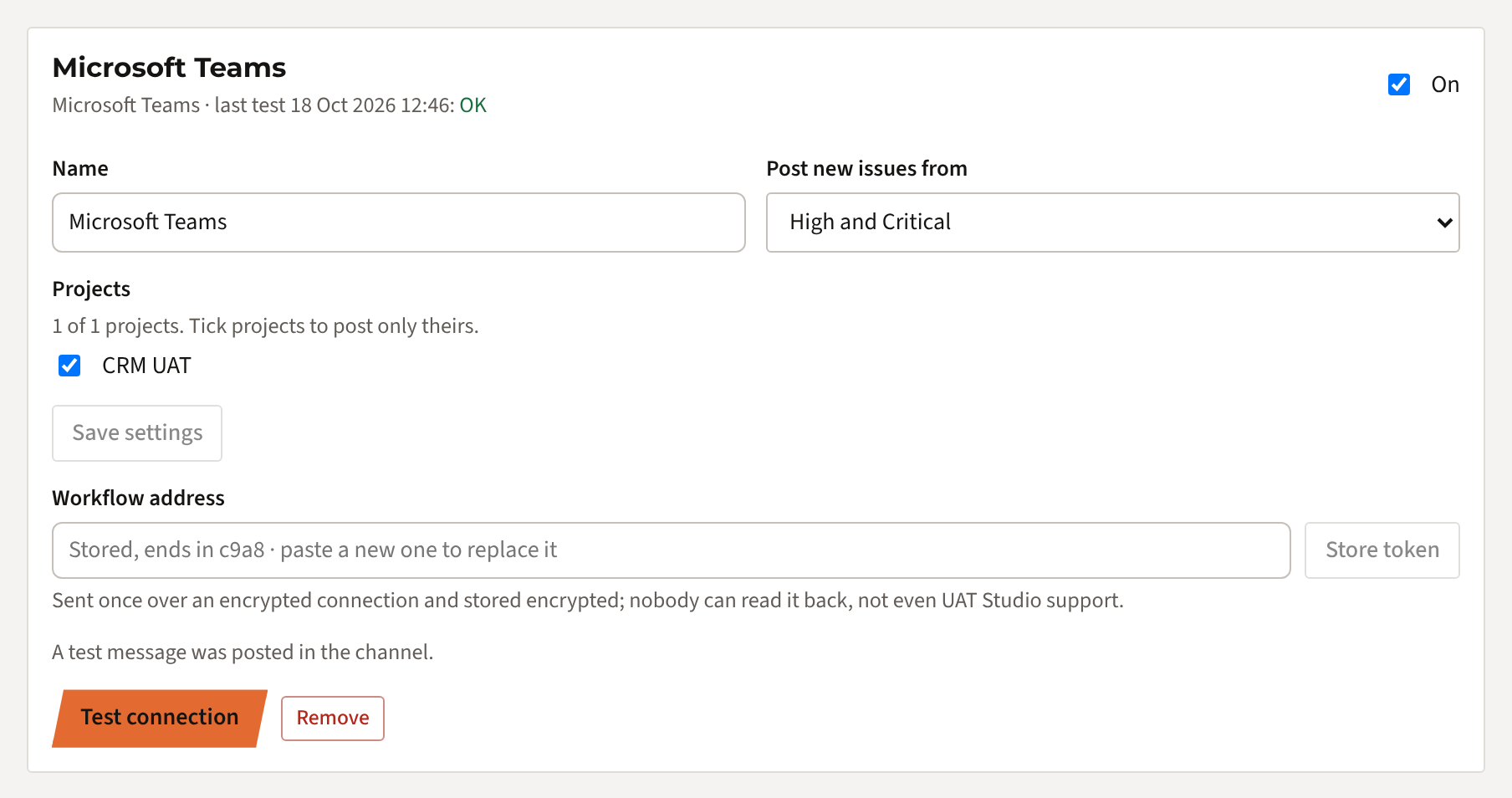
في UAT Studio، افتح مساحة العمل الخاصة بك وانقر على Connections. ضمن Add a connection، اختر Microsoft Teams وانقر على Add.

ثم اختر أي المشكلات تحصل على رسالة:
- Post new issues from: Critical only أو High and Critical (الافتراضي) أو Medium and higher أو Every new issue أو No new issues.
- Status changes: معطّل افتراضيًا. فعّله لنشر كل تغيير في حالة تلك المشكلات أيضًا، مثل عندما تصبح إحداها جاهزة لإعادة الاختبار.
- New test rounds وSign-offs: تُنشر افتراضيًا.
- Daily overview: معطّل افتراضيًا. فعّله للحصول على بطاقة واحدة كل صباح بالمشاريع التي شهدت نشاطًا.
- Projects: حدّد المشاريع التي تخصّها هذه القناة. وإذا لم تحدّد أيًّا منها، يُنشر كل مشروع في مساحة العمل.
انقر على Save settings. قناة واحدة لكل مشروع؟ أضف Microsoft Teams مرة أخرى لكل قناة.
احفظ عنوان مهمة سير العمل
الصق العنوان من الخطوة 1 ضمن Workflow address وانقر على Store token. سترى Token stored مع آخر أربعة أحرف. ومن ذلك الحين لا يمكن قراءة العنوان مرة أخرى، بل استبداله فقط.
اختبر الاتصال
انقر على Test connection. تظهر بطاقة UAT Studio is connected في القناة، ويُظهر الربط علامة صح خضراء مع وقت الاختبار.
ما يُنشر
- مشكلة جديدة بدرجة الخطورة التي اخترتها أو أعلى: بطاقة تتضمن العنوان والوصف ودرجة الخطورة والحالة والاختبار والخطوة ومن اكتشفها والتذكرة في Jira أو Azure DevOps إن وُجدت.
- تغيّر في حالة مثل هذه المشكلة، عند تفعيله، مثل ISS-012 is now Ready for retest.
- جولة اختبار جديدة: الجولة، وعدد حالات الاختبار، والإصدار والبنية (build) والبيئة، ومن بدأها.
- اعتماد: من اعتمد، والقرار، وأي شروط.
- النظرة العامة اليومية، عند تفعيلها: نحو الساعة 08:15، بطاقة واحدة تتضمن لكل مشروع النتائج المسجّلة والإخفاقات والمشكلات الجديدة والمغلقة، وما لا يزال مفتوحًا.
- تحتوي كل بطاقة على زر Open in UAT Studio. ولا يستطيع فتحها إلا من لديهم وصول إلى المشروع.
- يدويًا: يمكن للمسؤول النقر على Send to Microsoft Teams في أي مشكلة لمشاركتها، أيًّا كانت درجة خطورتها.
من يمكنه فعل ماذا
إذا حدث خطأ ما
| ما تراه | ما يجب فعله |
|---|---|
| This is not a Teams workflow address | انسخ عنوان مهمة سير العمل نفسها (الخطوة 1)، لا رابط القناة أو الفريق. |
| Teams does not know this address any more (404 or 401) | أُزيلت مهمة سير العمل أو عُطّلت. أنشئها مرة أخرى واحفظ العنوان الجديد. |
| الاختبار ينجح، لكن لا توجد بطاقات للمشكلات الجديدة | تحقّق من درجة الخطورة التي اخترتها ومن المشاريع المحدّدة، ومن أن الربط On. ثم أرسل مشكلة واحدة يدويًا باستخدام Send to Microsoft Teams: إذا رفضها Teams، سترى السبب. |
| لا يوجد Workflows في قائمة القناة | عطّل قسم تقنية المعلومات لديك Workflows (Power Automate). اطلب منهم السماح بالقالب Post to a channel when a webhook request is received. |
| عمليات الربط ليست جزءًا من باقتك | تتوفر عمليات الربط مع Team وBusiness وPartner وEnterprise، وكإضافة لباقة Project. ويمكن للمسؤول لديك الترقية من Plan & billing. |
لا تزال عالقًا؟ راسل [email protected] بالرسالة التي تراها. ولا ترسل إلينا عنوان مهمة سير العمل نفسه أبدًا.
تفضّل استخدام Slack؟ اطّلع على انشر المشكلات والتقدّم في Slack. تريد المشكلات في نظامك الخاص؟ اطّلع على اربط webhook.
كيف نتعامل مع العنوان
- ينتقل العنوان من متصفحك إلى خادمنا مرة واحدة، عبر اتصال مشفّر.
- يُخزَّن مشفّرًا (AES-256). ويُحفظ مفتاح فك التشفير بمعزل عن قاعدة البيانات.
- لا يستطيع أحد قراءته مرة أخرى: لا في التطبيق ولا عبر الدعم.
- تحتوي البطاقات على نص المشكلة واسم المختبِر الذي اكتشفها، ولا تحتوي أبدًا على ملفات. اختر قناة يُسمح لأعضائها برؤية UAT.
- أزِل الربط في UAT Studio أو مهمة سير العمل في Teams، فتتوقف الرسائل فورًا.