
Wat je nodig hebt
- Een Slack-kanaal voor de berichten, bijvoorbeeld #uat-crm.
- Toestemming om een app toe te voegen aan je Slack-workspace. In veel workspaces mag elk lid dat; in andere keurt een Slack-admin apps goed. Vraag het dan aan je Slack-admin.
- Adminrechten in je workspace van UAT Studio.
Een Slack-kanaal koppelen
Maak de webhook in Slack
- Ga naar api.slack.com/apps, log in bij je Slack-workspace en klik op Create New App.
- Kies onder Or start your own way voor Blank app en klik op Continue.
- App name: UAT Studio. Kies onder Workspace je Slack-workspace en klik op Continue.
- Slack vraagt nu What it can do in Slack? en daarna What it can respond to in Slack? UAT Studio heeft geen van beide nodig: voeg niets toe en klik twee keer op Continue.
- Klik onder Review your app op Create.
- Open in het menu links van je nieuwe app Incoming Webhooks en zet Activate Incoming Webhooks aan.
- Klik onderaan op Add New Webhook (in sommige workspaces: Add New Webhook to Workspace, of Request to Add New Webhook als een Slack-beheerder eerst moet goedkeuren), kies het kanaal en klik op Allow.
- Slack toont de Webhook URL, beginnend met
https://hooks.slack.com/services/. Klik op Copy.
Optioneel: onder Basic Information › Display Information kun je de app een icoon geven, zoals het UAT Studio-logo, zodat de berichten herkenbaar zijn.
Gebruik je al Slack Workflow Builder? Een workflow die start met From a webhook geeft een adres dat begint met https://hooks.slack.com/triggers/; dat werkt ook.
Voeg Slack toe in UAT Studio
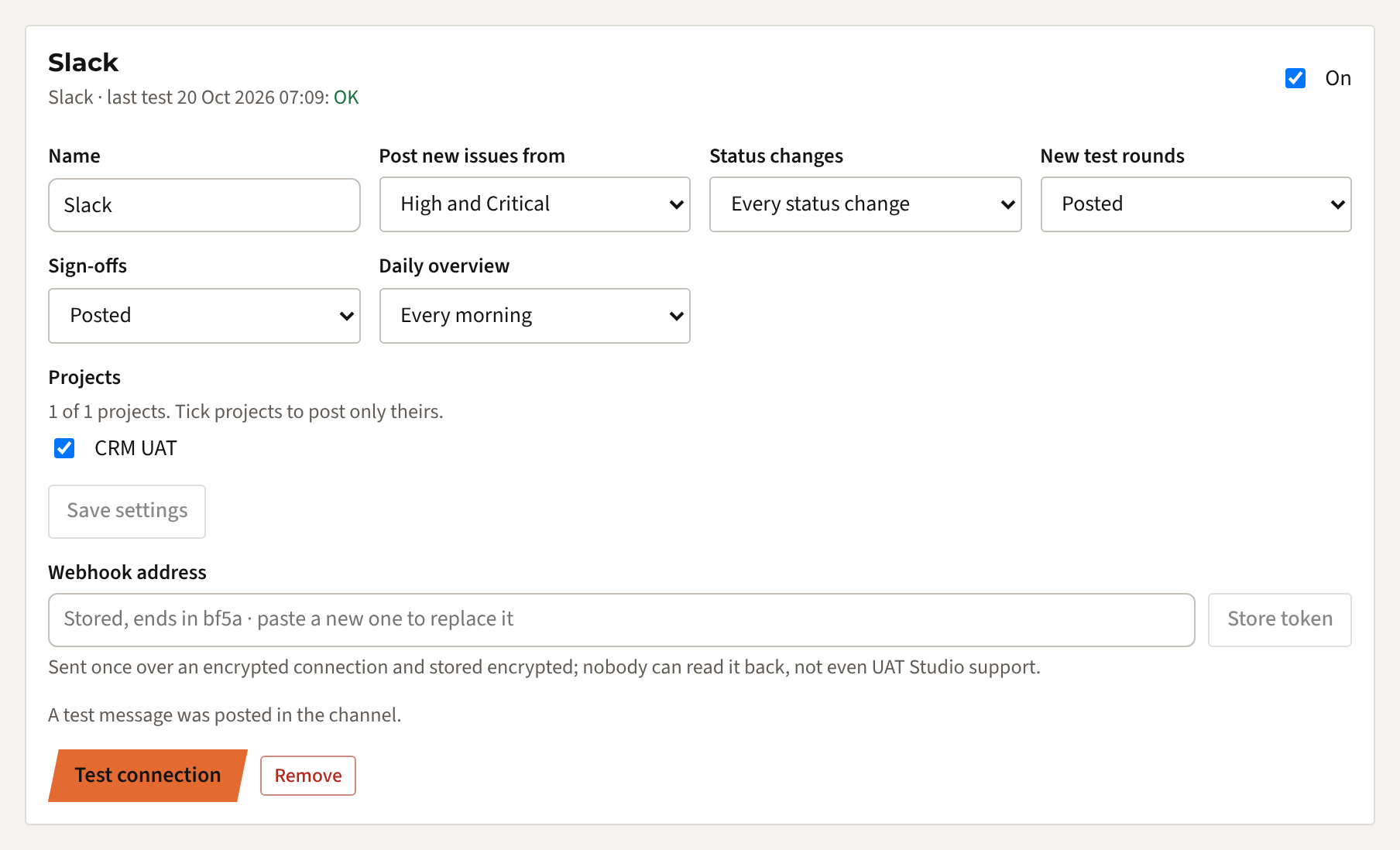
Open in UAT Studio je workspace en klik op Connections. Kies onder Add a connection voor Slack en klik op Add.

Kies daarna wat er in het kanaal komt:
- Post new issues from: Critical only, High and Critical (standaard), Medium and higher, Every new issue of No new issues.
- Status changes: standaard uit. Zet het aan om ook elke statuswijziging van die issues te plaatsen, bijvoorbeeld als er een klaar is voor hertest.
- New test rounds en Sign-offs: standaard geplaatst.
- Daily overview: standaard uit. Zet het aan voor elke ochtend één bericht met de projecten waarin iets gebeurd is.
- Projecten: vink de projecten aan waar dit kanaal over gaat. Vink je er geen aan, dan wordt elk project van de workspace geplaatst.
Klik op Save settings. Eén kanaal per project, of een apart kanaal alleen voor kritieke issues? Voeg Slack nog een keer toe voor elk kanaal.
Sla het webhookadres op
Plak het adres uit stap 1 onder Webhook address en klik op Store token. Je ziet dat het is opgeslagen, met de laatste vier tekens. Vanaf dan kan het adres niet meer worden uitgelezen, alleen vervangen.
Test de koppeling
Klik op Test connection. In het kanaal verschijnt het bericht UAT Studio is connected, en de koppeling toont het tijdstip van de test met OK.
Wat er geplaatst wordt
- Een nieuw issue vanaf de ernst die je koos: de titel, de beschrijving, ernst, status, de test en stap, wie het vond, het ticket in Jira of Azure DevOps en het record in het CRM, als die er zijn.
- Een statuswijziging van zo'n issue, als dat aan staat, bijvoorbeeld ISS-012 is now Ready for retest (was In progress).
- Een nieuwe testronde: de ronde, hoeveel testcases, de release, build en omgeving, en wie hem gestart heeft.
- Een sign-off: wie heeft afgetekend, het besluit en eventuele voorwaarden.
- Het dagoverzicht, als dat aan staat: rond 08:15 één bericht met per project de vastgelegde resultaten, fouten, nieuwe en gesloten issues, en wat nog openstaat. Dagen zonder activiteit worden overgeslagen.
- Issues die via de API zijn aangemaakt, bijvoorbeeld vanuit Zapier of Make, worden ook geplaatst.
- Elk bericht heeft een knop Open in UAT Studio. Alleen mensen met toegang tot het project kunnen het openen.
- Met de hand: bij elk issue kan een admin op Send to Slack klikken om het te delen, ongeacht de ernst.
Wie mag wat
Als er iets misgaat
| Je ziet | Wat je doet |
|---|---|
| This is not a Slack webhook address | Kopieer de Webhook URL uit stap 1, beginnend met https://hooks.slack.com/, niet de link naar het kanaal. |
| Slack does not accept this address any more | De webhook of de app is verwijderd, of het kanaal is gearchiveerd. Voeg in stap 1 een nieuwe webhook toe en sla het nieuwe adres op. |
| De test werkt, maar geen berichten bij nieuwe issues | Controleer de gekozen ernst, de aangevinkte projecten en of de koppeling On staat. Stuur daarna één issue met de hand via Send to Slack: als Slack het weigert, zie je waarom. |
| Geen dagoverzicht | Dat komt alleen na een dag met activiteit in een aangevinkt project, één keer per dag. Controleer of Daily overview op Every morning staat. |
| Slack vraagt om goedkeuring | Je Slack-workspace staat alleen goedgekeurde apps toe. Je Slack-admin keurt het verzoek goed, daarna kun je de webhook toevoegen. |
| Koppelingen horen niet bij je pakket | Koppelingen horen bij Team, Business, Partner en Enterprise, en als add-on bij Project. Je admin kan upgraden onder Plan & billing. |
Kom je er niet uit? Mail [email protected] met de melding die je ziet. Stuur ons nooit het webhookadres zelf.
Gebruik je liever Microsoft Teams? Zie Nieuwe issues in Microsoft Teams. Wil je de issues in je eigen systeem? Zie Een webhook koppelen.
Zo gaan we om met het adres
- Het adres gaat één keer van je browser naar onze server, over een versleutelde verbinding.
- Het wordt versleuteld opgeslagen (AES-256). De sleutel om het te ontsleutelen staat los van de database.
- Niemand kan het teruglezen: niet in de app, en niet via support.
- Berichten bevatten de tekst van het issue en de namen van de tester en ondertekenaar, nooit bestanden. Kies een kanaal waarvan de leden de UAT mogen zien.
- Verwijder de koppeling in UAT Studio, of de webhook of app in Slack, en de berichten stoppen direct.