
Τι χρειάζεστε
- Ένα κανάλι Slack για τα μηνύματα, για παράδειγμα #uat-crm.
- Δικαίωμα προσθήκης εφαρμογής στο Slack workspace σας. Σε πολλά workspaces το έχει κάθε μέλος· σε άλλα ένας διαχειριστής του Slack εγκρίνει τις εφαρμογές. Σε αυτή την περίπτωση ρωτήστε τον διαχειριστή του Slack.
- Δικαιώματα διαχειριστή στον χώρο εργασίας σας στο UAT Studio.
Συνδέστε ένα κανάλι Slack
Δημιουργήστε το webhook στο Slack
- Μεταβείτε στο api.slack.com/apps, συνδεθείτε στο Slack workspace σας και κάντε κλικ στο Create New App.
- Στο Or start your own way, επιλέξτε Blank app και κάντε κλικ στο Continue.
- App name: UAT Studio. Στο Workspace, επιλέξτε το Slack workspace σας και κάντε κλικ στο Continue.
- Το Slack ρωτά τώρα What it can do in Slack? και μετά What it can respond to in Slack? Το UAT Studio δεν χρειάζεται κανένα από τα δύο: μην προσθέσετε τίποτα και κάντε κλικ στο Continue δύο φορές.
- Στο Review your app, κάντε κλικ στο Create.
- Στο μενού αριστερά της νέας σας εφαρμογής, ανοίξτε το Incoming Webhooks και ενεργοποιήστε το Activate Incoming Webhooks.
- Στο κάτω μέρος, κάντε κλικ στο Add New Webhook (σε ορισμένα workspaces: Add New Webhook to Workspace ή Request to Add New Webhook όταν πρέπει πρώτα να το εγκρίνει ένας διαχειριστής του Slack), επιλέξτε το κανάλι και κάντε κλικ στο Allow.
- Το Slack εμφανίζει το Webhook URL, που αρχίζει με
https://hooks.slack.com/services/. Κάντε κλικ στο Copy.
Προαιρετικά: στο Basic Information › Display Information μπορείτε να δώσετε στην εφαρμογή ένα εικονίδιο, π.χ. το λογότυπο του UAT Studio, ώστε τα μηνύματα να αναγνωρίζονται εύκολα.
Χρησιμοποιείτε ήδη το Slack Workflow Builder; Ένα workflow που ξεκινά From a webhook δίνει μια διεύθυνση που αρχίζει με https://hooks.slack.com/triggers/· λειτουργεί κι αυτό.
Προσθέστε το Slack στο UAT Studio
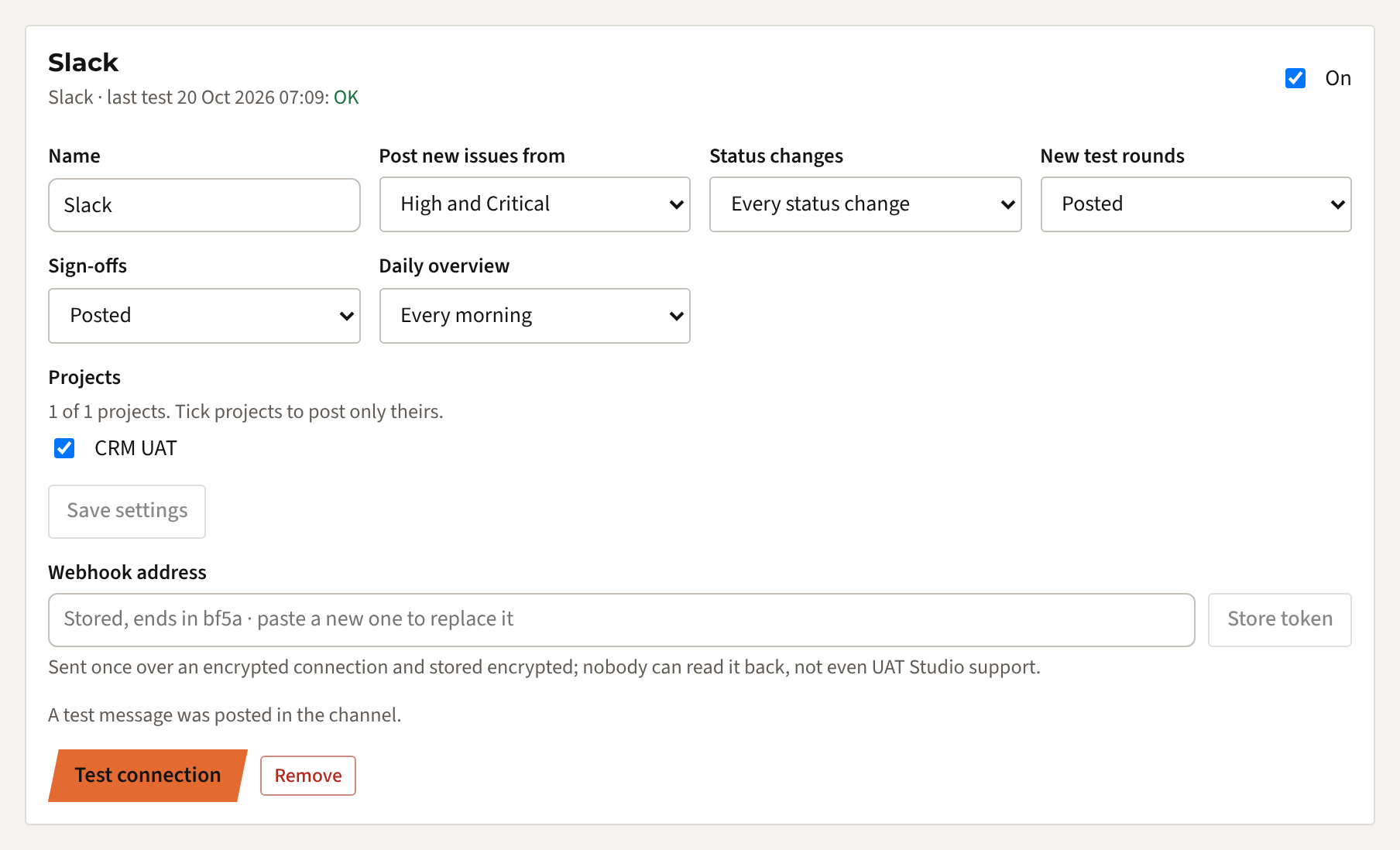
Στο UAT Studio, ανοίξτε τον χώρο εργασίας σας και κάντε κλικ στο Connections. Στο Add a connection, επιλέξτε Slack και κάντε κλικ στο Add.

Στη συνέχεια επιλέξτε τι θα δημοσιεύεται στο κανάλι:
- Post new issues from: Critical only, High and Critical (η προεπιλογή), Medium and higher, Every new issue ή No new issues.
- Status changes: απενεργοποιημένο από προεπιλογή. Ενεργοποιήστε το για να δημοσιεύεται επίσης κάθε αλλαγή κατάστασης αυτών των ζητημάτων, π.χ. όταν ένα είναι έτοιμο για επανέλεγχο.
- New test rounds και Sign-offs: δημοσιεύονται από προεπιλογή.
- Daily overview: απενεργοποιημένο από προεπιλογή. Ενεργοποιήστε το για ένα μήνυμα κάθε πρωί με τα έργα που είχαν δραστηριότητα.
- Projects: τσεκάρετε τα έργα που αφορά αυτό το κανάλι. Αν δεν τσεκάρετε κανένα, δημοσιεύονται όλα τα έργα του χώρου εργασίας.
Κάντε κλικ στο Save settings. Ένα κανάλι ανά έργο ή ξεχωριστό κανάλι μόνο για κρίσιμα ζητήματα; Προσθέστε το Slack ξανά για κάθε κανάλι.
Αποθηκεύστε τη διεύθυνση webhook
Επικολλήστε τη διεύθυνση από το βήμα 1 στο Webhook address και κάντε κλικ στο Store token. Θα δείτε ότι αποθηκεύτηκε, με τους τέσσερις τελευταίους χαρακτήρες. Από εκεί και πέρα η διεύθυνση δεν μπορεί να διαβαστεί ξανά, μόνο να αντικατασταθεί.
Δοκιμάστε τη σύνδεση
Κάντε κλικ στο Test connection. Το μήνυμα UAT Studio is connected εμφανίζεται στο κανάλι, και η σύνδεση δείχνει την ώρα της δοκιμής με OK.
Τι δημοσιεύεται
- Ένα νέο ζήτημα με σοβαρότητα ίση ή μεγαλύτερη από αυτή που επιλέξατε: ο τίτλος, η περιγραφή, η σοβαρότητα, η κατάσταση, η δοκιμή και το βήμα, ποιος το βρήκε, το ticket σε Jira ή Azure DevOps και η εγγραφή στο CRM, αν υπάρχουν.
- Μια αλλαγή κατάστασης τέτοιου ζητήματος, όταν είναι ενεργοποιημένη, για παράδειγμα ISS-012 is now Ready for retest (was In progress).
- Ένας νέος γύρος δοκιμών: ο γύρος, πόσα σενάρια ελέγχου, η έκδοση, το build και το περιβάλλον, και ποιος τον ξεκίνησε.
- Μια έγκριση: ποιος ενέκρινε, η απόφαση και τυχόν όροι.
- Η ημερήσια επισκόπηση, όταν είναι ενεργοποιημένη: γύρω στις 08:15, ένα μήνυμα με, ανά έργο, τα αποτελέσματα που καταγράφηκαν, τις αποτυχίες, τα νέα και κλειστά ζητήματα και ό,τι παραμένει ανοιχτό. Οι ημέρες χωρίς δραστηριότητα παραλείπονται.
- Δημοσιεύονται επίσης ζητήματα που δημιουργούνται μέσω του API, για παράδειγμα από το Zapier ή το Make.
- Κάθε μήνυμα έχει ένα κουμπί Open in UAT Studio. Μόνο άτομα με πρόσβαση στο έργο μπορούν να το ανοίξουν.
- Χειροκίνητα: σε οποιοδήποτε ζήτημα, ένας διαχειριστής μπορεί να κάνει κλικ στο Send to Slack για να το κοινοποιήσει, ανεξάρτητα από τη σοβαρότητά του.
Ποιος μπορεί να κάνει τι
Αν κάτι πάει στραβά
| Βλέπετε | Τι να κάνετε |
|---|---|
| Αυτή δεν είναι διεύθυνση webhook του Slack | Αντιγράψτε το Webhook URL από το βήμα 1, που αρχίζει με https://hooks.slack.com/, όχι τον σύνδεσμο προς το κανάλι. |
| Το Slack δεν δέχεται πια αυτή τη διεύθυνση | Το webhook ή η εφαρμογή αφαιρέθηκε ή το κανάλι αρχειοθετήθηκε. Προσθέστε ένα νέο webhook στο βήμα 1 και αποθηκεύστε τη νέα διεύθυνση. |
| Η δοκιμή λειτουργεί, αλλά δεν εμφανίζονται μηνύματα για νέα ζητήματα | Ελέγξτε τη σοβαρότητα που επιλέξατε, τα τσεκαρισμένα έργα και ότι η σύνδεση είναι On. Στη συνέχεια στείλτε ένα ζήτημα χειροκίνητα με το Send to Slack: αν το Slack το απορρίψει, θα δείτε τον λόγο. |
| Δεν εμφανίζεται ημερήσια επισκόπηση | Έρχεται μόνο τις ημέρες μετά από δραστηριότητα σε τσεκαρισμένο έργο, μία φορά την ημέρα. Ελέγξτε ότι το Daily overview είναι ρυθμισμένο σε Every morning. |
| Το Slack ζητά έγκριση | Το Slack workspace σας επιτρέπει μόνο εγκεκριμένες εφαρμογές. Ο διαχειριστής του Slack εγκρίνει το αίτημα και στη συνέχεια μπορείτε να προσθέσετε το webhook. |
| Οι συνδέσεις δεν περιλαμβάνονται στο πακέτο σας | Οι συνδέσεις περιλαμβάνονται στα Team, Business, Partner και Enterprise, και ως πρόσθετη λειτουργία για το Project. Ο διαχειριστής σας μπορεί να κάνει αναβάθμιση στο Plan & billing. |
Ακόμη κολλημένοι; Στείλτε email στο [email protected] με το μήνυμα που βλέπετε. Μη μας στέλνετε ποτέ την ίδια τη διεύθυνση webhook.
Χρησιμοποιείτε Microsoft Teams; Δείτε Δημοσιεύστε νέα ζητήματα στο Microsoft Teams. Θέλετε τα ζητήματα στο δικό σας σύστημα; Δείτε Συνδέστε ένα webhook.
Πώς χειριζόμαστε τη διεύθυνση
- Η διεύθυνση μεταφέρεται από τον browser σας στον διακομιστή μας μία φορά, μέσω κρυπτογραφημένης σύνδεσης.
- Αποθηκεύεται κρυπτογραφημένη (AES-256). Το κλειδί αποκρυπτογράφησης φυλάσσεται χωριστά από τη βάση δεδομένων.
- Κανείς δεν μπορεί να τη διαβάσει ξανά: ούτε στην εφαρμογή ούτε μέσω της υποστήριξης.
- Τα μηνύματα περιέχουν το κείμενο του ζητήματος και τα ονόματα του δοκιμαστή και του προσώπου που ενέκρινε, ποτέ αρχεία. Επιλέξτε ένα κανάλι του οποίου τα μέλη επιτρέπεται να βλέπουν το UAT.
- Αφαιρέστε τη σύνδεση στο UAT Studio ή το webhook ή την εφαρμογή στο Slack, και τα μηνύματα σταματούν αμέσως.