
Lo que necesitas
- Un canal de Slack para los mensajes, por ejemplo #uat-crm.
- Permiso para añadir una app a tu workspace de Slack. En muchos workspaces cualquier miembro puede; en otros un administrador de Slack aprueba las apps. En ese caso, pregunta a tu administrador de Slack.
- Derechos de administrador en tu espacio de trabajo de UAT Studio.
Conecta un canal de Slack
Crea el webhook en Slack
- Ve a api.slack.com/apps, inicia sesión en tu workspace de Slack y haz clic en Create New App.
- En Or start your own way, elige Blank app y haz clic en Continue.
- App name: UAT Studio. En Workspace, elige tu workspace de Slack y haz clic en Continue.
- Ahora Slack pregunta What it can do in Slack? y después What it can respond to in Slack? UAT Studio no necesita ninguna de las dos: no añadas nada y haz clic dos veces en Continue.
- En Review your app, haz clic en Create.
- En el menú de la izquierda de tu nueva app, abre Incoming Webhooks y activa Activate Incoming Webhooks.
- Abajo, haz clic en Add New Webhook (en algunos workspaces: Add New Webhook to Workspace, o Request to Add New Webhook cuando un administrador de Slack debe aprobarlo antes), elige el canal y haz clic en Allow.
- Slack muestra la Webhook URL, que empieza por
https://hooks.slack.com/services/. Haz clic en Copy.
Opcional: en Basic Information › Display Information puedes dar a la app un icono, como el logotipo de UAT Studio, para que los mensajes sean fáciles de reconocer.
¿Ya usas Slack Workflow Builder? Un flujo de trabajo que empieza From a webhook da una dirección que empieza por https://hooks.slack.com/triggers/; también funciona.
Añade Slack en UAT Studio
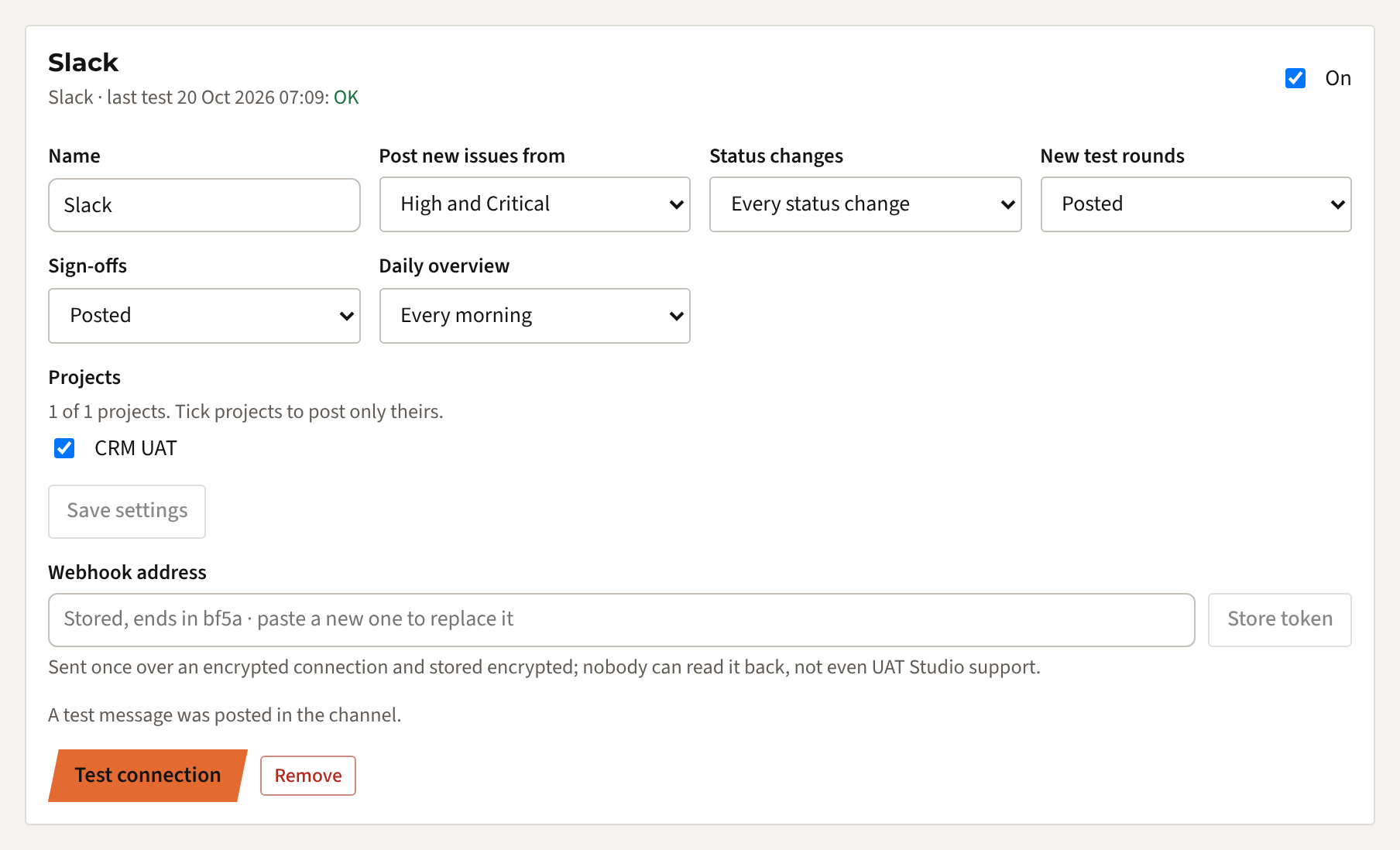
En UAT Studio, abre tu espacio de trabajo y haz clic en Connections. En Add a connection, elige Slack y haz clic en Add.

Después elige qué se publica en el canal:
- Post new issues from: Critical only, High and Critical (la opción predeterminada), Medium and higher, Every new issue o No new issues.
- Status changes: desactivado de forma predeterminada. Actívalo para publicar también cada cambio de estado de esas incidencias, por ejemplo cuando una está lista para volver a probar.
- New test rounds y Sign-offs: se publican de forma predeterminada.
- Daily overview: desactivado de forma predeterminada. Actívalo para recibir cada mañana un mensaje con los proyectos que tuvieron actividad.
- Proyectos: marca los proyectos de los que trata este canal. Si no marcas ninguno, se publican todos los proyectos del espacio de trabajo.
Haz clic en Save settings. ¿Un canal por proyecto, o un canal aparte solo para incidencias críticas? Añade Slack una vez más por cada canal.
Guarda la dirección del webhook
Pega la dirección del paso 1 en Webhook address y haz clic en Store token. Verás que está guardada, con los cuatro últimos caracteres. A partir de ese momento la dirección no se puede volver a leer, solo sustituir.
Prueba la conexión
Haz clic en Test connection. En el canal aparece el mensaje UAT Studio is connected, y la conexión muestra la hora de la prueba con OK.
Qué se publica
- Una nueva incidencia con la gravedad que elegiste o superior: el título, la descripción, la gravedad, el estado, la prueba y el paso, quién la encontró, el ticket en Jira o Azure DevOps y el registro en el CRM, si los hay.
- Un cambio de estado de esa incidencia, si está activado, por ejemplo ISS-012 is now Ready for retest (was In progress).
- Una nueva ronda de pruebas: la ronda, cuántos casos de prueba, la versión, la build y el entorno, y quién la inició.
- Un sign-off: quién lo firmó, la decisión y las condiciones, si las hay.
- El resumen diario, si está activado: hacia las 08:15, un mensaje con, por proyecto, los resultados registrados, los fallos, las incidencias nuevas y cerradas, y lo que sigue abierto. Los días sin actividad se omiten.
- Las incidencias creadas mediante la API, por ejemplo desde Zapier o Make, también se publican.
- Cada mensaje tiene un botón Open in UAT Studio. Solo las personas con acceso al proyecto pueden abrirlo.
- A mano: en cualquier incidencia, un administrador puede hacer clic en Send to Slack para compartirla, sea cual sea su gravedad.
Quién puede hacer qué
Si algo sale mal
| Ves | Qué hacer |
|---|---|
| This is not a Slack webhook address | Copia la Webhook URL del paso 1, que empieza por https://hooks.slack.com/, no el enlace al canal. |
| Slack does not accept this address any more | El webhook o la app se eliminaron, o el canal se archivó. Añade un nuevo webhook en el paso 1 y guarda la nueva dirección. |
| La prueba funciona, pero no llegan mensajes de nuevas incidencias | Comprueba la gravedad que elegiste, los proyectos marcados y que la conexión está en On. Después envía una incidencia a mano con Send to Slack: si Slack la rechaza, verás por qué. |
| No llega el resumen diario | Solo llega tras un día con actividad en un proyecto marcado, una vez al día. Comprueba que Daily overview está en Every morning. |
| Slack pide aprobación | Tu workspace de Slack solo permite apps aprobadas. Tu administrador de Slack aprueba la solicitud y después puedes añadir el webhook. |
| Las conexiones no forman parte de tu plan | Las conexiones se incluyen en Team, Business, Partner y Enterprise, y como complemento en Project. Tu administrador puede cambiar de plan en Plan & billing. |
¿Sigues atascado? Escribe a [email protected] con el mensaje que ves. Nunca nos envíes la dirección del webhook.
¿Prefieres Microsoft Teams? Consulta Publicar nuevas incidencias en Microsoft Teams. ¿Quieres las incidencias en tu propio sistema? Consulta Conectar un webhook.
Cómo tratamos la dirección
- La dirección va una sola vez de tu navegador a nuestro servidor, por una conexión cifrada.
- Se guarda cifrada (AES-256). La clave para descifrarla se guarda aparte de la base de datos.
- Nadie puede volver a leerla: ni en la app ni a través del soporte.
- Los mensajes contienen el texto de la incidencia y los nombres del tester y del firmante, nunca archivos. Elige un canal cuyos miembros puedan ver la UAT.
- Elimina la conexión en UAT Studio, o el webhook o la app en Slack, y los mensajes se detienen al instante.