
قبل أن تبدأ
ما تحتاجه
- وحدة Connections في مساحة العمل الخاصة بك: متاحة مع باقات Team وBusiness وPartner وEnterprise، وكإضافة Integrations for one UAT مع باقة Project.
- صلاحيات المسؤول في مشروع UAT Studio.
- حساب Zapier. الباقة المجانية تكفي لمهام Zap من خطوتين.
الإعداد · مرة واحدة لكل مشروع
اربط UAT Studio بـ Zapier
1
أنشئ مفتاح API في UAT Studio
- سجّل الدخول على app.uat.studio، وافتح المشروع وانتقل إلى Setup.
- في البطاقة API keys، اكتب اسمًا مثل Zapier وانقر على Create API key.
- انقر على Copy. لا يعرض UAT Studio المفتاح إلا مرة واحدة؛ أبقِ النافذة مفتوحة إلى أن تلصقه.
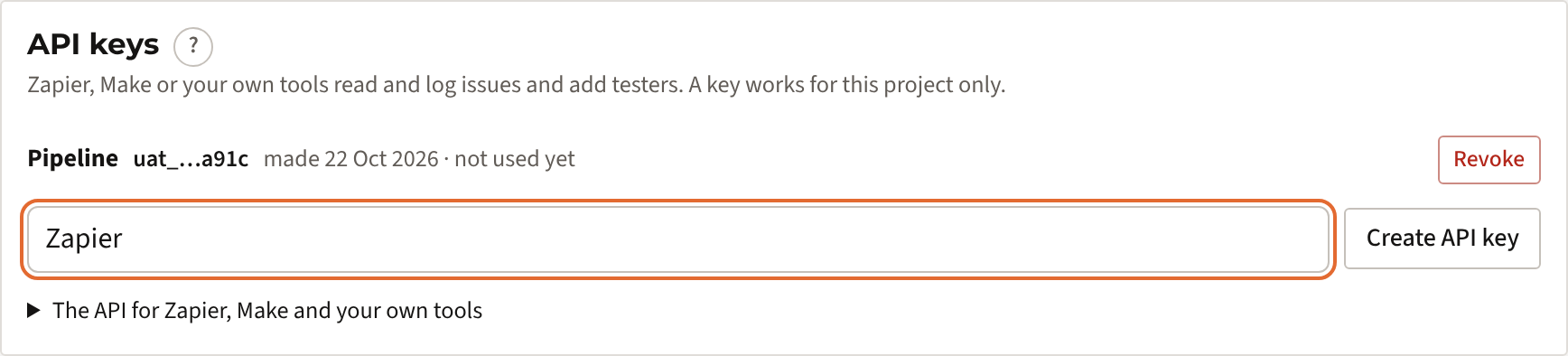
2
أضف UAT Studio إلى حسابك في Zapier
افتح تطبيق UAT Studio لـ Zapier وانقر على Accept invite & build a Zap. سجّل الدخول إلى Zapier أولًا إذا طُلب منك ذلك. لا تفعل هذا إلا مرة واحدة لكل حساب Zapier.
3
أنشئ Zap مع مشغّل من UAT Studio
- في Zapier، انقر على + Create › Zaps.
- انقر على Trigger، وابحث عن UAT Studio واختر حدثًا، مثل New Issue.
- ضمن Account، انقر على Sign in والصق مفتاح API من الخطوة 1. يعرض Zapier اسم مشروعك.
- انقر على Test trigger. يلتقط Zapier أحدث مشكلات المشروع. لا توجد مشكلات بعد؟ سجّل واحدة في UAT Studio أولًا.
4
اختر ما يجب أن يحدث، ثم انشر
- انقر على Action واختر تطبيقًا، مثل Email by Zapier أو Slack أو Microsoft Teams أو Google Sheets.
- املأ الحقول؛ انقر في حقل لاختيار قيم من UAT Studio، مثل Issue key وTitle وLink to UAT Studio.
- انقر على Test step، ثم على Publish.
في الاتجاه المعاكسلإنشاء مشكلات أو إضافة مختبِرين في UAT Studio، اختر UAT Studio كتطبيق الإجراء بدلًا من ذلك، بمفتاح API نفسه.
ما يمكنك استخدامه
المشغّلات والإجراءات وعمليات البحث
| النوع | Zapier | ما يفعله |
|---|---|---|
| Trigger | New Issue | يسجّل مختبِر أو مسؤول مشكلة جديدة. |
| Trigger | Updated Issue | تتغيّر مشكلة: الحالة أو درجة الخطورة أو المكلَّف أو النص. |
| Trigger | New Sign-off | تقبل الأعمال الاختبار أو ترفضه، للمشروع أو لمجموعة. |
| Action | Create Issue | يسجّل مشكلة، اختياريًا على اختبار وخطوة. |
| Action | Update Issue | يغيّر الحالة أو درجة الخطورة أو المكلَّف، مع تعليق. |
| Action | Add Comment to Issue | يضيف تعليقًا إلى سجل المشكلة. |
| Action | Add Tester | يضيف مختبِرًا إلى المشروع، في مجموعة إذا اخترت واحدة. |
| Search | Find Issue | يعثر على مشكلة بمفتاحها، مثل ISS-012. |
تأتي كل مشكلة مع مفتاحها (ISS-012) وعنوانها ووصفها ودرجة خطورتها وأولويتها وحالتها والمكلَّف بها والاختبار والمختبِر الذي اكتشفها والتذكرة في Jira أو Azure DevOps ورابط إلى UAT Studio.
أفكار
ما تبنيه الفرق به
- رسالة لكل مشكلة Critical في قناة محادثة، مع مرشّح على درجة الخطورة.
- كل اعتماد في جدول بيانات أو في أداة محفظة المشاريع لديك، لترى اللجنة التوجيهية أي مشاريع UAT تم قبولها.
- مختبِرون من نموذج أو من نظام الموارد البشرية لديك: يصبح كل صف جديد مختبِرًا في المجموعة الصحيحة.
- مشكلات من أداة دعم: تصبح التذكرة التي تحمل وسمًا مشكلة في UAT، مرتبطة باختبارها.
إذا حدث خطأ ما
رسائل شائعة
| الرسالة | ما يجب فعله |
|---|---|
| The API key is not valid | أُلغي المفتاح أو كُتب بشكل خاطئ. أنشئ مفتاحًا جديدًا ضمن Setup › API keys وأعد الربط. |
| Connections … are not part of the plan | لا تحتوي مساحة العمل على وحدة Connections. أضفها من Plan & billing. |
| This workspace is read-only | انتهت الباقة. لا تزال القراءة ممكنة؛ أما الإنشاء والتغيير فلا. |
| There is no issue ISS-… | ينتمي المفتاح إلى مشروع آخر، أو دُمجت المشكلة. تحقّق من المفتاح ومن مفتاح المشكلة. |
| لا يحدث شيء بعد مشكلة جديدة | يتحقق Zapier من المشكلات الجديدة كل 1 إلى 15 دقيقة، بحسب باقتك في Zapier. تحقّق من أن Zap مفعّل، ومن أن المفتاح ينتمي إلى المشروع الصحيح. |
الأمان
كيف يُحفظ المفتاح بأمان
- يمنح المفتاح الوصول إلى مشروع واحد، ولا شيء آخر في مساحة العمل الخاصة بك.
- لا يخزّن UAT Studio إلا بصمة للمفتاح، ولا يخزّن المفتاح نفسه أبدًا. وتعرض Setup آخر أربعة أحرف وآخر مرة استُخدم فيها.
- يوقف Revoke في Setup المفتاح فورًا.
- تظهر كل مشكلة أو كل مختبِر أُنشئ أو تغيّر عبر مفتاح في سجل المشكلة وفي سجل التدقيق، مع اسم المفتاح.
- لا تضع مفتاحًا أبدًا في رسالة بريد إلكتروني أو محادثة أو في الشيفرة البرمجية؛ لا تلصقه إلا في Zapier.