
Innan du börjar
Vad du behöver
- Modulen Connections i din arbetsyta: den ingår i paketen Team, Business, Partner och Enterprise, och som tillägget Integrationer för en UAT med paketet Project.
- Administratörsbehörighet i UAT Studio-projektet.
- Ett Zapier-konto. Gratisabonnemanget fungerar för Zaps i två steg.
Konfigurera · en gång per projekt
Koppla UAT Studio till Zapier
1
Skapa en API-nyckel i UAT Studio
- Logga in på app.uat.studio, öppna projektet och gå till Setup.
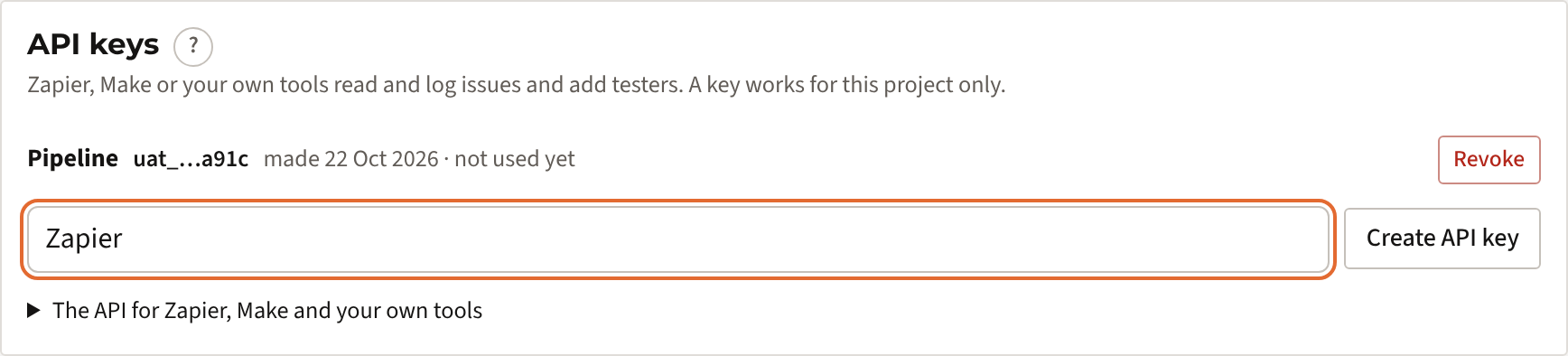
- I kortet API keys skriver du ett namn som Zapier och klickar på Create API key.
- Klicka på Copy. UAT Studio visar nyckeln bara en gång; håll fönstret öppet tills du har klistrat in den.
2
Lägg till UAT Studio i ditt Zapier-konto
Öppna UAT Studio-appen för Zapier och klicka på Accept invite & build a Zap. Logga in på Zapier först om det efterfrågas. Du gör detta bara en gång per Zapier-konto.
3
Skapa en Zap med en UAT Studio-trigger
- Klicka på + Create › Zaps i Zapier.
- Klicka på Trigger, sök efter UAT Studio och välj en händelse, till exempel New Issue.
- Under Account klickar du på Sign in och klistrar in API-nyckeln från steg 1. Zapier visar namnet på ditt projekt.
- Klicka på Test trigger. Zapier hämtar projektets senaste ärenden. Inga ärenden än? Registrera ett i UAT Studio först.
4
Välj vad som ska hända och publicera
- Klicka på Action och välj en app, till exempel Email by Zapier, Slack, Microsoft Teams eller Google Sheets.
- Fyll i fälten; klicka i ett fält för att välja värden från UAT Studio, till exempel Issue key, Title och Link to UAT Studio.
- Klicka på Test step och sedan på Publish.
Åt andra hålletFör att skapa ärenden eller lägga till testare i UAT Studio väljer du i stället UAT Studio som action-app, med samma API-nyckel.
Vad du kan använda
Triggers, actions och searches
| Typ | Zapier | Vad den gör |
|---|---|---|
| Trigger | New Issue | En testare eller administratör registrerar ett nytt ärende. |
| Trigger | Updated Issue | Ett ärende ändras: status, allvarlighetsgrad, ansvarig eller text. |
| Trigger | New Sign-off | Verksamheten godkänner eller avvisar testet, för projektet eller en grupp. |
| Action | Create Issue | Registrerar ett ärende, valfritt på ett test och steg. |
| Action | Update Issue | Ändrar status, allvarlighetsgrad eller ansvarig, med en kommentar. |
| Action | Add Comment to Issue | Lägger till en kommentar i ett ärendes historik. |
| Action | Add Tester | Lägger till en testare i projektet, i en grupp om du väljer en. |
| Search | Find Issue | Hittar ett ärende utifrån dess nyckel, till exempel ISS-012. |
Varje ärende kommer med sin nyckel (ISS-012), titel, beskrivning, allvarlighetsgrad, prioritet, status, ansvarig, testet och testaren som hittade det, ticketen i Jira eller Azure DevOps och en länk till UAT Studio.
Idéer
Vad team bygger med det
- Ett meddelande för varje Critical-ärende i en chattkanal, med ett filter på allvarlighetsgrad.
- Varje godkännande i ett kalkylblad eller i ditt verktyg för projektportföljen, så att styrgruppen ser vilka UAT:er som är godkända.
- Testare från ett formulär eller ditt HR-system: en ny rad blir en testare i rätt grupp.
- Ärenden från ett supportverktyg: en ticket med en tagg blir ett ärende i UAT:n, kopplat till sitt test.
Om något går fel
Vanliga meddelanden
| Meddelande | Vad du gör |
|---|---|
| The API key is not valid | Nyckeln har återkallats eller skrivits fel. Skapa en ny nyckel under Setup › API keys och anslut igen. |
| Connections … are not part of the plan | Arbetsytan har ingen Connections-modul. Lägg till den under Plan & billing. |
| This workspace is read-only | Paketet har upphört. Läsning fungerar fortfarande; att skapa och ändra gör det inte. |
| There is no issue ISS-… | Nyckeln hör till ett annat projekt, eller så har ärendet slagits ihop. Kontrollera nyckeln och ärendenyckeln. |
| Inget händer efter ett nytt ärende | Zapier söker efter nya ärenden var 1 till 15 minut, beroende på ditt Zapier-abonnemang. Kontrollera att Zapen är på och att nyckeln hör till rätt projekt. |
Säkerhet
Hur nyckeln hålls säker
- En nyckel ger åtkomst till ett projekt, inget annat i din arbetsyta.
- UAT Studio lagrar bara ett fingeravtryck av nyckeln, aldrig själva nyckeln. Setup visar de fyra sista tecknen och när den senast användes.
- Revoke på Setup stoppar en nyckel direkt.
- Varje ärende eller testare som skapas eller ändras via en nyckel syns i ärendehistoriken och granskningsloggen, med nyckelns namn.
- Lägg aldrig en nyckel i ett mejl, en chatt eller kod; klistra bara in den i Zapier.