
Zanim Państwo zaczną
Co będzie potrzebne
- Moduł Connections w przestrzeni roboczej: jest dostępny w planach Team, Business, Partner i Enterprise, a w planie Project jako dodatek Integracje dla jednego UAT.
- Uprawnienia administratora w projekcie UAT Studio.
- Konto Zapier. Bezpłatny plan wystarcza do dwuetapowych Zapów.
Konfiguracja · raz na projekt
Połączenie UAT Studio z Zapier
1
Utworzenie klucza API w UAT Studio
- Zalogować się na app.uat.studio, otworzyć projekt i przejść do Setup.
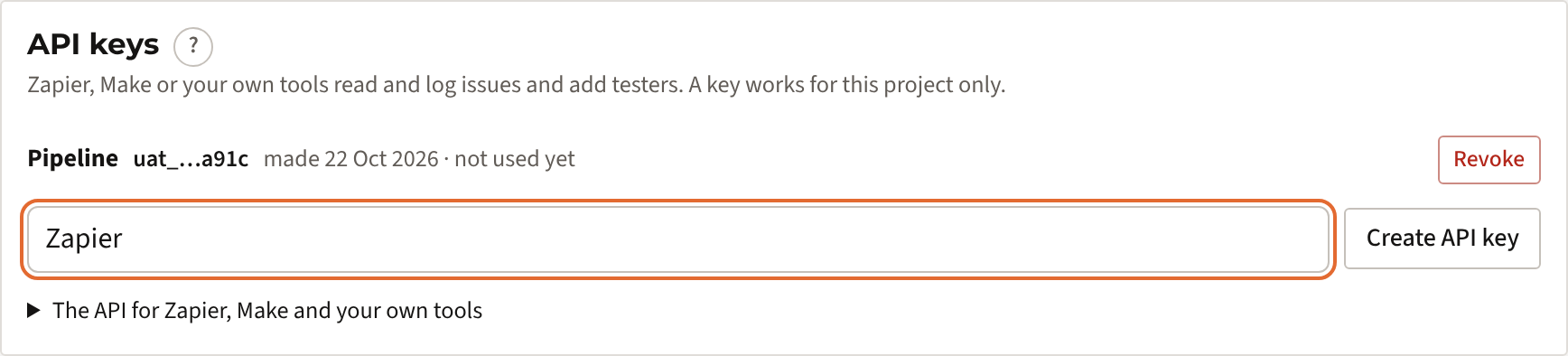
- Na karcie API keys wpisać nazwę, np. Zapier, i kliknąć Create API key.
- Kliknąć Copy. UAT Studio pokazuje klucz tylko raz; okno należy zostawić otwarte do jego wklejenia.
2
Dodanie UAT Studio do konta Zapier
Otworzyć aplikację UAT Studio dla Zapier i kliknąć Accept invite & build a Zap. Jeśli Zapier o to poprosi, najpierw się zalogować. Robi się to tylko raz na konto Zapier.
3
Utworzenie Zapa z wyzwalaczem UAT Studio
- W Zapier kliknąć + Create › Zaps.
- Kliknąć Trigger, wyszukać UAT Studio i wybrać zdarzenie, np. New Issue.
- W Account kliknąć Sign in i wkleić klucz API z kroku 1. Zapier pokaże nazwę projektu.
- Kliknąć Test trigger. Zapier pobiera najnowsze zgłoszenia projektu. Brak zgłoszeń? Najpierw należy zarejestrować jedno w UAT Studio.
4
Wybór akcji i publikacja
- Kliknąć Action i wybrać aplikację, np. Email by Zapier, Slack, Microsoft Teams lub Google Sheets.
- Uzupełnić pola; kliknięcie w pole pozwala wybrać wartości z UAT Studio, np. Issue key, Title i Link to UAT Studio.
- Kliknąć Test step, a potem Publish.
W drugą stronęAby tworzyć zgłoszenia lub dodawać testerów w UAT Studio, należy wybrać UAT Studio jako aplikację akcji, z tym samym kluczem API.
Co można wykorzystać
Wyzwalacze, akcje i wyszukiwania
| Rodzaj | Zapier | Co robi |
|---|---|---|
| Trigger | New Issue | Tester lub administrator rejestruje nowe zgłoszenie. |
| Trigger | Updated Issue | Zgłoszenie się zmienia: status, waga, osoba przypisana lub treść. |
| Trigger | New Sign-off | Biznes akceptuje lub odrzuca test, dla projektu lub grupy. |
| Action | Create Issue | Rejestruje zgłoszenie, opcjonalnie dla testu i kroku. |
| Action | Update Issue | Zmienia status, wagę lub osobę przypisaną, z komentarzem. |
| Action | Add Comment to Issue | Dodaje komentarz do historii zgłoszenia. |
| Action | Add Tester | Dodaje testera do projektu, w wybranej grupie, jeśli ją wskazano. |
| Wyszukiwanie | Find Issue | Wyszukuje zgłoszenie po kluczu, np. ISS-012. |
Każde zgłoszenie zawiera klucz (ISS-012), tytuł, opis, wagę, priorytet, status, osobę przypisaną, test i testera, który je znalazł, ticket w Jira lub Azure DevOps oraz link do UAT Studio.
Pomysły
Co budują z tym zespoły
- Wiadomość dla każdego zgłoszenia Critical na kanale czatu, z filtrem wagi.
- Każdy sign-off w arkuszu kalkulacyjnym lub narzędziu do zarządzania portfelem projektów, aby komitet sterujący widział, które UAT zostały zaakceptowane.
- Testerzy z formularza lub systemu HR: nowy wiersz staje się testerem we właściwej grupie.
- Zgłoszenia z narzędzia wsparcia: ticket z tagiem staje się zgłoszeniem w UAT, powiązanym z testem.
Gdy coś pójdzie nie tak
Częste komunikaty
| Komunikat | Co zrobić |
|---|---|
| The API key is not valid | Klucz został unieważniony lub błędnie wpisany. Należy utworzyć nowy klucz w Setup › API keys i połączyć się ponownie. |
| Connections … are not part of the plan | Przestrzeń robocza nie ma modułu Connections. Można go dodać w Plan & billing. |
| This workspace is read-only | Plan się zakończył. Odczyt nadal działa; tworzenie i zmiany nie. |
| There is no issue ISS-… | Klucz należy do innego projektu lub zgłoszenie zostało scalone. Należy sprawdzić klucz API i klucz zgłoszenia. |
| Po nowym zgłoszeniu nic się nie dzieje | Zapier sprawdza nowe zgłoszenia co 1 do 15 minut, zależnie od planu Zapier. Należy sprawdzić, czy Zap jest włączony i czy klucz należy do właściwego projektu. |
Bezpieczeństwo
Jak chroniony jest klucz
- Klucz daje dostęp do jednego projektu i do niczego więcej w przestrzeni roboczej.
- UAT Studio przechowuje tylko odcisk klucza, nigdy sam klucz. Setup pokazuje cztery ostatnie znaki i datę ostatniego użycia.
- Revoke w Setup natychmiast wyłącza klucz.
- Każde zgłoszenie lub tester utworzony bądź zmieniony za pomocą klucza jest widoczny w historii zgłoszenia i dzienniku audytu, z nazwą klucza.
- Klucza nigdy nie należy umieszczać w e-mailu, na czacie ani w kodzie; należy wklejać go wyłącznie w Zapier.