
Avant de commencer
Ce qu'il vous faut
- Le module Connections dans votre espace de travail : il est inclus dans les formules Team, Business, Partner et Enterprise, et disponible avec la formule Project via le module Integrations for one UAT.
- Des droits d'administrateur dans le projet UAT Studio.
- Un compte Zapier. L'offre gratuite suffit pour des Zaps en deux étapes.
Configuration · une fois par projet
Connecter UAT Studio à Zapier
1
Créez une clé d'API dans UAT Studio
- Connectez-vous sur app.uat.studio, ouvrez le projet et allez dans Setup.
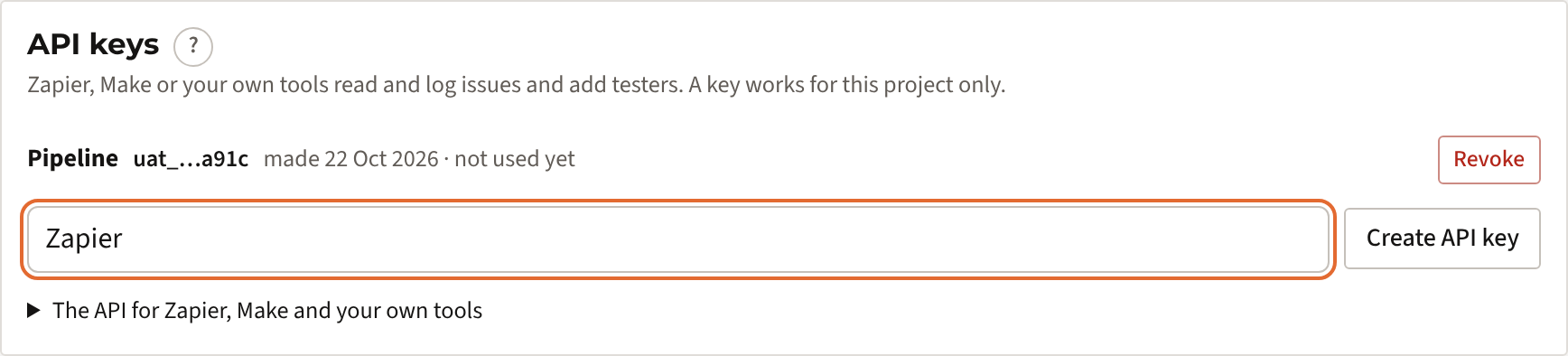
- Dans la carte API keys, saisissez un nom, par exemple Zapier, et cliquez sur Create API key.
- Cliquez sur Copy. UAT Studio n'affiche la clé qu'une seule fois ; gardez la fenêtre ouverte jusqu'à ce que vous l'ayez collée.
2
Ajoutez UAT Studio à votre compte Zapier
Ouvrez l'app UAT Studio pour Zapier et cliquez sur Accept invite & build a Zap. Connectez-vous d'abord à Zapier si on vous le demande. Vous ne le faites qu'une fois par compte Zapier.
3
Créez un Zap avec un déclencheur UAT Studio
- Dans Zapier, cliquez sur + Create › Zaps.
- Cliquez sur Trigger, recherchez UAT Studio et choisissez un événement, par exemple New Issue.
- Sous Account, cliquez sur Sign in et collez la clé d'API de l'étape 1. Zapier affiche le nom de votre projet.
- Cliquez sur Test trigger. Zapier récupère les anomalies les plus récentes du projet. Pas encore d'anomalie ? Enregistrez-en d'abord une dans UAT Studio.
4
Choisissez ce qui doit se passer, et publiez
- Cliquez sur Action et choisissez une app, par exemple Email by Zapier, Slack, Microsoft Teams ou Google Sheets.
- Renseignez les champs ; cliquez dans un champ pour choisir des valeurs d'UAT Studio, par exemple Issue key, Title et Link to UAT Studio.
- Cliquez sur Test step, puis sur Publish.
Dans l'autre sensPour créer des anomalies ou ajouter des testeurs dans UAT Studio, choisissez plutôt UAT Studio comme app d'action, avec la même clé d'API.
Ce que vous pouvez utiliser
Déclencheurs, actions et recherches
| Type | Zapier | Ce qu'il fait |
|---|---|---|
| Déclencheur | New Issue | Un testeur ou un administrateur enregistre une nouvelle anomalie. |
| Déclencheur | Updated Issue | Une anomalie change : statut, gravité, responsable ou texte. |
| Déclencheur | New Sign-off | Le métier accepte ou rejette le test, pour le projet ou pour un groupe. |
| Action | Create Issue | Enregistre une anomalie, éventuellement sur un test et une étape. |
| Action | Update Issue | Modifie le statut, la gravité ou le responsable, avec un commentaire. |
| Action | Add Comment to Issue | Ajoute un commentaire à l'historique d'une anomalie. |
| Action | Add Tester | Ajoute un testeur au projet, dans un groupe si vous en choisissez un. |
| Recherche | Find Issue | Trouve une anomalie par sa clé, par exemple ISS-012. |
Chaque anomalie est fournie avec sa clé (ISS-012), son titre, sa description, sa gravité, sa priorité, son statut, son responsable, le test et le testeur qui l'a trouvée, le ticket dans Jira ou Azure DevOps et un lien vers UAT Studio.
Idées
Ce que les équipes en font
- Un message pour chaque anomalie Critical dans un canal de discussion, avec un filtre sur la gravité.
- Chaque validation dans un tableur ou dans votre outil de portefeuille de projets, pour que le comité de pilotage voie quelles UAT sont acceptées.
- Des testeurs depuis un formulaire ou votre SIRH : une nouvelle ligne devient un testeur dans le bon groupe.
- Des anomalies depuis un outil de support : un ticket avec un tag devient une anomalie dans l'UAT, liée à son test.
En cas de problème
Messages courants
| Message | Que faire |
|---|---|
| The API key is not valid | La clé a été révoquée ou mal saisie. Créez une nouvelle clé sous Setup › API keys et reconnectez-vous. |
| Connections … are not part of the plan | L'espace de travail n'a pas le module Connections. Ajoutez-le sous Plan & billing. |
| This workspace is read-only | La formule a pris fin. La lecture fonctionne encore ; la création et la modification, non. |
| There is no issue ISS-… | La clé appartient à un autre projet, ou l'anomalie a été fusionnée. Vérifiez la clé d'API et la clé de l'anomalie. |
| Rien ne se passe après une nouvelle anomalie | Zapier recherche les nouvelles anomalies toutes les 1 à 15 minutes, selon votre offre Zapier. Vérifiez que le Zap est activé, et que la clé appartient au bon projet. |
Sécurité
Comment la clé est protégée
- Une clé donne accès à un seul projet, rien d'autre dans votre espace de travail.
- UAT Studio ne stocke qu'une empreinte de la clé, jamais la clé elle-même. Setup affiche les quatre derniers caractères et la date de dernière utilisation.
- Revoke dans Setup désactive une clé immédiatement.
- Chaque anomalie ou testeur créé ou modifié via une clé apparaît dans l'historique de l'anomalie et dans le journal d'audit, avec le nom de la clé.
- Ne mettez jamais une clé dans un email, un chat ou du code ; collez-la uniquement dans Zapier.