
Prima di iniziare
Cosa ti serve
- Il modulo Connections nella tua area di lavoro: è incluso nei piani Team, Business, Partner ed Enterprise, e come modulo aggiuntivo Integrazioni per un UAT con il piano Project.
- Diritti di amministratore nel progetto UAT Studio.
- Un account Zapier. Il piano gratuito funziona per Zap a due passi.
Configurazione · una volta per progetto
Collegare UAT Studio a Zapier
1
Crea una chiave API in UAT Studio
- Accedi su app.uat.studio, apri il progetto e vai su Setup.
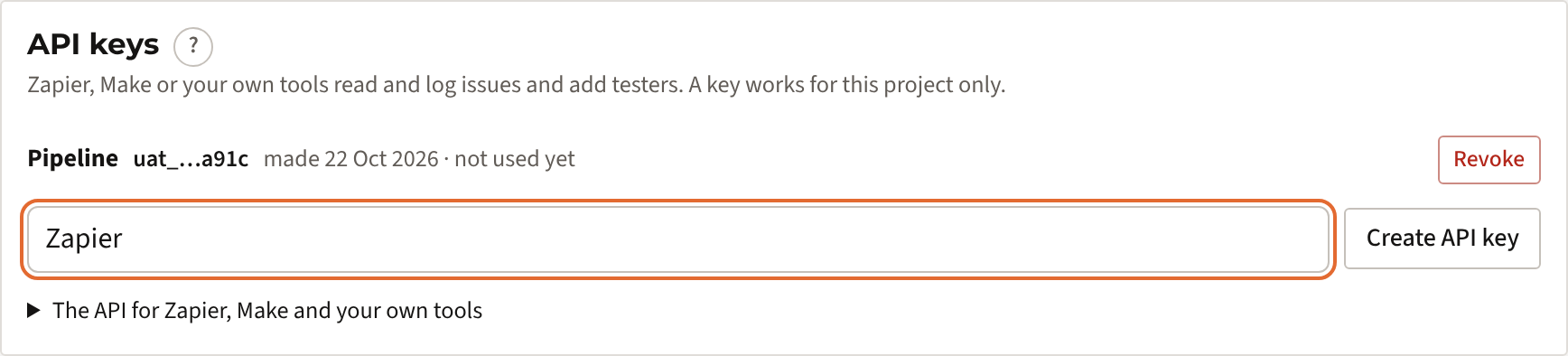
- Nella scheda API keys, digita un nome come Zapier e fai clic su Create API key.
- Fai clic su Copy. UAT Studio mostra la chiave una sola volta; tieni aperta la finestra finché non l'hai incollata.
2
Aggiungi UAT Studio al tuo account Zapier
Apri l'app UAT Studio per Zapier e fai clic su Accept invite & build a Zap. Se richiesto, accedi prima a Zapier. Lo fai una sola volta per account Zapier.
3
Crea uno Zap con un trigger UAT Studio
- In Zapier, fai clic su + Create › Zaps.
- Fai clic su Trigger, cerca UAT Studio e scegli un evento, per esempio New Issue.
- In Account, fai clic su Sign in e incolla la chiave API del passo 1. Zapier mostra il nome del tuo progetto.
- Fai clic su Test trigger. Zapier recupera le anomalie più recenti del progetto. Nessuna anomalia ancora? Registrane prima una in UAT Studio.
4
Scegli cosa deve succedere e pubblica
- Fai clic su Action e scegli un'app, per esempio Email by Zapier, Slack, Microsoft Teams o Google Sheets.
- Compila i campi; fai clic in un campo per scegliere valori da UAT Studio, come Issue key, Title e Link to UAT Studio.
- Fai clic su Test step, poi su Publish.
Al contrarioPer creare anomalie o aggiungere tester in UAT Studio, scegli invece UAT Studio come app di azione, con la stessa chiave API.
Cosa puoi usare
Trigger, azioni e ricerche
| Tipo | Zapier | Cosa fa |
|---|---|---|
| Trigger | New Issue | Un tester o un amministratore registra una nuova anomalia. |
| Trigger | Updated Issue | Un'anomalia cambia: stato, gravità, assegnatario o testo. |
| Trigger | New Sign-off | Il business accetta o respinge il test, per il progetto o per un gruppo. |
| Azione | Create Issue | Registra un'anomalia, facoltativamente su un test e un passo. |
| Azione | Update Issue | Modifica stato, gravità o assegnatario, con un commento. |
| Azione | Add Comment to Issue | Aggiunge un commento alla cronologia di un'anomalia. |
| Azione | Add Tester | Aggiunge un tester al progetto, in un gruppo se ne scegli uno. |
| Ricerca | Find Issue | Trova un'anomalia tramite la sua chiave, come ISS-012. |
Ogni anomalia arriva con la sua chiave (ISS-012), titolo, descrizione, gravità, priorità, stato, assegnatario, il test e il tester che l'ha trovata, il ticket in Jira o Azure DevOps e un link a UAT Studio.
Idee
Cosa ci costruiscono i team
- Un messaggio per ogni anomalia Critical in un canale di chat, con un filtro sulla gravità.
- Ogni sign-off in un foglio di calcolo o nel tuo strumento di gestione del portafoglio progetti, così il comitato guida vede quali UAT sono stati accettati.
- Tester da un modulo o dal tuo sistema HR: una nuova riga diventa un tester nel gruppo giusto.
- Anomalie da uno strumento di supporto: un ticket con un tag diventa un'anomalia nell'UAT, collegata al suo test.
Se qualcosa va storto
Messaggi frequenti
| Messaggio | Cosa fare |
|---|---|
| The API key is not valid | La chiave è stata revocata o digitata male. Crea una nuova chiave in Setup › API keys e ricollegati. |
| Connections … are not part of the plan | L'area di lavoro non ha il modulo Connections. Aggiungilo in Plan & billing. |
| This workspace is read-only | Il piano è terminato. La lettura funziona ancora; la creazione e la modifica no. |
| There is no issue ISS-… | La chiave appartiene a un altro progetto, oppure l'anomalia è stata unita. Controlla la chiave API e la chiave dell'anomalia. |
| Non succede nulla dopo una nuova anomalia | Zapier controlla le nuove anomalie ogni 1-15 minuti, a seconda del tuo piano Zapier. Controlla che lo Zap sia attivo e che la chiave appartenga al progetto giusto. |
Sicurezza
Come viene protetta la chiave
- Una chiave dà accesso a un solo progetto, a nient'altro nella tua area di lavoro.
- UAT Studio conserva solo un'impronta della chiave, mai la chiave stessa. Setup mostra gli ultimi quattro caratteri e quando è stata usata l'ultima volta.
- Revoke in Setup disattiva immediatamente una chiave.
- Ogni anomalia o tester creato o modificato tramite una chiave compare nella cronologia dell'anomalia e nel registro di audit, con il nome della chiave.
- Non mettere mai una chiave in un'email, in una chat o nel codice; incollala solo in Zapier.