
Antes de começar
O que é preciso
- O módulo Connections no seu workspace: está incluído nos planos Team, Business, Partner e Enterprise, e como o módulo Integrations for one UAT com o plano Project.
- Direitos de administrador no projeto do UAT Studio.
- Uma conta Zapier. O plano gratuito serve para Zaps de dois passos.
Configuração · uma vez por projeto
Conectar o UAT Studio ao Zapier
1
Crie uma API key no UAT Studio
- Entre em app.uat.studio, abra o projeto e vá a Setup.
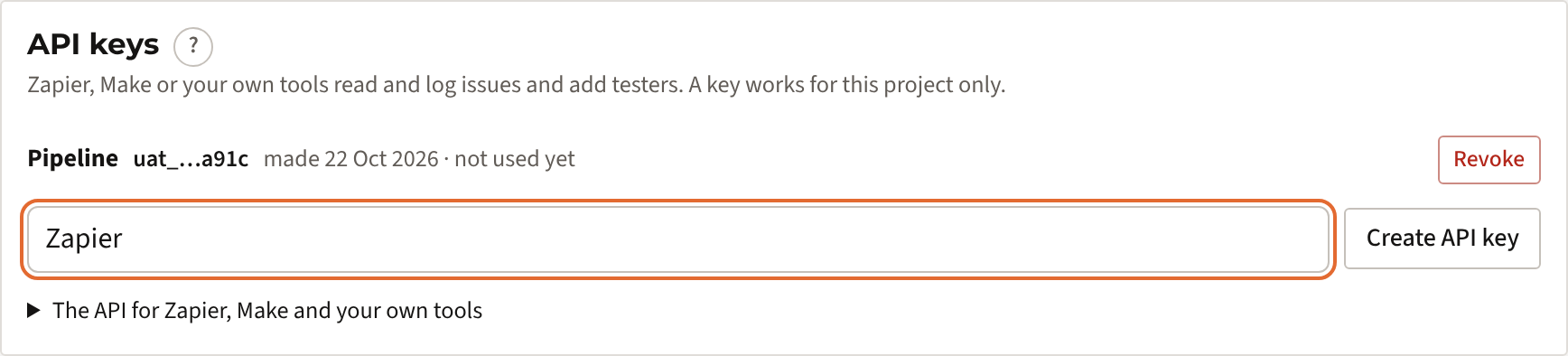
- No cartão API keys, escreva um nome como Zapier e clique em Create API key.
- Clique em Copy. O UAT Studio só mostra a chave uma vez; mantenha a janela aberta até a ter colado.
2
Adicione o UAT Studio à sua conta Zapier
Abra a app UAT Studio para o Zapier e clique em Accept invite & build a Zap. Entre primeiro no Zapier, se for pedido. Só faz isto uma vez por conta Zapier.
3
Crie um Zap com um trigger do UAT Studio
- No Zapier, clique em + Create › Zaps.
- Clique em Trigger, procure UAT Studio e escolha um evento, por exemplo New Issue.
- Em Account, clique em Sign in e cole a API key do passo 1. O Zapier mostra o nome do seu projeto.
- Clique em Test trigger. O Zapier vai buscar as ocorrências mais recentes do projeto. Ainda sem ocorrências? Crie primeiro uma no UAT Studio.
4
Escolha o que deve acontecer e publique
- Clique em Action e escolha uma app, por exemplo Email by Zapier, Slack, Microsoft Teams ou Google Sheets.
- Preencha os campos; clique num campo para escolher valores do UAT Studio, como Issue key, Title e Link to UAT Studio.
- Clique em Test step e depois em Publish.
No sentido inversoPara criar ocorrências ou adicionar testers no UAT Studio, escolha antes o UAT Studio como app de ação, com a mesma API key.
O que pode usar
Triggers, ações e pesquisas
| Tipo | Zapier | O que faz |
|---|---|---|
| Trigger | New Issue | Um tester ou administrador cria uma nova ocorrência. |
| Trigger | Updated Issue | Uma ocorrência muda: estado, gravidade, responsável ou texto. |
| Trigger | New Sign-off | O negócio aceita ou rejeita o teste, para o projeto ou para um grupo. |
| Action | Create Issue | Cria uma ocorrência, opcionalmente num teste e passo. |
| Action | Update Issue | Altera o estado, a gravidade ou o responsável, com um comentário. |
| Action | Add Comment to Issue | Acrescenta um comentário ao histórico de uma ocorrência. |
| Action | Add Tester | Adiciona um tester ao projeto, num grupo, se escolher um. |
| Pesquisa | Find Issue | Encontra uma ocorrência pela chave, como ISS-012. |
Cada ocorrência vem com a chave (ISS-012), título, descrição, gravidade, prioridade, estado, responsável, o teste e o tester que a encontrou, o ticket no Jira ou no Azure DevOps e um link para o UAT Studio.
Ideias
O que as equipas constroem com isto
- Uma mensagem para cada ocorrência Critical num canal de chat, com um filtro por gravidade.
- Cada sign-off numa folha de cálculo ou na sua ferramenta de gestão de projetos, para que a direção do projeto veja que UATs estão aceites.
- Testers a partir de um formulário ou do seu sistema de RH: uma nova linha torna-se um tester no grupo certo.
- Ocorrências a partir de uma ferramenta de suporte: um ticket com uma tag torna-se uma ocorrência no UAT, associada ao seu teste.
Se algo falhar
Mensagens comuns
| Mensagem | O que fazer |
|---|---|
| The API key is not valid | A chave foi revogada ou foi mal escrita. Crie uma nova chave em Setup › API keys e volte a conectar. |
| Connections … are not part of the plan | O workspace não tem o módulo Connections. Adicione-o em Plan & billing. |
| This workspace is read-only | O plano terminou. Ler ainda funciona; criar e alterar não. |
| There is no issue ISS-… | A chave pertence a outro projeto, ou a ocorrência foi fundida. Verifique a API key e a chave da ocorrência. |
| Não acontece nada depois de uma nova ocorrência | O Zapier procura novas ocorrências a cada 1 a 15 minutos, conforme o seu plano Zapier. Verifique se o Zap está ativo e se a chave pertence ao projeto certo. |
Segurança
Como a chave é protegida
- Uma chave dá acesso a um projeto, a nada mais no seu workspace.
- O UAT Studio guarda apenas uma impressão digital da chave, nunca a própria chave. Setup mostra os últimos quatro caracteres e quando foi usada pela última vez.
- Revoke em Setup desativa uma chave de imediato.
- Cada ocorrência ou tester criado ou alterado através de uma chave aparece no histórico da ocorrência e no audit log, com o nome da chave.
- Nunca coloque uma chave num email, num chat ou em código; cole-a apenas no Zapier.