
始める前に
必要なもの
- ワークスペースの Connections モジュール:Team、Business、Partner、Enterprise プランに含まれ、Project プランではアドオン 1 回の UAT 向け連携として利用できます。
- UAT Studio プロジェクトの管理者権限。
- Zapier アカウント。2 ステップの Zap なら無料プランで使えます。
設定 · プロジェクトごとに 1 回
UAT Studio を Zapier に接続する
1
UAT Studio で API キーを作成する
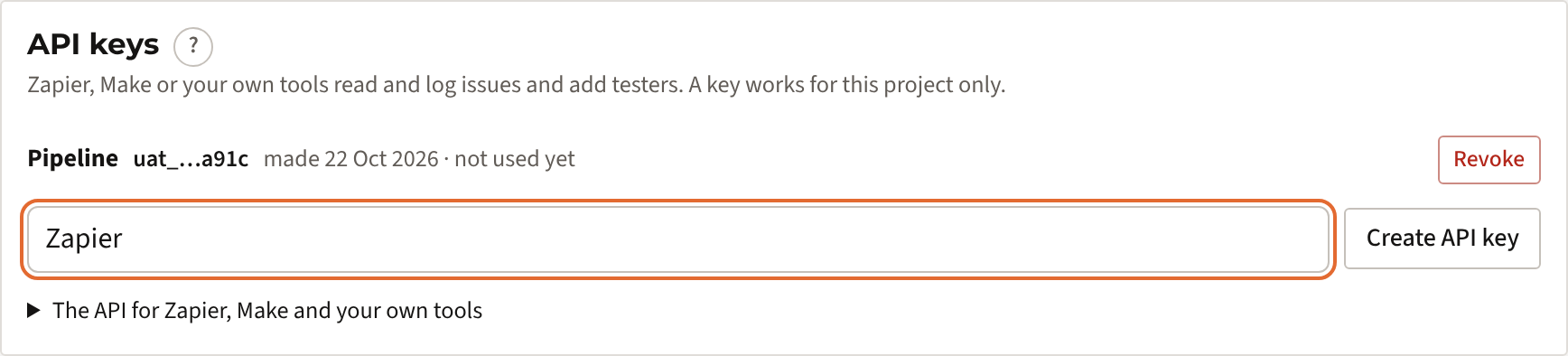
- app.uat.studio にサインインし、プロジェクトを開いて Setup に進みます。
- API keys カードで Zapier などの名前を入力し、Create API key をクリックします。
- Copy をクリックします。UAT Studio はキーを一度しか表示しないので、貼り付けるまでウィンドウは開いたままにしてください。
2
Zapier アカウントに UAT Studio を追加する
Zapier 用 UAT Studio アプリを開き、Accept invite & build a Zap をクリックします。求められたら先に Zapier にサインインしてください。この操作は Zapier アカウントごとに 1 回だけです。
3
UAT Studio のトリガーで Zap を作成する
- Zapier で + Create › Zaps をクリックします。
- Trigger をクリックし、UAT Studio を検索して、イベント(例:New Issue)を選びます。
- Account で Sign in をクリックし、手順 1 の API キーを貼り付けます。Zapier にプロジェクト名が表示されます。
- Test trigger をクリックします。Zapier がプロジェクトの最新の課題を取得します。まだ課題がない場合は、先に UAT Studio で 1 件登録してください。
4
実行する内容を選んで公開する
- Action をクリックし、アプリ(例:Email by Zapier、Slack、Microsoft Teams、Google Sheets)を選びます。
- 各フィールドを入力します。フィールドをクリックすると、Issue key、Title、Link to UAT Studio など UAT Studio の値を選べます。
- Test step をクリックし、続いて Publish をクリックします。
逆方向の連携UAT Studio で課題を作成したりテスターを追加したりするには、同じ API キーを使い、UAT Studio をアクション側のアプリとして選びます。
使える機能
トリガー、アクション、検索
| 種類 | Zapier | 内容 |
|---|---|---|
| Trigger | New Issue | テスターまたは管理者が新しい課題を登録したとき。 |
| Trigger | Updated Issue | 課題のステータス、重大度、担当者、テキストが変わったとき。 |
| Trigger | New Sign-off | 業務部門がプロジェクトまたはグループ単位でテストを承認または却下したとき。 |
| Action | Create Issue | 課題を登録します。テストとステップを指定することもできます。 |
| Action | Update Issue | コメントを付けて、ステータス、重大度、担当者を変更します。 |
| Action | Add Comment to Issue | 課題の履歴にコメントを追加します。 |
| Action | Add Tester | プロジェクトにテスターを追加します。グループを選べば、そのグループに追加されます。 |
| Search | Find Issue | ISS-012 などのキーで課題を検索します。 |
各課題には、キー(ISS-012)、タイトル、説明、重大度、優先度、ステータス、担当者、テスト、発見したテスター、Jira または Azure DevOps のチケット、UAT Studio へのリンクが含まれます。
活用アイデア
チームでの活用例
- 重大度でフィルターをかけ、Critical の課題ごとにメッセージをチャットチャンネルへ送信。
- すべてのサインオフをスプレッドシートやプロジェクトポートフォリオツールに記録し、どの UAT が承認されたかをステアリングコミッティが把握。
- フォームや人事システムからテスターを追加:新しい行が、適切なグループのテスターになります。
- サポートツールから課題を作成:タグ付きのチケットが、テストにリンクされた UAT の課題になります。
うまくいかないとき
よくあるメッセージ
| メッセージ | 対処方法 |
|---|---|
| The API key is not valid | キーが取り消されたか、入力が間違っています。Setup › API keys で新しいキーを作成し、接続し直してください。 |
| Connections … are not part of the plan | ワークスペースに Connections モジュールがありません。Plan & billing で追加してください。 |
| This workspace is read-only | プランが終了しています。読み取りはできますが、作成や変更はできません。 |
| There is no issue ISS-… | キーが別のプロジェクトのものであるか、課題が統合されています。API キーと課題キーを確認してください。 |
| 新しい課題を登録しても何も起きない | Zapier は、Zapier のプランに応じて 1〜15 分ごとに新しい課題を確認します。Zap がオンになっているか、キーが正しいプロジェクトのものかを確認してください。 |
セキュリティ
キーを安全に保つしくみ
- キーでアクセスできるのは1 つのプロジェクトだけで、ワークスペースのそれ以外には一切アクセスできません。
- UAT Studio が保存するのはキーのフィンガープリントだけで、キーそのものは保存しません。Setup には末尾 4 文字と最終使用日時が表示されます。
- Setup の Revoke で、キーをすぐに無効にできます。
- キーを使って作成・変更された課題やテスターは、キーの名前とともに課題の履歴と監査ログに記録されます。
- キーをメール、チャット、コードに含めないでください。貼り付けるのは Zapier だけにしてください。