
Bevor Sie beginnen
Was Sie brauchen
- Das Modul Connections in Ihrem Workspace: Es gehört zu den Paketen Team, Business, Partner und Enterprise und ist beim Paket Project als Add-on Integrationen für einen UAT erhältlich.
- Admin-Rechte im UAT Studio Projekt.
- Ein Zapier-Konto. Das kostenlose Abonnement reicht für zweistufige Zaps.
Einrichten · einmal pro Projekt
UAT Studio mit Zapier verbinden
1
API-Key in UAT Studio erstellen
- Melden Sie sich unter app.uat.studio an, öffnen Sie das Projekt und gehen Sie zu Setup.
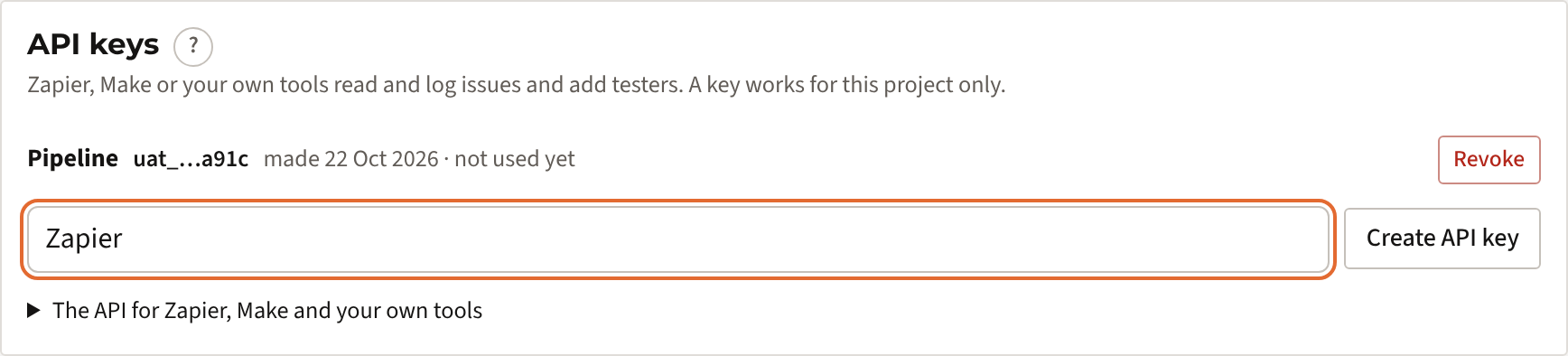
- Geben Sie in der Karte API keys einen Namen wie Zapier ein und klicken Sie auf Create API key.
- Klicken Sie auf Copy. UAT Studio zeigt den Key nur einmal; lassen Sie das Fenster offen, bis Sie ihn eingefügt haben.
2
UAT Studio zu Ihrem Zapier-Konto hinzufügen
Öffnen Sie die UAT Studio App für Zapier und klicken Sie auf Accept invite & build a Zap. Melden Sie sich zuerst bei Zapier an, falls danach gefragt wird. Das machen Sie nur einmal pro Zapier-Konto.
3
Einen Zap mit einem UAT Studio Trigger erstellen
- Klicken Sie in Zapier auf + Create › Zaps.
- Klicken Sie auf Trigger, suchen Sie nach UAT Studio und wählen Sie ein Event, zum Beispiel New Issue.
- Klicken Sie unter Account auf Sign in und fügen Sie den API-Key aus Schritt 1 ein. Zapier zeigt den Namen Ihres Projekts.
- Klicken Sie auf Test trigger. Zapier holt die neuesten Issues des Projekts. Noch keine Issues? Erfassen Sie zuerst eines in UAT Studio.
4
Wählen Sie, was passieren soll, und veröffentlichen Sie
- Klicken Sie auf Action und wählen Sie eine App, zum Beispiel Email by Zapier, Slack, Microsoft Teams oder Google Sheets.
- Füllen Sie die Felder aus; klicken Sie in ein Feld, um Werte aus UAT Studio zu wählen, etwa Issue key, Title und Link to UAT Studio.
- Klicken Sie auf Test step, dann auf Publish.
UmgekehrtUm Issues anzulegen oder Tester in UAT Studio hinzuzufügen, wählen Sie UAT Studio stattdessen als Action-App, mit demselben API-Key.
Was Sie nutzen können
Trigger, Aktionen und Suchen
| Art | Zapier | Was es tut |
|---|---|---|
| Trigger | New Issue | Ein Tester oder Admin erfasst ein neues Issue. |
| Trigger | Updated Issue | Ein Issue ändert sich: Status, Schweregrad, Zuständiger oder Text. |
| Trigger | New Sign-off | Der Fachbereich nimmt den Test an oder lehnt ihn ab, für das Projekt oder eine Gruppe. |
| Action | Create Issue | Erfasst ein Issue, optional zu einem Test und Schritt. |
| Action | Update Issue | Ändert Status, Schweregrad oder Zuständigen, mit einem Kommentar. |
| Action | Add Comment to Issue | Fügt dem Verlauf eines Issues einen Kommentar hinzu. |
| Action | Add Tester | Fügt dem Projekt einen Tester hinzu, in einer Gruppe, wenn Sie eine wählen. |
| Suche | Find Issue | Findet ein Issue anhand seines Keys, etwa ISS-012. |
Jedes Issue kommt mit Key (ISS-012), Titel, Beschreibung, Schweregrad, Priorität, Status, Zuständigem, dem Test und dem Tester, der es gefunden hat, dem Ticket in Jira oder Azure DevOps und einem Link zu UAT Studio.
Ideen
Was Teams damit bauen
- Eine Nachricht für jedes Critical-Issue in einem Chat-Kanal, mit einem Filter auf den Schweregrad.
- Jede Abnahme in einer Tabelle oder Ihrem Projektportfolio-Tool, damit der Lenkungsausschuss sieht, welche UATs abgenommen sind.
- Tester aus einem Formular oder Ihrem HR-System: Eine neue Zeile wird zu einem Tester in der richtigen Gruppe.
- Issues aus einem Support-Tool: Ein Ticket mit einem Tag wird zu einem Issue im UAT, verknüpft mit seinem Test.
Wenn etwas schiefgeht
Häufige Meldungen
| Meldung | Was zu tun ist |
|---|---|
| The API key is not valid | Der Key wurde widerrufen oder falsch eingegeben. Erstellen Sie unter Setup › API keys einen neuen Key und verbinden Sie neu. |
| Connections … are not part of the plan | Der Workspace hat kein Modul Connections. Fügen Sie es unter Plan & billing hinzu. |
| This workspace is read-only | Das Paket ist abgelaufen. Lesen funktioniert weiterhin; Anlegen und Ändern nicht. |
| There is no issue ISS-… | Der Key gehört zu einem anderen Projekt, oder das Issue wurde zusammengeführt. Prüfen Sie den API-Key und den Issue-Key. |
| Nach einem neuen Issue passiert nichts | Zapier prüft je nach Ihrem Zapier-Abonnement alle 1 bis 15 Minuten auf neue Issues. Prüfen Sie, ob der Zap eingeschaltet ist und der Key zum richtigen Projekt gehört. |
Sicherheit
Wie der Key geschützt wird
- Ein Key gibt Zugriff auf ein Projekt, auf nichts anderes in Ihrem Workspace.
- UAT Studio speichert nur einen Fingerabdruck des Keys, nie den Key selbst. Setup zeigt die letzten vier Zeichen und wann er zuletzt verwendet wurde.
- Revoke in Setup stoppt einen Key sofort.
- Jedes über einen Key angelegte oder geänderte Issue und jeder solche Tester erscheint im Verlauf des Issues und im Audit-Log, mit dem Namen des Keys.
- Schreiben Sie einen Key nie in eine E-Mail, einen Chat oder Code; fügen Sie ihn nur in Zapier ein.