
Antes de empezar
Lo que necesitas
- El módulo Connections en tu espacio de trabajo: se incluye en los planes Team, Business, Partner y Enterprise, y como el complemento Integrations for one UAT con el plan Project.
- Derechos de administrador en el proyecto de UAT Studio.
- Una cuenta de Zapier. El plan gratuito sirve para Zaps de dos pasos.
Configuración · una vez por proyecto
Conectar UAT Studio con Zapier
1
Crea una clave de API en UAT Studio
- Inicia sesión en app.uat.studio, abre el proyecto y ve a Setup.
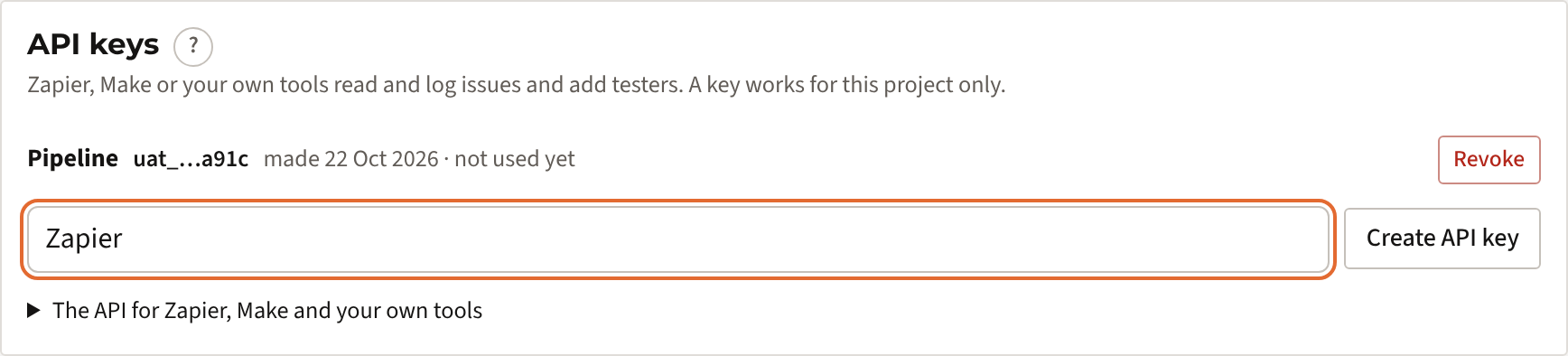
- En la tarjeta API keys, escribe un nombre como Zapier y haz clic en Create API key.
- Haz clic en Copy. UAT Studio solo muestra la clave una vez; deja la ventana abierta hasta que la hayas pegado.
2
Añade UAT Studio a tu cuenta de Zapier
Abre la app de UAT Studio para Zapier y haz clic en Accept invite & build a Zap. Inicia sesión en Zapier antes si te lo pide. Solo lo haces una vez por cuenta de Zapier.
3
Crea un Zap con un disparador de UAT Studio
- En Zapier, haz clic en + Create › Zaps.
- Haz clic en Trigger, busca UAT Studio y elige un evento, por ejemplo New Issue.
- En Account, haz clic en Sign in y pega la clave de API del paso 1. Zapier muestra el nombre de tu proyecto.
- Haz clic en Test trigger. Zapier recoge las incidencias más recientes del proyecto. ¿Aún no hay incidencias? Registra una en UAT Studio primero.
4
Elige qué debe pasar y publica
- Haz clic en Action y elige una app, por ejemplo Email by Zapier, Slack, Microsoft Teams o Google Sheets.
- Rellena los campos; haz clic en un campo para elegir valores de UAT Studio, como Issue key, Title y Link to UAT Studio.
- Haz clic en Test step y después en Publish.
Al revésPara crear incidencias o añadir testers en UAT Studio, elige UAT Studio como app de la acción, con la misma clave de API.
Qué puedes usar
Disparadores, acciones y búsquedas
| Tipo | Zapier | Qué hace |
|---|---|---|
| Disparador | New Issue | Un tester o un administrador registra una nueva incidencia. |
| Disparador | Updated Issue | Una incidencia cambia: estado, gravedad, persona asignada o texto. |
| Disparador | New Sign-off | El negocio acepta o rechaza la prueba, para el proyecto o para un grupo. |
| Action | Create Issue | Registra una incidencia, opcionalmente en una prueba y un paso. |
| Action | Update Issue | Cambia el estado, la gravedad o la persona asignada, con un comentario. |
| Action | Add Comment to Issue | Añade un comentario al historial de una incidencia. |
| Action | Add Tester | Añade un tester al proyecto, en un grupo si eliges uno. |
| Búsqueda | Find Issue | Busca una incidencia por su clave, como ISS-012. |
Cada incidencia incluye su clave (ISS-012), título, descripción, gravedad, prioridad, estado, persona asignada, la prueba y el tester que la encontró, el ticket en Jira o Azure DevOps y un enlace a UAT Studio.
Ideas
Lo que los equipos construyen con ello
- Un mensaje por cada incidencia Critical en un canal de chat, con un filtro por gravedad.
- Cada sign-off en una hoja de cálculo o en tu herramienta de cartera de proyectos, para que el comité de dirección vea qué UAT están aceptadas.
- Testers desde un formulario o tu sistema de RR. HH.: una fila nueva se convierte en un tester del grupo correcto.
- Incidencias desde una herramienta de soporte: un ticket con una etiqueta se convierte en una incidencia de la UAT, vinculada a su prueba.
Si algo sale mal
Mensajes habituales
| Mensaje | Qué hacer |
|---|---|
| The API key is not valid | La clave se revocó o se copió mal. Crea una clave nueva en Setup › API keys y vuelve a conectar. |
| Connections … are not part of the plan | El espacio de trabajo no tiene el módulo Connections. Añádelo en Plan & billing. |
| This workspace is read-only | El plan ha terminado. Leer sigue funcionando; crear y cambiar, no. |
| There is no issue ISS-… | La clave pertenece a otro proyecto, o la incidencia se fusionó. Comprueba la clave de API y la clave de la incidencia. |
| No pasa nada tras una nueva incidencia | Zapier busca nuevas incidencias cada 1 a 15 minutos, según tu plan de Zapier. Comprueba que el Zap está activado y que la clave pertenece al proyecto correcto. |
Seguridad
Cómo se protege la clave
- Una clave da acceso a un proyecto, a nada más de tu espacio de trabajo.
- UAT Studio solo guarda una huella de la clave, nunca la clave en sí. Setup muestra los cuatro últimos caracteres y cuándo se usó por última vez.
- Revoke en Setup desactiva una clave al instante.
- Cada incidencia o tester creado o cambiado mediante una clave aparece en el historial de la incidencia y en el registro de auditoría, con el nombre de la clave.
- Nunca pongas una clave en un correo, un chat o en código; pégala solo en Zapier.